本文摘要: 大家好,感谢邀请,今天来为大家分享一下电脑如何联网步骤的问题,以及和电脑如何联网步骤图的一些困惑,大家要是还不太明白的话,也没有关系,因为接下来将为大家分享,希望可以帮助到大家,解决大家的问题,下面就开始吧!
大家好,感谢邀请,今天来为大家分享一下电脑如何联网步骤的问题,以及和电脑如何联网步骤图的一些困惑,大家要是还不太明白的话,也没有关系,因为接下来将为大家分享,希望可以帮助到大家,解决大家的问题,下面就开始吧!
笔记本电脑无线网如何创建?
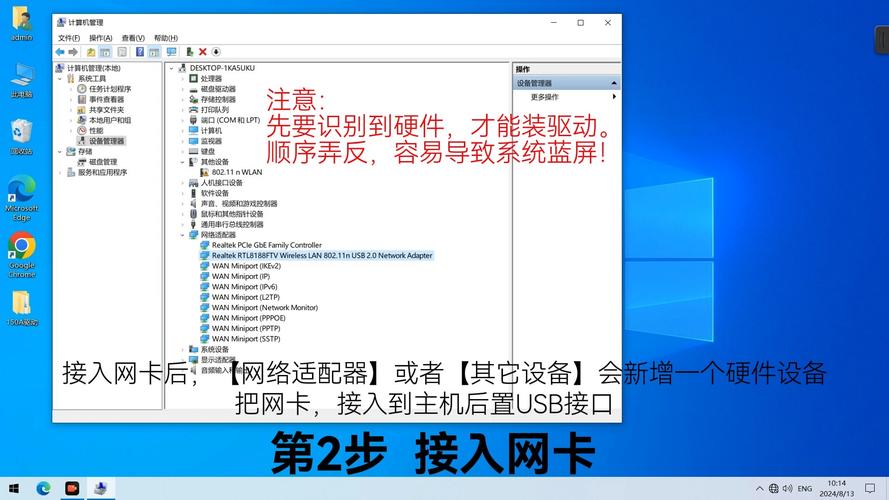
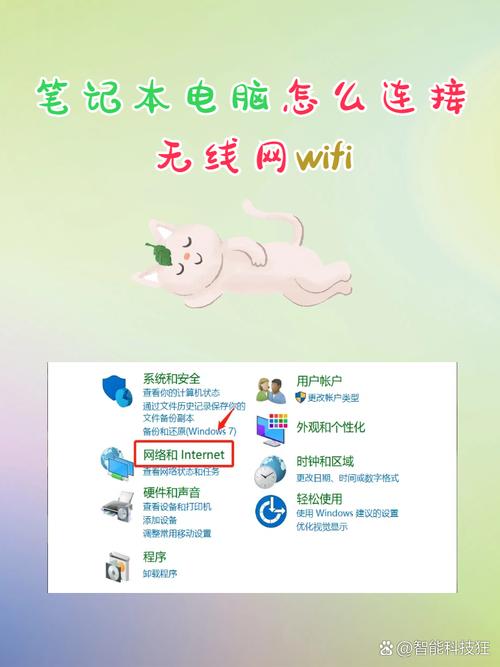
〖One〗、首先需要创建无线网络链接,进入桌面左下角处的开始菜单,点击“控制面板”。然后点击“网络和Internet”。下面打开“网络和共享中心”,这里是电脑联网所必须用到的功能,不管是连接无线网络还是宽带网络都需要打开此功能进行设置。
〖Two〗、首先在电脑桌面点击开始,点击网络共享中心,如图所示。在弹出的界面中,点击设置新的连接或网络,如图所示。完成以上步骤后,点击设置无线临时网络,如图所示。现在要设置网络名和安全密钥,如图所示。完成以上步骤,然后当出现网络已经可以使用时创建局域网就成功了。
〖Three〗、程序设置主要就是在网上邻居的属性里,打开无线上网打开“网上邻居”的“属性”到“无线网络连接状态”;如果没有无线网络连接状态,就要安装无线上网驱动程序,在你的笔记本电脑购买时有驱动程序这张光盘的。
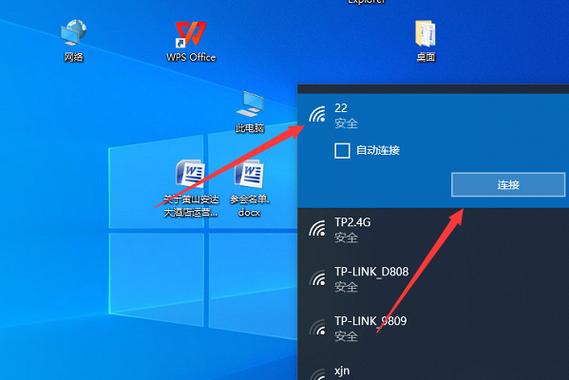
〖Four〗、如果Wi-Fi网络是加密的,系统会提示你输入网络安全密钥(即Wi-Fi密码)。输入密码后,单击“连接”。需要提醒的是,务必确认无线wifi 的安全性,以免导致电脑中毒或者被盗取信息。4,自动连接(可选)如果希望笔记本电脑记住此网络并在范围内时自动连接,可以勾选“自动连接”。
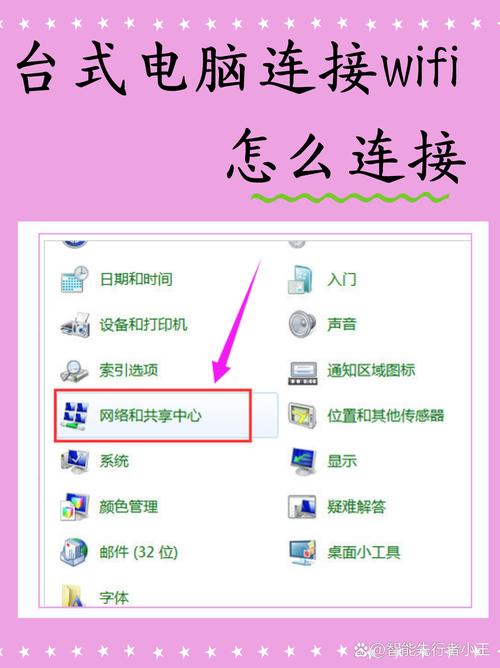
〖Five〗、要在笔记本上建立一个无线网络,可以按照以下步骤操作: 确保笔记本的无线网卡已启用。通常可以通过快捷键(如Fn+F2)或在网络设置中启用无线网卡。 打开“网络和共享中心”。在Windows系统中,可以通过点击“开始”菜单,然后选取“控制面板”“网络和共享中心”。
如何设置电脑联网
〖One〗、首先需要创建无线网络链接,进入桌面左下角处的开始菜单,点击“控制面板”。然后点击“网络和Internet”。下面打开“网络和共享中心”,这里是电脑联网所必须用到的功能,不管是连接无线网络还是宽带网络都需要打开此功能进行设置。
〖Two〗、右键Win10系统桌面上的网络图标,选取“属性宏枯碧”,如下图所示。2,在网络和共享中心窗口,点击“设置新的连接或网络”,如下图所示。3,在设置网络或网络对话框里选取“连接到Internet”,然后点击下一步,如下图所示。4,在连接到Internet窗口里点击设置新连接,如下图所示。
〖Three〗、将网线接头插入RJ-45接口,打开Internet访问,点击网络设置,选取拨号的设置新连接,填写账号密码后保存确定,而后打开宽带连接点击连接即可。如果是直接在光猫上引出的网线,只需要直接连接就可以连接网络。
如何进行电脑联网设置电脑怎么设置无线网
首先 点击电脑左下角的“windows键”,看到了设置。点击“设置”,进入“设置主页”。在“设置主页”里面,我们可以看到“网络和Internet”,点击进入,我们可以看到在下边有个“拨号”。点击“拨号”,可以看到拨号--设置新连接。
首先需要创建无线网络链接,进入桌面左下角处的开始菜单,点击“控制面板”。然后点击“网络和Internet”。下面打开“网络和共享中心”,这里是电脑联网所必须用到的功能,不管是连接无线网络还是宽带网络都需要打开此功能进行设置。
首先确定电脑上有无线网卡,如果没有需要购买安装。然后确定电脑上安装好了无线网卡驱动程序,没有安装的需要先安装好无线网卡驱动程序。*如果笔记本上有无线网络开关的,请看笔记本的说明书或询问官方客服,打开无线开关。
进入控制面板进入网络和Internet,点击设置新的连接或网络点击手动连接到无线网络输入网络SSID及秘钥若需要自动连接请勾选自动启动此连接。若WiFi不广播也自动连接请勾选即使网络未进行广播也连接。
打开计算机电源后,用鼠标左键双击“我的电脑”或“计算机”图标。② 怎么设置才能让电脑连接到无线网 首先打开控制面板,在开始菜单中打开。③ 电脑如何连接网络wifi步骤 可借鉴以下步骤:工具:LenovoR9000K;操作系统:Windows 10 首先打开电脑,鼠标右键点击右下角的网络图标。
打开Wi-Fi 在任务栏中,找到并单击网络图标(通常看起来像无线信号的小图标)。如果Wi-Fi处于关闭状态,请点击“Wi-Fi”按钮以打开它。2,选取网络 在打开的网络列表中,找到你想要连接的Wi-Fi网络名称(SSID)。单击该网络名称。3,连接网络 如果Wi-Fi网络是开放的,它会直接连接。
电脑如何联网局域网
〖One〗、在浏览器里搜索华为手机助手,并进入华为官方网站下载。 选取windows下载,并安装应用程序。 用数据线连接手机和电脑。 打开华为手机助手,即可查看手机里的各种软件和内容。
〖Two〗、找到桌面左下角windows的图标点击右键,找到命令提示符,打开;弹出如图命令框,直接输入netsh wlan set hostednetwork mode=allow ssid=局域网的名字 key=密码;在空格输入netsh wlan start hostednetwork后按回车;当提示出现已启动承载网络即完成设置。
〖Three〗、局域网连接顺序为宽带设备—路由器—交换机—电脑。通过网线连接,宽带设备即ADSL连接到路由器,路由器连接到交换机,交换机再连接到电脑。
台式电脑联网方法台式机如何连接网络才好
〖One〗、无线上网:在没有网线的情况下,台式电脑可通过无线网卡连接家中的WIFI。只需将无线网卡插入电脑的USB接口,完成驱动安装后,即可利用WIFI信号上网。 有线宽带拨号上网:此方法需要使用网线直接连接到调制解调器,并通过输入宽带账号和密码进行拨号连接,实现上网。
〖Two〗、家用台式电脑联网有三种方法:无线上网、有线宽带拨号上网、本地连接上网。使用无线联网的具体方法:首先购买无线路由器,将入户网线接入无线路由器上。查看路由器IP地址和默认用户名、密码。然后打开电脑浏览器,在地址栏输入路由器的IP地址。输入默认的用户名和密码进行登录。
〖Three〗、台式电脑联网的方法主要有两种:通过有线连接和无线连接。有线连接 准备网线:首先,需要一根完好的网线,网线的一端连接路由器的LAN口,另一端连接台式电脑的网线接口。 插入网线:将网线插入台式电脑的网线接口,确保插入稳定。
〖Four〗、如果有使用路由器,需要用网线将你的台式电脑连接到路由器上任意一个LAN接口。然后将台式电脑的IP地址设置为“自动获得IP地址”和“自动获得DNS服务器地址”,这样你的台式电脑就可以上网了。如果路由器无法上网,则你的台式电脑也不能上网;所以,一定要确保你的路由器可以正常上网。
〖Five〗、台式电脑联网的方法主要有以下几种: 有线连接:如果台式电脑配备了有线网卡,可以直接使用网线将电脑与路由器或交换机的LAN口相连。随后,通过浏览器输入路由器的IP地址(通常为19160.1或19161),使用路由器附带的用户名和密码登录到路由器设置界面。
〖Six〗、首先,点击桌面右下角的网络连接按钮:最后,返回电脑桌面,点击右下角的网络连接按钮,扒液选取想要连接的WiFi,就可以开始上网了。到此,台式电脑联网的步骤就已经结束了: 台式电脑怎么连接宽带 连线方法:从猫出来的网线头,插入路由的wan口,电脑各自用网线与路由器的任一lan端口相连。

电脑主机连网怎么设置台式电脑怎么设置网络连接网络
〖One〗、右键Win10系统桌面上的网络图标,选取“属性”,如下图所示。2,在网络和共享中心窗口,点击“设置新的连接或网络”,如下图所示。3,在设置网络或网络对话框里选取“连接到Internet”,然后点击下一步,如下图所示。4,在连接到Internet窗口里点击设置新连接,如下图所示。
〖Two〗、打开开始菜单找到控制面板 点击进去找到网络和共享中心 把无线网络安装好 安装的时你只需点击下一步就好点到完成安装就好 如果你的台式电脑没有光驱,无法读取光盘中的驱动程序;那么你可以搜索你这个USB无线网卡的型号,下载驱动程序,也可以去设备的官方网站下载。
〖Three〗、首先 点击电脑左下角的“windows键”,看到了设置。点击“设置”,进入“设置主页”。在“设置主页”里面,我们可以看到“网络和Internet”,点击进入,我们可以看到在下边有个“拨号”。点击“拨号”,可以看到拨号--设置新连接。
〖Four〗、首先打开控制面板,在开始菜单中打开。打开控制面板之后,找到网络和共享中心这个选项,然后打开。打开网络和共享中心之后,这里有详细的关于网络连接方面的信息。点击中部的设置新的连接这样一个蓝色的链接。
〖Five〗、五 台式电脑怎么设置连接无线网络 首先,打开台式电脑,进入Windows10系统,在开始菜单中选取“设置”,点击打开。然后,在设置中选取“网络与Internet”,点击打开。在窗口左侧选取“wlan”,点击打开。选取“显示可用网路”,点击打开。在WiFi列表中选取要连接的“WiFi”,点击连接。
〖Six〗、找到电脑网线接口,将电脑网线对准接口轻轻按压即可将网线连接到电脑中。找到电脑上的网络,右键点击属性,打开网络管理中心。点击设置新的连接或网络。选取“连接到Internet–设置新连接”,并按照系统提示,输入相关内容设置网络连接即可。含义 如果是98和me系统,请到控制面板网络连接去设置。
怎么让电脑联网台式电脑怎么连接网络步骤
台式电脑怎么联网 台式电脑联网的具体步骤如下:首先,点击桌面右下角的网络连接按钮:最后,返回电脑桌面,点击右下角的网络连接按钮,扒液选取想要连接的WiFi,就可以开始上网了。
首先,点击桌面右下角的网络连接按钮:然后,在弹出的网络和共享窗口中点击更改适配器设置:之后,鼠标右键以太网选项,点击禁用:然后,点击WLAN选项,右键点击启用:最后,返回电脑桌面,点击右下角的网络连接按钮,选取想要连接的WiFi,就可以开始上网了。
有线连接——宽带连接,从装宽带人员手中拿到的网线直接插入电脑。打开控制面板,进入页面选取中心。选取网络与共享中心。在左面选取更改适配器设置。找到宽带连接,右键连接。在对话框中输入账号与密码,点击连接。完成即可上网。 有线连接——本地连接,直接连接交换机。
连接网线:使用网线将路由器和电脑连接起来,将一端插入路由器的网线唤腔插口,另一端插入电脑的网线插口。配置网络连接:在电脑上打开网络设置,选取有线连接,然后选取自动获取IP地址和DNS服务器地址。检查连接:在连接电缆后,路由器上的相应指示灯应该亮起。
关于电脑如何联网步骤和电脑如何联网步骤图的介绍到此就结束了,不知道你从中找到你需要的信息了吗 ?如果你还想了解更多这方面的信息,记得收藏关注本站。