本文摘要: 各位老铁们,大家好,今天由我来为大家分享电脑下面的任务栏怎么隐藏,以及电脑下面的任务栏怎么隐藏了怎么设置出来的相关问题知识,希望对大家有所帮助。如果可以帮助到大家,还望关注收藏下本站,您的支持是我们最大的动力,谢谢大家了哈,下面我们开始吧!
各位老铁们,大家好,今天由我来为大家分享电脑下面的任务栏怎么隐藏,以及电脑下面的任务栏怎么隐藏了怎么设置出来的相关问题知识,希望对大家有所帮助。如果可以帮助到大家,还望关注收藏下本站,您的支持是我们最大的动力,谢谢大家了哈,下面我们开始吧!
电脑桌面的任务栏如何隐藏?
〖One〗、方法一: 直接右击任务栏:在Win10桌面上,右击任务栏,弹出菜单中选取“设置”。 勾选隐藏选项:在设置界面中,找到“桌面模式下自动隐藏任务栏”选项并勾选。 保存设置:点击右上角的“X”号返回,任务栏即可临时隐藏。方法二: 按下Win键打开设置:按下键盘上的Win键,然后在最左侧点击设置图标。
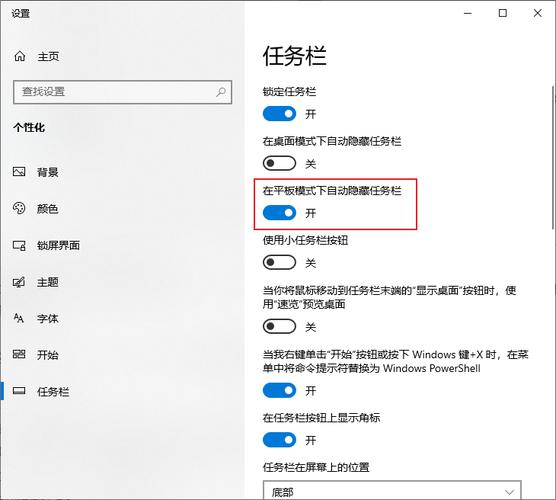
〖Two〗、在设置界面中,找到【在桌面模式下自动隐藏任务栏】的开关。点击该开关,使其处于开启状态。这样,当电脑处于桌面模式时,任务栏就会自动隐藏。设置平板电脑模式下的隐藏:如果需要,也可以开启或关闭【处于平板电脑模式时自动隐藏任务栏】的开关,以满足不同使用场景的需求。
〖Three〗、右击电脑桌面上的计算机选项,点击弹出选项中的属性,进入属性界面。在进入任务栏选项后,点击页面上的控制面板选项,打开控制面板选项。在进入控制面板选项后,在外观和个性化选项中点击开始菜单和任务栏。勾选锁定任务栏选项,并点击确定选项保存设置即可。
〖Four〗、工具/原料:电脑:windows10 打开电脑桌面的“开始”,选取“设置”。进入设置页面后,找到“个性化”并单击。打开“任务栏”。将“在桌面模式下自动隐藏任务栏”和“在平板模式下自动隐藏任务栏”打开即可。

电脑任务栏怎么隐藏不显示
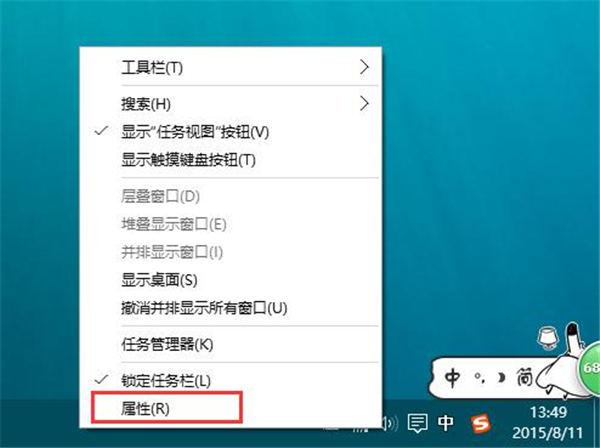
右键点击“任务栏”,出现菜单,选取“属性”出现“任务栏和开始菜单属性”将“自动隐藏任务栏”前面的对号去掉,点击确定 打开IE浏览器,找到上面的菜单中“工具”点击工具,查看“全屏显示”前面是否有对号,如果有对号,请去掉或者按F11键(Windows8直接按F11键)。
打开任务栏设置菜单:在任务栏的空白处点击鼠标右键,以弹出菜单栏。进入设置选项:在弹出的菜单列表中找到并点击【设置】选项。开启自动隐藏功能:在设置界面中,找到【在桌面模式下自动隐藏任务栏】的开关。点击该开关,使其处于开启状态。这样,当电脑处于桌面模式时,任务栏就会自动隐藏。
请尝试以下方法:右键点击“任务栏”,点击”任务栏设置”。
怎么隐藏电脑下面的任务栏?
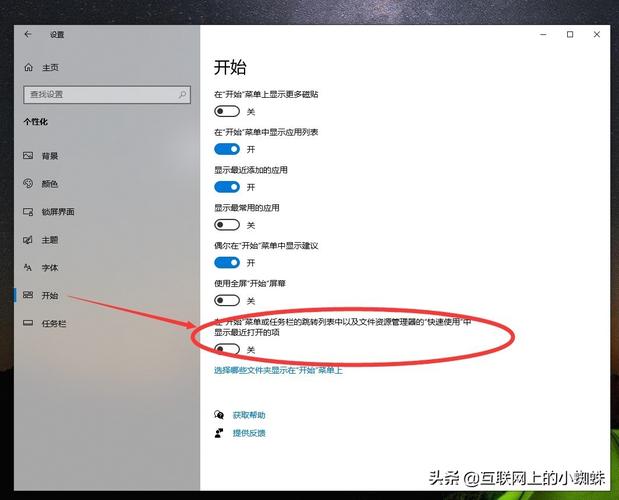
〖One〗、在设置界面中,找到【在桌面模式下自动隐藏任务栏】的开关。点击该开关,使其处于开启状态。这样,当电脑处于桌面模式时,任务栏就会自动隐藏。设置平板电脑模式下的隐藏:如果需要,也可以开启或关闭【处于平板电脑模式时自动隐藏任务栏】的开关,以满足不同使用场景的需求。
〖Two〗、右键点击“任务栏”,出现菜单,选取“属性”出现“任务栏和开始菜单属性”将“自动隐藏任务栏”前面的对号去掉,点击确定 打开IE浏览器,找到上面的菜单中“工具”点击工具,查看“全屏显示”前面是否有对号,如果有对号,请去掉或者按F11键(Windows8直接按F11键)。
〖Three〗、隐藏电脑下面的任务栏操作如下:工具:联想拯救者Y700、Windows11。任务栏上单击【右键】,右键菜单中点击【任务栏设置】。任务栏设置界面点击【任务栏行为】。点击【自动隐藏任务栏】。设置成功后【自动隐藏任务栏】前面会显示【打钩】。
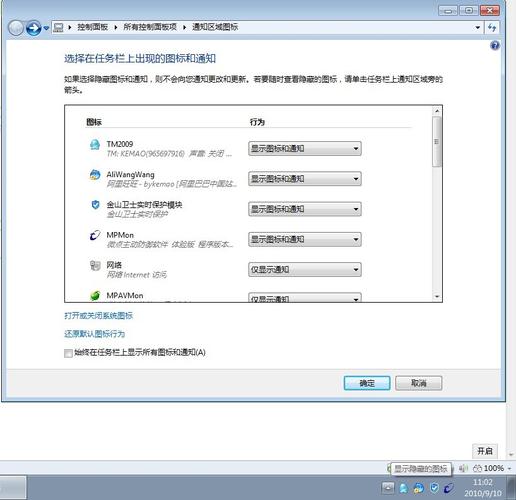
〖Four〗、win7。以wdous7系统为例,首先使用鼠标右键点击任务栏中的空白处,选取点击其中的“属性”选项。打开属性面板后,点击界面上的“任务栏”。然后将该界面中的“自动隐藏任务栏”给勾选上。再点击界面下方的“确定”按钮。这样就可以将电脑下面的任务栏给隐藏掉了。
电脑下方的任务栏怎么隐藏
右键点击“任务栏”,出现菜单,选取“属性”出现“任务栏和开始菜单属性”将“自动隐藏任务栏”前面的对号去掉,点击确定 打开IE浏览器,找到上面的菜单中“工具”点击工具,查看“全屏显示”前面是否有对号,如果有对号,请去掉或者按F11键(Windows8直接按F11键)。
点击桌面左下角的开始标志。点击“设置”。点击“个性化”。点击“任务栏”。在“任务栏行为”中点击“自动隐藏任务栏”即可。
将鼠标放在任务栏空白处,然后单击右键,调出属性栏,选取属性。在属性栏中找到“自动隐藏任务栏”的选项,勾选它,然后选取应用。回到桌面,你就会发现下方的任务栏已经隐藏起来啦!当鼠标移到屏幕下方时,任务栏又会重新出现哦。
请尝试以下方法:右键点击“任务栏”,点击”任务栏设置”。
win7。以wdous7系统为例,首先使用鼠标右键点击任务栏中的空白处,选取点击其中的“属性”选项。打开属性面板后,点击界面上的“任务栏”。然后将该界面中的“自动隐藏任务栏”给勾选上。再点击界面下方的“确定”按钮。这样就可以将电脑下面的任务栏给隐藏掉了。
首先,将鼠标放置在任务栏的空白区域,然后单击右键,调出色框菜单。在菜单中选取“属性”选项,以打开任务栏的属性设置。在属性栏中,你会看到一个名为“自动隐藏任务栏”的选项。这个选项允许你控制任务栏是否自动隐藏。要隐藏任务栏,只需选中“隐藏任务栏”选项,然后点击“应用”按钮。
怎么把电脑下面的任务栏隐藏电脑怎么把任务栏隐藏
右键点击“任务栏”,出现菜单,选取“属性”出现“任务栏和开始菜单属性”将“自动隐藏任务栏”前面的对号去掉,点击确定 打开IE浏览器,找到上面的菜单中“工具”点击工具,查看“全屏显示”前面是否有对号,如果有对号,请去掉或者按F11键(Windows8直接按F11键)。
隐藏电脑下面的任务栏操作如下:工具:联想拯救者Y700、Windows11。任务栏上单击【右键】,右键菜单中点击【任务栏设置】。任务栏设置界面点击【任务栏行为】。点击【自动隐藏任务栏】。设置成功后【自动隐藏任务栏】前面会显示【打钩】。
请尝试以下方法:右键点击“任务栏”,点击”任务栏设置”。
首先,最常见的方法是通过系统设置来隐藏任务栏。你可以右键点击任务栏的空白区域,选取任务栏设置。在弹出的窗口中,找到自动隐藏任务栏的选项,并将其开启。这样,当鼠标移动到屏幕底部时,任务栏会自动弹出,鼠标移开后则会自动隐藏。
电脑下面的任务栏如何隐藏
〖One〗、在设置界面中,找到【在桌面模式下自动隐藏任务栏】的开关。点击该开关,使其处于开启状态。这样,当电脑处于桌面模式时,任务栏就会自动隐藏。设置平板电脑模式下的隐藏:如果需要,也可以开启或关闭【处于平板电脑模式时自动隐藏任务栏】的开关,以满足不同使用场景的需求。
〖Two〗、右键点击“任务栏”,出现菜单,选取“属性”出现“任务栏和开始菜单属性”将“自动隐藏任务栏”前面的对号去掉,点击确定 打开IE浏览器,找到上面的菜单中“工具”点击工具,查看“全屏显示”前面是否有对号,如果有对号,请去掉或者按F11键(Windows8直接按F11键)。
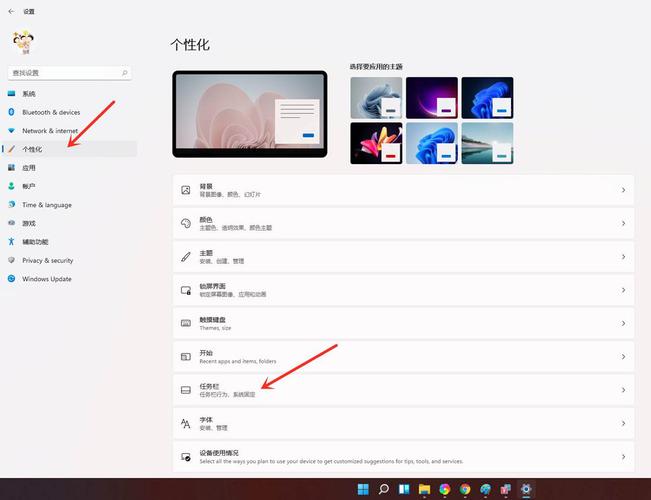
〖Three〗、点击桌面左下角的开始标志。点击“设置”。点击“个性化”。点击“任务栏”。在“任务栏行为”中点击“自动隐藏任务栏”即可。
〖Four〗、以wdous7系统为例,首先使用鼠标右键点击任务栏中的空白处,选取点击其中的“属性”选项。打开属性面板后,点击界面上的“任务栏”。然后将该界面中的“自动隐藏任务栏”给勾选上。再点击界面下方的“确定”按钮。这样就可以将电脑下面的任务栏给隐藏掉了。
电脑的任务栏怎么自动隐藏
右键点击“任务栏”,出现菜单,选取“属性”出现“任务栏和开始菜单属性”将“自动隐藏任务栏”前面的对号去掉,点击确定 打开IE浏览器,找到上面的菜单中“工具”点击工具,查看“全屏显示”前面是否有对号,如果有对号,请去掉或者按F11键(Windows8直接按F11键)。
右击选取属性:然后,在任务栏上右击鼠标,此时会弹出一个菜单,选取“属性”选项。设置自动隐藏:在任务栏属性窗口中,找到并勾选“自动隐藏任务栏”的选项。完成以上步骤后,任务栏将在不使用时自动隐藏,从而为用户提供更大的屏幕空间。当需要将任务栏显示出来时,只需将鼠标移动到屏幕底部边缘即可。
以win7为例,在电脑桌面的左下角找到windows图标,右键单击这个图标,在弹出来的选项中点击设置。接着在里面找到个性化选项,并点击打开它。进入个性化界面之后,在左侧的选项里面点击任务栏。打开了任务栏的设置窗口之后,在任务栏里面找到在桌面模式下自动隐藏任务栏选项。
OK,关于电脑下面的任务栏怎么隐藏和电脑下面的任务栏怎么隐藏了怎么设置出来的内容到此结束了,希望对大家有所帮助。