本文摘要: 很多朋友对于台式机无线接收器怎么用和台式机无线接收器怎么用的不太懂,今天就由小编来为大家分享,希望可以帮助到大家,下面一起来看看吧!电脑主机的无线wifi是什么台式电脑怎么连wifi〖One〗、最简单的方法之一是购买一个USB无线网卡。这种类型的适配器是外部设备,通过USB端口连接到电脑上。
很多朋友对于台式机无线接收器怎么用和台式机无线接收器怎么用的不太懂,今天就由小编来为大家分享,希望可以帮助到大家,下面一起来看看吧!
电脑主机的无线wifi是什么台式电脑怎么连wifi
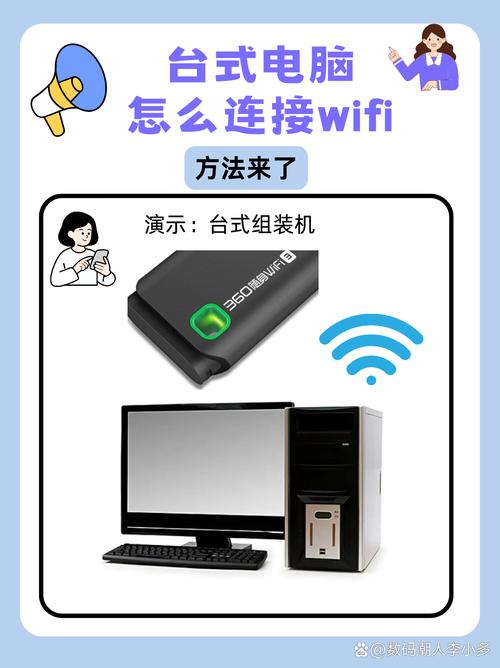
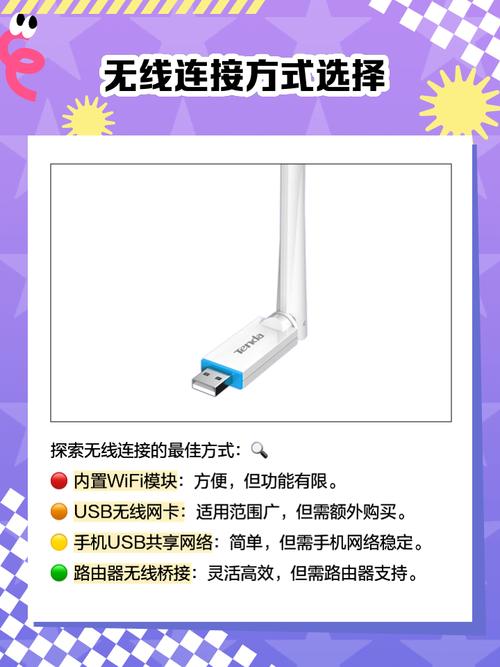
〖One〗、最简单的方法之一是购买一个USB无线网卡。这种类型的适配器是外部设备,通过USB端口连接到电脑上。操作步骤如下:购买一个兼容的USB无线网卡。将USB无线网卡插入台式电脑的USB端口。安装必要的驱动程序(如果Windows没有自动安装)。选取无线网络图标通常位于任务栏右下角的系统托盘区。
〖Two〗、首先台式电脑必须安装无线网卡才能连接WiFi,这里建议直接购买USB接口无线网卡。然后安装网卡驱动,并确保网卡被电脑正确识别。接着通过购买网卡时自带的驱动光盘,直接运行光盘中的可执行文件即可自动完成整个驱动的安装操作。
〖Three〗、首先台式电脑需要有无线网卡,如果有无线网卡,直接点击网络图标连接无线网络即可。台式机,是一种独立相分离的计算机,完完全全跟其它部件无联系,相对于笔记本和上网本体积较大,主机、显示器等设备一般都是相对独立的,一般需要放置在电脑桌或者专门的工作台上。因此命名为台式机。
台式电脑无线网接收器怎么使用
购买无线接收器;2,以USB无线接收器为例,接收器插在电脑USB接口上;3,在弹出的驱动安装页面,安装驱动(部分无线网卡接收器需要插入光盘安装);4,安装好驱动后,搜索无线网,选中自家无线网名称,输入密码后,点击连接即可使用无线网;Ⅲ 台式电脑用的无线网络接收器 确切的回答你的问题:有。
台式电脑可以通过连接wifi接收器来使用无线网络。详细解释如下: 连接wifi接收器 将wifi接收器插入台式电脑的USB接口。确保选取的接收器与您的电脑兼容,并确认USB接口正常工作。插入后,电脑会自动识别接收器。 安装驱动程序 若电脑未自动安装相关驱动,需手动进行安装。
台式机无线接收器连接wifi方法一: 台式电脑要连接WIFI必须要有无线网卡才可。 需要购买USB接口无线网卡。 安装网卡驱动: 确保网卡被电脑正确识别,是使用无线网络的首要条件。 在购买无线网卡时,通过会自带一张驱动光盘,直接运行光盘中的可执行文件即可自动完成整个驱动的安装操作。
使用台式电脑无线接收器的方法非常简单。首先,将电脑的USB接口连接上WIFI的接收器。下面,等待系统识别设备,如果识别成功,那么你就可以在电脑上插入驱动光盘了。进入驱动安装程序,按照提示完成安装。安装成功后,你就可以在电脑的无线网络列表中找到对应的网络,并输入密码进行连接,从而开始上网。
台式电脑可以用无线网络,台式电脑使用无线网络的操作步骤如下:首先我们打开电脑的控制面板。③ 台式电脑无线接收器插上去没反应怎么办 没有无线网卡!电脑主机连接WIFI,首先要有无线路由器,然后买张USB或者PCI的无线网卡,装上驱动,连接WIFI,台式电脑就能上网了。
wifi电脑接收器台式电脑wifi接收器怎么使用
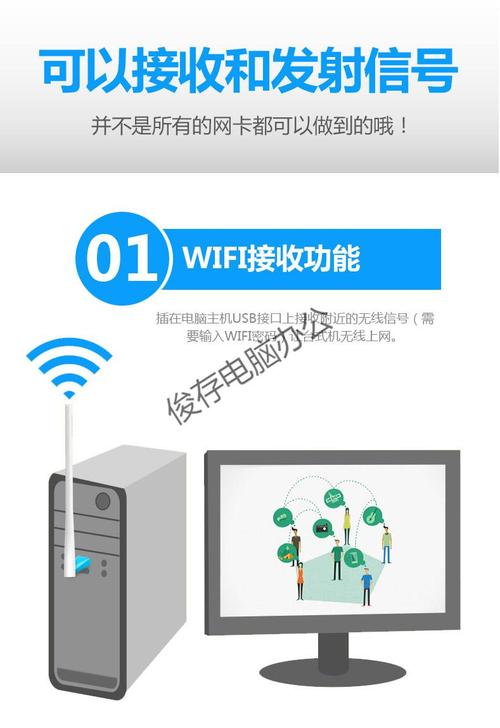
⑥ 无线网卡电脑wifi接收器怎么用 01 首先,我们将无线接收器插入到电脑上面的USB接口上,然后我们在插入过后等待电脑对无线接收器进行识别。电脑识别完成过后,我们就可以把无线接收器的驱动光盘插入电脑,然后点击运行”Autorun.exe“这个文件。
使用台式电脑无线接收器的方法非常简单。首先,将电脑的USB接口连接上WIFI的接收器。下面,等待系统识别设备,如果识别成功,那么你就可以在电脑上插入驱动光盘了。进入驱动安装程序,按照提示完成安装。安装成功后,你就可以在电脑的无线网络列表中找到对应的网络,并输入密码进行连接,从而开始上网。
无线接收器网卡可以连接电脑USB接口,自动搜索附近大面积的无线网络,实现无线上网。首先需要将WIFI接收器连接到电脑的USB接口,等待系统识别接收器,识别完成后再插入随机自带的驱动光盘,运行“Autorun.exe”进入驱动安装过程。
首先,要准备一个WiFi接收器,这通常是一个USB无线适配器。这种设备可以插入台式电脑的USB端口,为没有内置WiFi功能的电脑提供无线连接能力。购买时,应确保无线适配器与你的电脑操作系统兼容。下面是安装过程。将WiFi接收器插入台式电脑的一个空闲USB端口中。
将无线接收器插在电脑主机USB接口上。二 台式电脑wifi接收器怎么用 如果是USB 接口的就直接插在电脑上面,把驱动装好就行了,然后搜索无线网络来进行连接 三 无线网卡电脑wifi接收器怎么用 01 首先,我们将无线接收器插入到电脑上面的USB接口上,然后我们在插入过后等待电脑对无线接收器进行识别。
指从主路由器的LAN口连接网线到二级路由器的LAN口,如下图。此时二级路由器当作交换机在使用,局域网所有的终端都把主路由器当做网关。

电脑wifi接收器下载台式电脑的wifi接收器怎么使用
首先,我们需要将无线网络接收器的连接线插在电脑正面或者侧面的USB连接口,这个时候,电脑系统就会自动识别接收器。电脑自动识别接收器识别完成,我们需要将电脑配套的驱动光盘插入光驱,这个时候,就会出现一个特殊的文档,在里面我们要进行文档选取,选取“Autorun.exe”这个文档,就可以安装驱动了。
连接wifi接收器 将wifi接收器插入台式电脑的USB接口。确保选取的接收器与您的电脑兼容,并确认USB接口正常工作。插入后,电脑会自动识别接收器。 安装驱动程序 若电脑未自动安装相关驱动,需手动进行安装。可从wifi接收器生产商的官方网站下载对应的驱动程序,然后按照安装向导完成安装。
台式电脑的wifi接收器使用方法如下:1,购买无线接收器;⑵ 笔记本电脑接收wifi的地方在哪个位置 你猜对了,笔记本无线网卡的天线在屏幕周围的框框里面。一般都是双天线,当然好点的笔记本有三条线的网卡,就是三条线。
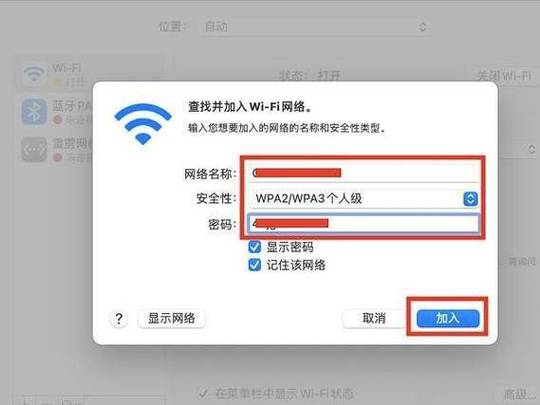
总结 电脑插入USB无线网卡,安装驱动,打开“控制面板”——“网络与共享中心”——“更改适配器设置” 在网络连接页面中,点击无线网卡设备,选取“连接/断开”。 右下角弹出搜索到的无线网络,输入密码后,点击连接。
电脑wifi接口台式电脑wifi接收器怎么使用
台式机无线接收器连接wifi方法一: 台式电脑要连接WIFI必须要有无线网卡才可。 需要购买USB接口无线网卡。 安装网卡驱动: 确保网卡被电脑正确识别,是使用无线网络的首要条件。 在购买无线网卡时,通过会自带一张驱动光盘,直接运行光盘中的可执行文件即可自动完成整个驱动的安装操作。
首先,我们需要将无线网络接收器的连接线插在电脑正面或者侧面的USB连接口,这个时候,电脑系统就会自动识别接收器。电脑自动识别接收器识别完成,我们需要将电脑配套的驱动光盘插入光驱,这个时候,就会出现一个特殊的文档,在里面我们要进行文档选取,选取“Autorun.exe”这个文档,就可以安装驱动了。
无线接收器网卡可以连接电脑USB接口,自动搜索附近大面积的无线网络,实现无线上网。首先需要将WIFI接收器连接到电脑的USB接口,等待系统识别接收器,识别完成后再插入随机自带的驱动光盘,运行“Autorun.exe”进入驱动安装过程。
好了,文章到此结束,希望可以帮助到大家。