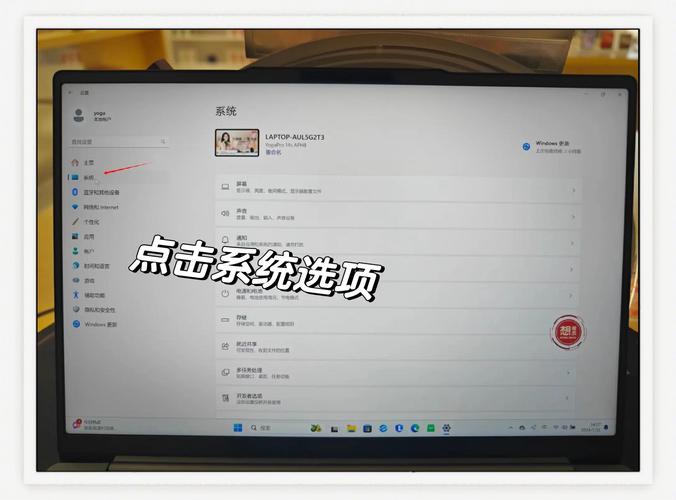
本文摘要: 大家好,今天小编来为大家解答以下的问题,关于windows自动更新在哪里打开,windows自动更新设置在哪这个很多人还不知道,现在让我们一起来看看吧!如何在Win10系统中打开文件夹中的文件的自动更新具体如下:第一步,右击桌面左下角的开始图标,接着点击弹出窗口中的运行选项。
大家好,今天小编来为大家解答以下的问题,关于windows自动更新在哪里打开,windows自动更新设置在哪这个很多人还不知道,现在让我们一起来看看吧!
如何在Win10系统中打开文件夹中的文件的自动更新
具体如下:第一步,右击桌面左下角的开始图标,接着点击弹出窗口中的运行选项。第二步,来到下图所示的运行窗口后,输入regedit,接着点击确定选项,或者按回车键执行该命令。第三步,在下图所示的注册表编辑器窗口中,根据页面顶部的路径,打开Update的注册表项。
首先我们在键盘上按win+R键弹出运行窗口,输入regedit,回车打开注册表编辑器。然后我们找到control文件夹,右键单击,选取新建—项。将项的名称修改为Update,在此项上新建项,命名为UpdateMode。点击此文件,在窗口中右键新建可扩充字符串值,名称修改为DWORD。
自动更新文件存储在C:\Windows\SoftwareDistribution\Download文件夹中,这一路径是系统设计时的标准位置。 在Windows 7旗舰版中,同样可以找到这个文件夹,它主要用于保存下载的系统补丁。 到了Windows 8系统,该文件夹的功能有所扩展,除了储存补丁,还负责下载微软商店中的应用安装包。
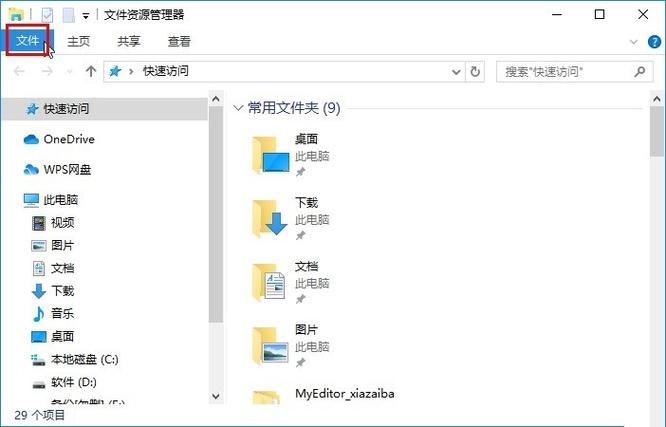
Win10更新文件存储在C:\Windows\SoftwareDistribution\Download文件夹中,您可以使用文件资源管理器来找到这个文件夹。不要删除这个文件夹中的任何文件,因为这些文件对系统的安全性和稳定性至关重要。如果您想卸载某个更新或禁用自动更新,可以在“设置”应用中进行相应的操作。
win10自动更新怎么打开
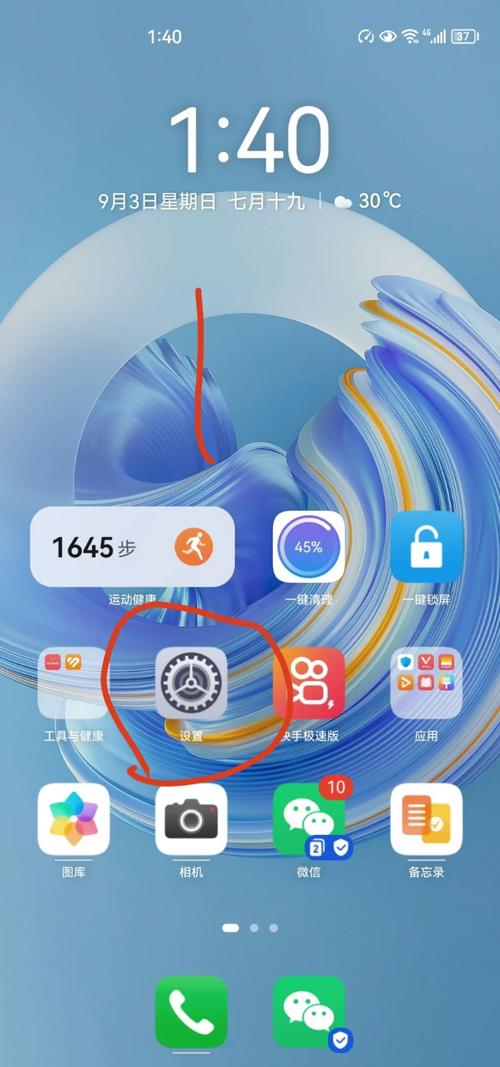
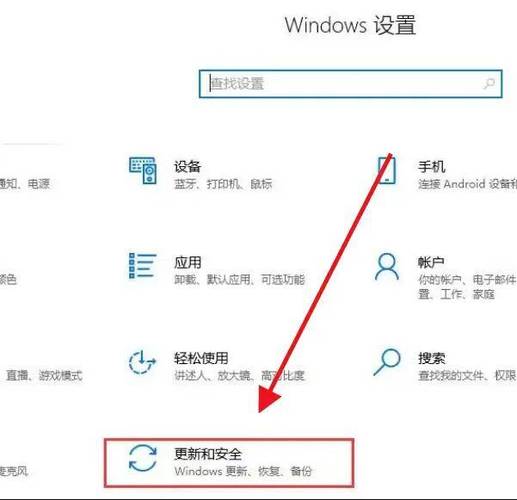
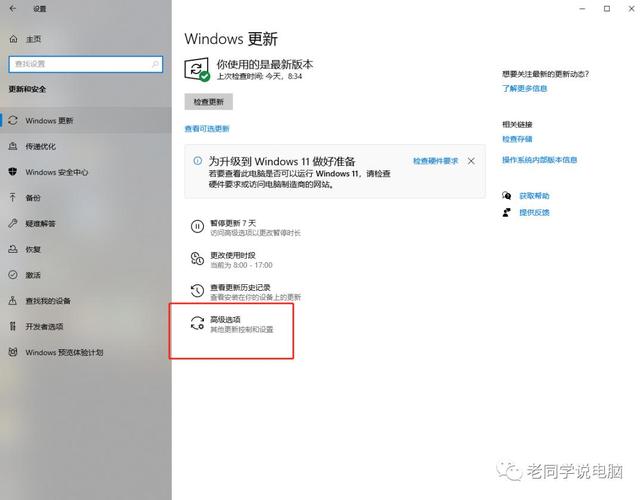
〖One〗、在电脑桌面出点击电脑桌面右下方的图标。在弹出的菜单列表中点击设置按钮的图标,进入win10系统设置。在跳转到的设置界面点击“更新和安全”。然后在Windows更新的下方点击“高级选项”,进入系统更新的设置界面。
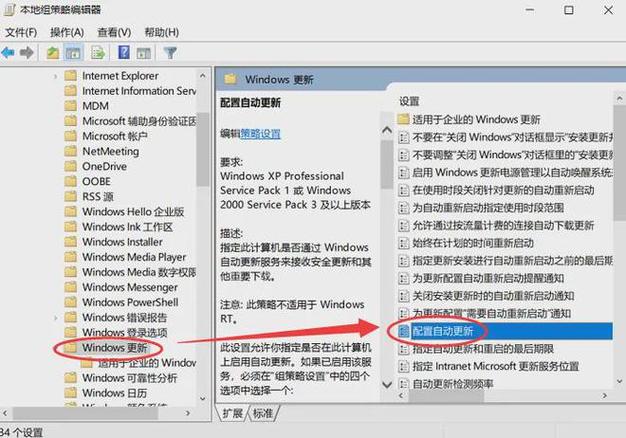
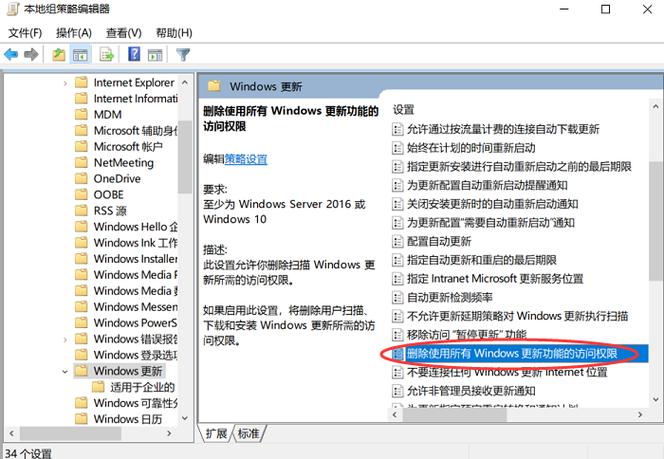
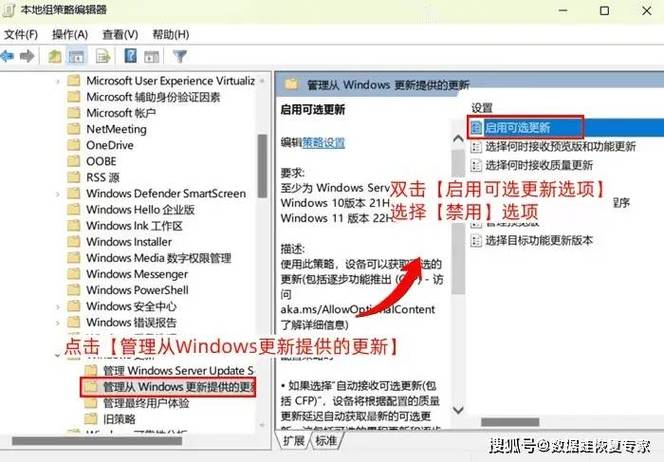
〖Two〗、方法一:组策略关闭 同时按下“Win+R”打开运行电脑窗口,然后输入gpedit.msc回车打开【本地组策略编辑器】。电脑 在组策略编辑里面,我们依次展开【计算机配置 - 管理模板 - Windows 组件 - Windows 更新】,然后在右侧找到【配置自动更新】选项选中。
〖Three〗、**打开服务管理器**:首先,按下`Win + R`键打开运行对话框,输入`services.msc`后按回车,这将打开Windows的服务窗口。 **找到Windows Update服务**:在服务列表中,向下滚动或使用搜索框找到“Windows Update”服务。双击它打开属性窗口。
windows自动更新在哪里打开
右键点击左下角微软按钮,找到“运行”,也可用键盘的win+R打开运行在运行处输入 “services.msc” 点击确定。在弹出来的服务中,找到“Windows Update”找到后双击,在启动类型处选取“自动”然后点击应用。
在电脑桌面出点击电脑桌面右下方的图标。在弹出的菜单列表中点击设置按钮的图标,进入win10系统设置。在跳转到的设置界面点击“更新和安全”。然后在Windows更新的下方点击“高级选项”,进入系统更新的设置界面。
右键点击左下角微软按钮,找到“改模运如歼枯行”,也可用键盘的win+R打开运行在运行处输入 “services.msc” 点击确定。在弹出来的服务中,找到“Windows Update”找到后双击,在启动类型处选取“自动”然后点击应渣洞用。
怎么样打开Windows自动更新程序
开始→管理工具。管理工具→服务。打开之后,往下找Windows Update服务。找到之后,双击打开该服务→此时可以看到处于禁用状态。点击启动类型右边的下拉箭头→选取自动或延时自动,手动→应用。此时,启动按钮才可以使用。该Windows Update服务启动之后,点击确定。
右键点击左下角微软按钮,找到“运行”,也可用键盘的win+R打开运行在运行处输入 “services.msc” 点击确定。在弹出来的服务中,找到“Windows Update”找到后双击,在启动类型处选取“自动”然后点击应用。
怎么样打开Windows自动更新程序?电脑关闭系统自动更新的具体操作方法如下:右键点击左下角微软按钮,找到“运行” 也可用键盘的Windows键+R 打开运行界面 在运行处输入 “services.msc” 点击确定。
如何启用Windows自动更新功能
〖One〗、访问控制面板:启动计算机后,点击“开始”按钮,选取“控制面板”选项以打开。 查找系统和安全:在控制面板界面,找到并点击“系统和安全”一栏。 进入Windows更新:在“系统和安全”页面中,点击“Windows更新”部分。
〖Two〗、右键点击左下角微软按钮,找到“运行”,也可用键盘的win+R打开运行在运行处输入 “services.msc” 点击确定。在弹出来的服务中,找到“Windows Update”找到后双击,在启动类型处选取“自动”然后点击应用。
〖Three〗、点击开始---控制面板---选取系统和安全;找到“Windows Update”下的“启用或禁用自动更新”如图红框所示;在此“重要更新”内选取“从不检查更新(不推荐)”再按“确定”即可。
win10自动更新怎么打开?
〖One〗、在电脑桌面出点击电脑桌面右下方的图标。在弹出的菜单列表中点击设置按钮的图标,进入win10系统设置。在跳转到的设置界面点击“更新和安全”。然后在Windows更新的下方点击“高级选项”,进入系统更新的设置界面。
〖Two〗、点击电脑桌面的左下角,然后点击【齿轮设置】按钮;在选项中找到【更新和安全】点击;然后点【Windows更新】,接着点击左边的【高级选项】;弹出窗口后往下滑,找到【启动该策略自动更新...】;有更新的话,重新启动就会看到电脑在更新了。
〖Three〗、右键点击左下角微软按钮,找到“运行”,也可用键盘的win+R打开运行在运行处输入 “services.msc” 点击确定。在弹出来的服务中,找到“Windows Update”找到后双击,在启动类型处选取“自动”然后点击应用。
〖Four〗、右键点击 Windows Update 项,选取 属性。在属性窗口中,将 启动类型 选取为 自动。启动Windows Update服务:点击 确定 按钮保存设置。回到服务窗口,确保 Windows Update 服务已经启动,如果没有启动,可以右键点击该服务并选取 启动。按照以上步骤操作后,Win10系统应该就可以自动进行更新了。
〖Five〗、按键盘上的“Windows徽标键+R”组合键,可以调出“运行”窗口。输入gpedit.msc,单击“确定”,可以打开“本地组策略编辑器”。在左侧依次打开“计算机配置”、“管理模板”、“Windows组件”、“Windows更新”,双击打开右侧列表中的“配置自动更新”。选中“已启用”,然后单击“确定”。
windows自动更新在哪里打开的介绍就聊到这里吧,感谢你花时间阅读本站内容,更多关于windows自动更新设置在哪、windows自动更新在哪里打开的信息别忘了在本站进行查找哦。