本文摘要: 大家好,今天小编来为大家解答笔记本外接摄像头怎么设置这个问题,笔记本电脑外接摄像头怎么启用很多人还不知道,现在让我们一起来看看吧!外接摄像头插入笔记本后,应该如何打开呢?〖One〗、外接摄像头插入笔记本后,可以通过以下步骤打开:连接外接摄像头首先,将外接摄像头通过USB接口连接到笔记本电脑。
大家好,今天小编来为大家解答笔记本外接摄像头怎么设置这个问题,笔记本电脑外接摄像头怎么启用很多人还不知道,现在让我们一起来看看吧!
外接摄像头插入笔记本后,应该如何打开呢?
〖One〗、外接摄像头插入笔记本后,可以通过以下步骤打开: 连接外接摄像头 首先,将外接摄像头通过USB接口连接到笔记本电脑。确保连接紧密,无误。 系统设置 连接好摄像头后,需要进入系统设置。通常,Windows系统会在检测到新硬件时自动弹出设备管理器,在其中可以找到摄像头设备。
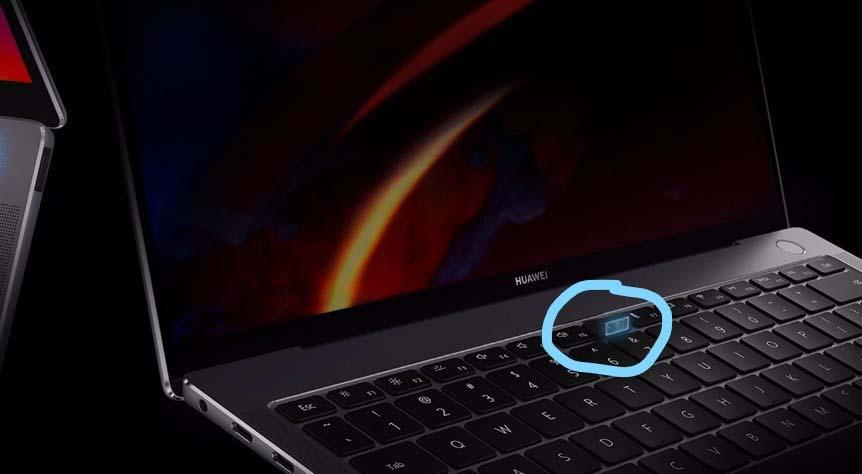
〖Two〗、下面,我们可以使用以下几种方法来打开外接摄像头: 快捷键:很多品牌和型号的笔记本电脑都配备了快捷键组合来控制摄像头的开关。通常,这些快捷键组合会因品牌和型号而异。您可以在用户手册或网上搜索相应信息,例如联想笔记本电脑可以使用“Fn”和“F8”快捷键组合来控制摄像头。
〖Three〗、首先,进入设备管理器,查看是否有摄像头设备。如果已存在,双击图标即可在我的电脑中显示并打开。如果没有,安装相应的摄像头驱动后,摄像头图标会自动出现在我的电脑中。 使用QQ软件也是一个选取。
笔记本如何接入外部摄像头操作步骤
步骤首先需要将你笔记本内置的摄像头驱动给卸载掉,点击“开始--控制面板”,在上面找到点击“设备管理器”,然后在设备管理器上面点击“图像设备”,上面将内置的摄像头驱动给禁用或者停用即可。
点击“开始”菜单,进入“控制面板”。在控制面板中找到并点击“设备管理器”。在设备管理器中找到“图像设备”,将内置的摄像头驱动禁用或停用。连接外部摄像头:将外部摄像头的接口插入笔记本的USB接口。系统会自动检测并安装外部摄像头的驱动程序。安装完成后,重启电脑。
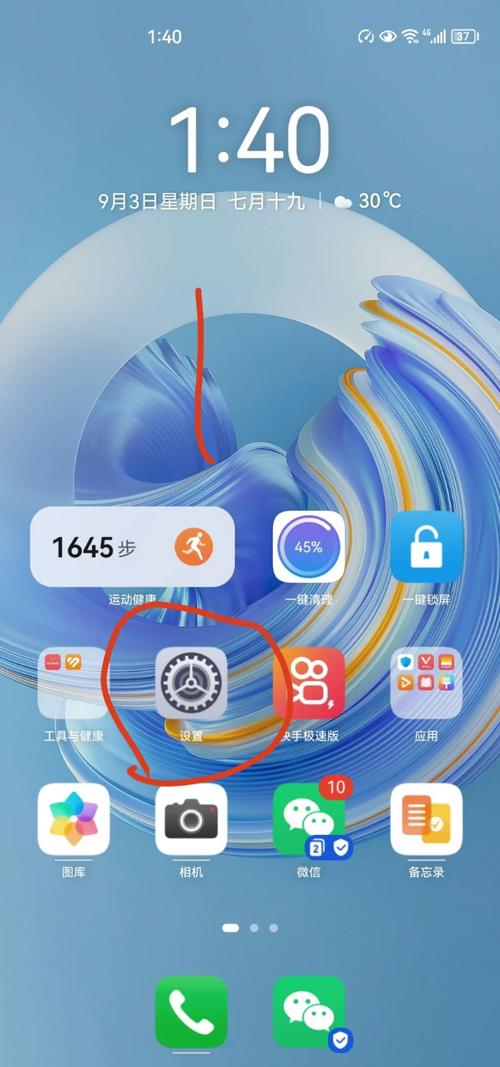
连接摄像头:将外置摄像头的USB接口插入笔记本电脑的USB端口。系统通常会自动识别并安装必要的驱动程序。如果没有自动安装,可以随摄像头附带的驱动程序光盘或访问制造商网站下载并安装驱动程序。2,设置默认摄像头:在 Windows 中,按下 Windows + I 键,打开“设置”。
笔记本外接摄像头的步骤如下:检查摄像头连接:确保外接摄像头已经正确插入到笔记本的USB插口中。检查摄像头是否已打开。如果摄像头未能正常工作,尝试更换USB插口。安装摄像头驱动:大多数市面上的外接摄像头都是免驱动的,即插即用。但如果摄像头未能被识别,可能需要手动安装驱动。
首先,进入设备管理器,查看是否有摄像头设备。如果已存在,双击图标即可在我的电脑中显示并打开。如果没有,安装相应的摄像头驱动后,摄像头图标会自动出现在我的电脑中。 使用QQ软件也是一个选取。
首先打开设备管理器,找到摄像头类别,右键点击外置摄像头,选取“属性”,在属性窗口中切换到“详细信息”选项卡,选取“硬件ID”,查看摄像头的硬件ID。然后回到设备管理器,找到内置摄像头,右键选取“属性”,在详细信息选项卡中选取“硬件ID”,将两者的硬件ID进行对比。
笔记本电脑外接摄像头配内置摄像头的笔记本如何使用外接摄像头
首先,打开电脑,然后点抄击打开QQ,接着登录自己的QQ账号,然后点击打开左下角三条横线中的“设置”,如下图所示。接着,在弹出来的窗口中,然后选取点击打开“音视频通话”,如下图所示。
首先,进入设备管理器,查看是否有摄像头设备。如果已存在,双击图标即可在我的电脑中显示并打开。如果没有,安装相应的摄像头驱动后,摄像头图标会自动出现在我的电脑中。 使用QQ软件也是一个选取。
插入USB摄像头。将USB摄像头插入笔记本的USB接口。一般来说,笔记本的侧面或后部有多个USB接口,选取其中一个空闲的接口插入摄像头即可。 检查系统识别。插入摄像头后,操作系统会自动识别并安装相应的驱动程序。在设备管理器中,可以看到新添加的摄像头设备。
笔记本外接摄像头怎么做
步骤首先需要将你笔记本内置的摄像头驱动给卸载掉,点击“开始--控制面板”,在上面找到点击“设备管理器”,然后在设备管理器上面点击“图像设备”,上面将内置的摄像头驱动给禁用或者停用即可。
现今市场上的外接摄像头普遍采用免驱动设计,即只需插入电脑主机即可直接使用。因此,首先需要确认摄像头是否正确连接,并检查摄像头的开关是否已打开。此外,尝试更换不同的USB插口以排除接口问题。有些摄像头可能需要手动安装驱动程序。
将外部摄像头的接口插入笔记本的USB接口。系统会自动检测并安装外部摄像头的驱动程序。安装完成后,重启电脑。使用外部摄像头:重启电脑后,外部摄像头即可正常使用。例如,在进行QQ视频聊天时,系统会使用外接的摄像头设备。
现在市面上的外接摄像头一般都是免驱动的,通俗点说就是插到电脑主机上就能使用。所以,首先我们先检查一下是否插好了摄像头,是否打开了摄像头的开关。更换usb插口试试。还有一些摄像头是需要手动安装驱动的。
windows7笔记本外接摄像头怎么用
Windows7系统,鼠标右键点击计算机,然后点击属性。进入计算机系统属性页面,点击左上角的设备管理器。进入设备管理器页面,点击图像设备。点击图像设备后,鼠标右键系统自带的摄像机,然后点击禁用,把自带的摄像头禁用后,就可以打开使用外接摄像头了。
在安装Windows7系统并连接了笔记本Thinkpad的摄像头后,首先确保已经安装了摄像头驱动程序,这是摄像头正常工作的前提。对于Windows7系统,直接使用QQ进行拍照已经成为一种常用方法。相较于Windows XP系统中,可以直接在控制面板的摄像头设置中选取拍照功能,Windows7则需要通过第三方软件实现这一功能。
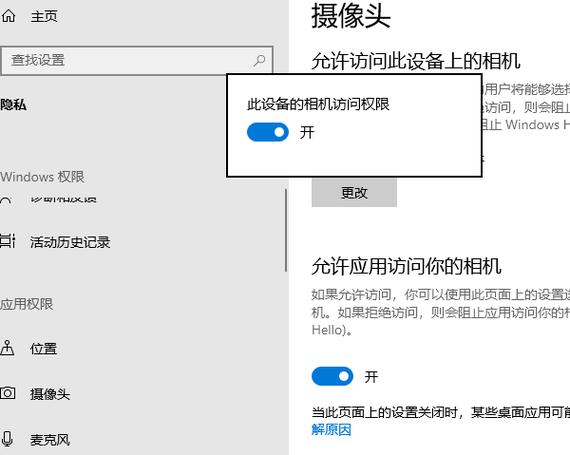
在Windows7中调用摄像头之前,首先要确保设备驱动程序已正确安装。您可以打开设备管理器并检查“图像设备”下是否有摄像头设备。如果没有,您可能需要安装或更新驱动程序。二:启用摄像头 有时候,摄像头可能会被禁用。
在使用Windows7打开摄像头之前,首先要确保笔记本电脑的硬件支持此功能。定位摄像头位置 在大多数笔记本电脑上,摄像头通常位于屏幕顶部的边缘或笔记本电脑的键盘区域。查找摄像头快捷键 一些笔记本电脑上配备了特定的功能键来快速打开摄像头,这些键通常带有一个类似于摄像头图标的标识。
所以若经常使用外接摄像头,则可以将自带的摄像头禁用。具体下见图。打开计算机,点击系统属性。点击右侧的设备管理器。点击图像设备。点中系统自带摄像头,右键可以“禁用”或者“启用”可能需要电脑重启,但是一劳永逸啊。如果还不行,那就是你的摄像头坏了呗。
将外接摄像头的接口插入笔记本的u *** 接口,然后会自动检测并且安装驱动程序,等待安装完成后,重启电脑,即可使用外接摄像头设备。win7外接u *** 摄像头怎么打开 win7装的USB摄像头打开方法:在键“计算机”选取“管理”。进入后单击“设备管理”。
笔记本有内置摄像头,我想再用外置的,怎么设置?请高手指教!
〖One〗、首先打开设备管理器,找到摄像头类别,右键点击外置摄像头,选取“属性”,在属性窗口中切换到“详细信息”选项卡,选取“硬件ID”,查看摄像头的硬件ID。然后回到设备管理器,找到内置摄像头,右键选取“属性”,在详细信息选项卡中选取“硬件ID”,将两者的硬件ID进行对比。
〖Two〗、开机按F8进入安全模式后退出,选重启或关机后重新开机,以修复注册表。 若故障依旧,请使用系统自带的系统还原功能,回滚到故障未出现的时刻。 若正常模式恢复失败,则开机按F8进入安全模式,使用系统盘修复系统。 输入SFC /SCANNOW命令,使用系统盘修复,系统会自动对比修复。
〖Three〗、首先,打开创维电视,如下图所示,然后进入下一步。其次,在创维电视遥控器上,按信号源按钮,如下图所示,然后进入下一步。接着,此时,源的菜单出现在电视屏幕上,如下图所示,然后进入下一步。然后,出现源菜单后,按遥控器的向下按钮,如下图所示,然后进入下一步。
〖Four〗、第一步:在SoftCam主界面上点击“设置”,点击“默认背景”下的三角按钮,选取“SoftCam屏幕捕捉”。小提示 ★将光标定位至“默认背景”下的文本框,再点击三角按钮,就可以恢复“没有背景”的状态。
〖Five〗、打开“控制面板”,选取“硬件和声音”。 点击“电源选项”,打开电源选项窗口。 点击“更改计划设置”旁边的“更改高级电源设置”。 在弹出的窗口中,找到“电池”选项,点击展开。 找到“保持电量在80%以下停止充电”选项,将其取消勾选。 点击“应用”和“确定”,保存设置。
〖Six〗、检查笔记本电脑的声音设置。进入控制面板,找到声音设置选项,确保扬声器音量已调至最低或已关闭。在Windows系统中,您可以通过右键点击任务栏上的音量图标,选取“声音设置”来访问声音设置。 检查耳机连接。确保耳机已正确连接到笔记本电脑的耳机插孔或通过蓝牙设备配对。
怎么用网线把网络摄像头连接到笔记本电脑上调试方向?
用网线连接到笔记本电脑上调试网络摄像头方向的方法:有网线将摄像机和电脑连接起来。找到摄像机的出厂默认IP地址。将电脑的IP地址设置为和摄像机同一IP段。在电脑的浏览器里输入摄像机的IP地址。提示下载摄像机插件,点安装。安装完成后电脑就能看到摄像机图像,并调整方向了。
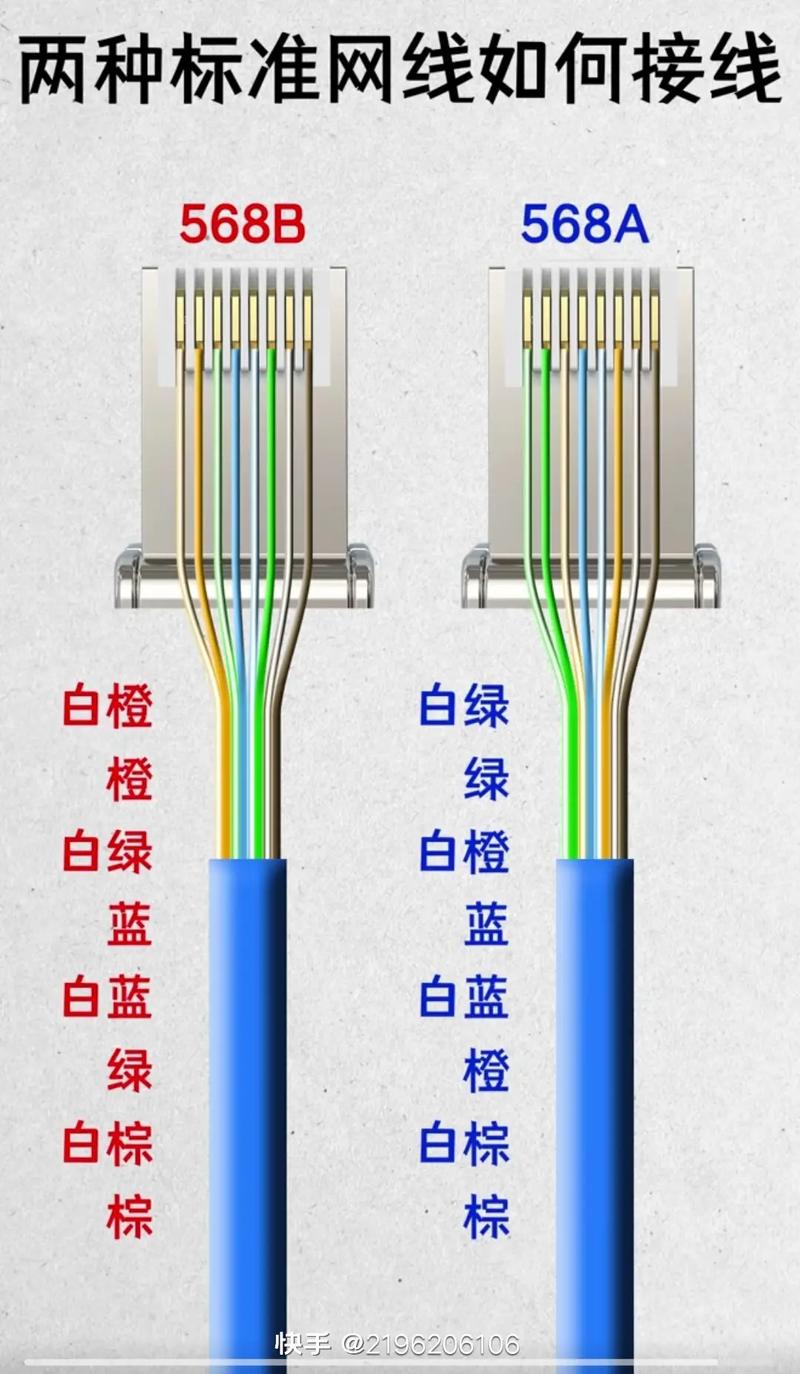
准备工具:确保你有一根以太网线(网线),一端是RJ45接口,用于连接网络摄像头和笔记本电脑。 连接摄像头:将网线的一端插入网络摄像头的网络接口(通常是RJ45接口)。 连接笔记本电脑:将网线的另一端插入笔记本电脑的网络接口。 配置网络:确保笔记本电脑和网络摄像头在同一个局域网内。
直接用ie浏览器电脑输入摄像头的ip,就可以登陆调试网络监控摄像头。摄像头又称为电脑相机、电脑眼、电子眼等,是一种视频输入设备,被广泛的运用于视频会议、远程医疗及实时监控等方面。普通的人也可以彼此通过摄像头在网络进行有影像、有声音的交谈和沟通。
好了,文章到此结束,希望可以帮助到大家。