本文摘要: 今天给各位分享台式机华硕主板怎么设置u盘启动的知识,其中也会对台式机华硕主板怎么设置u盘启动顺序进行解释,如果能碰巧解决你现在面临的问题,别忘了关注本站,现在开始吧!华硕主板bios从u盘启动设置重新开机,按F12进入BIOS。切换到“启动”项中,会发现引导模式是“UEFI”。
今天给各位分享台式机华硕主板怎么设置u盘启动的知识,其中也会对台式机华硕主板怎么设置u盘启动顺序进行解释,如果能碰巧解决你现在面临的问题,别忘了关注本站,现在开始吧!
华硕主板bios从u盘启动设置
重新开机,按F12进入BIOS。切换到“启动”项中,会发现引导模式是“UEFI”。此时按下“F9”即可弹出“恢复默认设置”,选取“是”即可。解决方法二:重新开机,按F12进入BIOS。
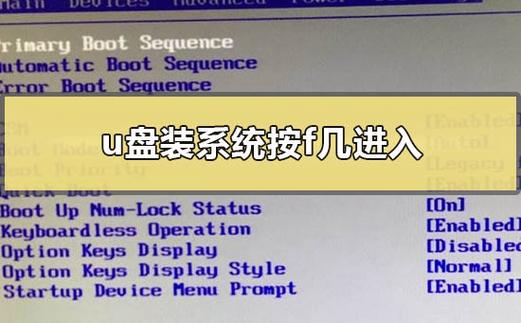
在华硕主板上设置U盘启动,首先需在开机时快速按下Del键,进入BIOS设置界面。在高级BIOS设置(Advanced BIOS Features)中,寻找硬盘启动优先级(Hard Disk Boot Priority)选项。接着,使用小键盘上的加减符号(+、-)来调整优先级,确保U盘位于最顶端。完成调整后,按ESC键退出,回到主界面。
插入制作好的快启动U盘,重启电脑后在出现华硕logo时按Del进入BIOS设置,这边以新型EFI主板为例;电脑 点击右上角的下拉框,选取【简体中文】;点击底部的【启动菜单】或直接按F8,选取识别到U盘选项,比如KingstonData,按回车确认保存即可。如果进bios设置失败,建议询问电脑销售人员。
华硕主板可通过以下步骤设置U盘启动:当看到开机画面时,连续按下“del”键,会进入到BIOS设置界面。如下图所示:此时我们按“F8”键,将进入启动菜单选取窗口,如下图所示:通过以上步骤即可选取U盘启动。
插入制作好的快启动U盘,重启电脑后在出现华硕logo时按Del进入BIOS设置,这边以新型EFI主板为例;电脑电脑 点击右上角的下拉框,选取【简体中文】;电脑 点击底部的【启动菜单】或直接按F8,选取识别到U盘选项,比如KingstonData,按回车确认保存即可。如果进bios设置失败,建议询问电脑销售人员。
华硕主板怎么设置从u盘启动(华硕主板怎么设置从u盘启动装系统)很多朋友在给华硕电脑使用u盘重装系统时,可能都会出现进不了u盘系统的情况,这是因为没有设置好bios的u盘启动项,这里就和大家了解一下华硕电脑u盘启动bios设置方法教程吧。
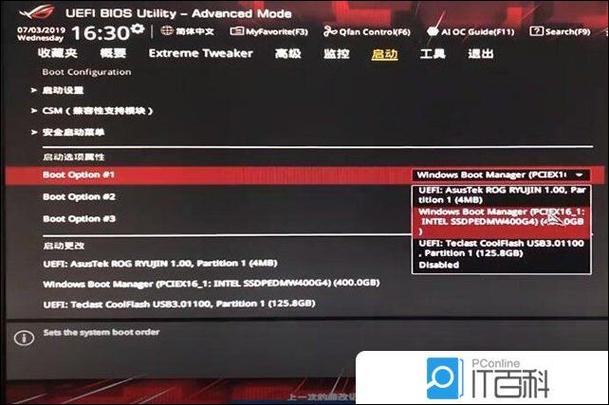
华硕主板进入bios设置u盘启动,有两种方式
解决方法一:重新开机,按F12进入BIOS。切换到“启动”项中,会发现引导模式是“UEFI”。此时按下“F9”即可弹出“恢复默认设置”,选取“是”即可。解决方法二:重新开机,按F12进入BIOS。
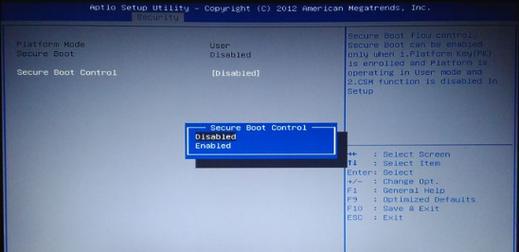
首先开机按 F2 键进入 BIOS 界面, 注:UEFI BIOS 机型进 BIOS 首页后,请按 F7 键进入 Advanced 高级设置页面。如图下方提示: 通过方向键进入Security菜单,通过方向键选取Secure Boot Control/menu,将其设 定为 Disabled。
华硕主板设置U盘启动的方法主要有两种:方法一:利用启动热键快速设置 开机按键:开机进入第一界面时,马上按“DEL”键。 进入启动菜单:按“F8”键进入“启动菜单”选取界面。 选取U盘启动:在启动菜单中,选中“U盘”作为优先启动项,按“回车”键确认。
华硕主板装bios怎么设置u盘启动
由于各种主板BIOS设置方法都不一样,上面设置只是大概意思,具体设置方法,根据自已主板说明来设置。进入U盘后,选取其中PE项进行安装,不管是Win8 PE,还是Win03 PE,都可以,因为只是修复主引导,并不是装系统,只要能进入PE就行。
插入制作好的快启动U盘,重启电脑后在出现华硕logo时按Del进入BIOS设置,这边以新型EFI主板为例;电脑电脑 点击右上角的下拉框,选取【简体中文】;电脑 点击底部的【启动菜单】或直接按F8,选取识别到U盘选项,比如KingstonData,按回车确认保存即可。如果进bios设置失败,建议询问电脑销售人员。
插入制作好的快启动U盘,重启电脑后在出现华硕logo时按Del进入BIOS设置,这边以新型EFI主板为例;点击右上角的下拉框,选取【简体中文】;电脑 点击底部的【启动菜单】或直接按F8,选取识别到U盘选项,比如KingstonData,按回车确认保存即可。如果进bios设置失败,建议询问电脑销售人员。
华硕主板可通过以下步骤设置U盘启动:当看到开机画面时,连续按下“del”键,会进入到BIOS设置界面。如下图所示:此时我们按“F8”键,将进入启动菜单选取窗口,如下图所示:通过以上步骤即可选取U盘启动。
台式机华硕主板启动设置u盘启动
首先电脑开机后在出现华硕主板logo的时候马上按下启动热键“Delete”键。不知道delete键在哪里,可以看下图。电脑 然后进入到华硕主板的BIOS界面后首先找到右上角的设置为简体中文,位置在右上角的下拉菜单中。
方法一:使用u盘启电脑动快捷键直接进入u盘装系统 华硕台式电脑一键启动u盘的快捷键是F8,将制作好的快启动u盘(u盘启动盘制作教程)连接电脑,开机后在电脑屏幕显示logo的时候反复按F8键,会出现一个启动项选取窗口,在启动项选取菜单中,按↓方向键选取USB选项,按回车即可U盘启动。
方法1:使用u盘启动快捷键直接进入u盘装系统 华硕台式电脑一键启动u盘的快捷键是F快速启动u盘(u盘启动盘制作教程)连接电脑,启动后显示在电脑屏幕上logo反复按压F在启动项选取菜单中,会有一个启动项选取窗口,按↓方向键选取USB根据回车后的U盘启动选项。
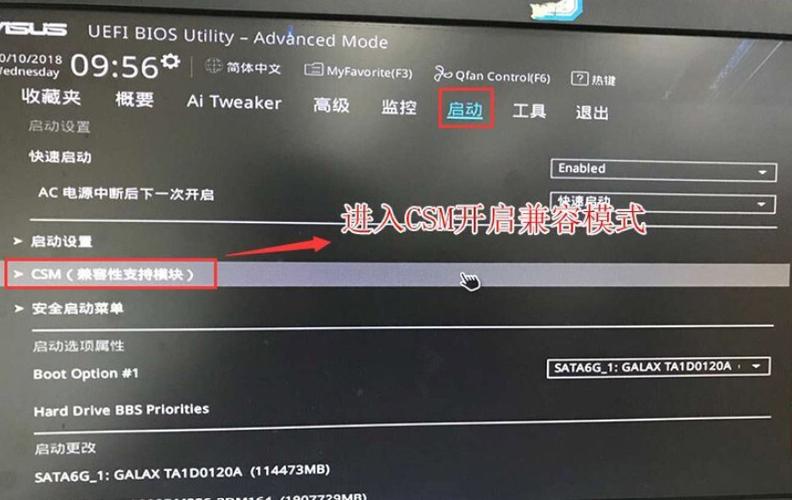
华硕主板如何设置U盘为第一启动项?
由于各种主板BIOS设置方法都不一样,上面设置只是大概意思,具体设置方法,根据自已主板说明来设置。进入U盘后,选取其中PE项进行安装,不管是Win8 PE,还是Win03 PE,都可以,因为只是修复主引导,并不是装系统,只要能进入PE就行。
第一种方法:开机进入BIOS界面,华硕一般按快捷键F8,进入BIOS之后,找到启动栏目,并在该栏目下找到安全启动选项,回车进入,如下图所示:进入安全启动菜单后,可以看到安全启动状态是开启,无法关闭。
电脑未启用启动快捷键功能,需要进bios启用一下启动快捷键功能。USB接口不支持,建议更换USB接口尝试一下。U盘启动盘制作不成功,重新制作一遍启动盘。BIOS内禁用了U盘启动,需要近BIOS里设置。方法二:在BIOS内设置U盘为第一启动项 首先按Del键进入BIOS里面,选取进入高级模式。
开机时,立即按下键盘上的回车键,进入BIOS设置界面。请注意,不同的电脑可能会有不同的启动键,具体以屏幕提示为准。 进入BIOS后,使用键盘上的“←”和“→”键导航,选取“Startup”(启动)选项。 在Startup页面,使用“↑”和“↓”键选取“Boot”(启动项),然后按Enter键进入。
这一项,意思为第一启动项,现在显示的是硬盘为第一启动,进去把U盘设置为第一启动项,按确定进入。进去后,找到U盘名称,然后按Enter键确定,注意:一定要在开机前把U盘插上,否则这里看不到U盘的名称。按F10进行保存,在弹出的窗口中按“是”即可,电脑重启后就可以进入U盘启动了。
华硕主板设置U盘靴的方法 重新启动ASUS PC按ESC或F8进入BIOS设置,将BIOS更改为简体中文,然后按F7进入高级模式。
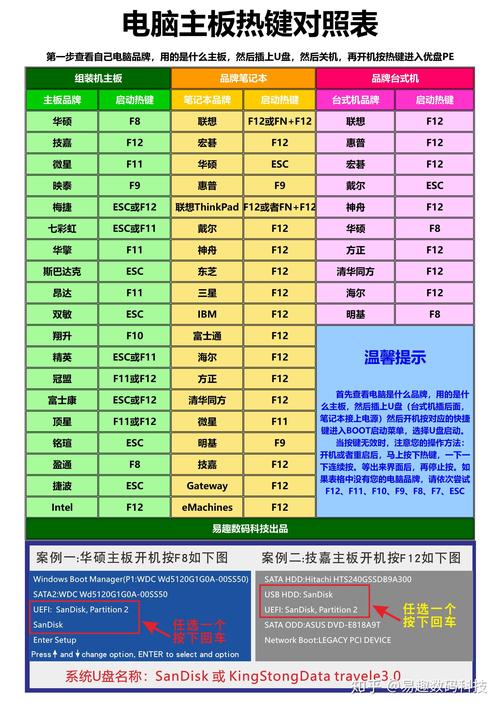
华硕主板怎么设置U盘启动?
解决方法一:重新开机,按F12进入BIOS。切换到“启动”项中,会发现引导模式是“UEFI”。此时按下“F9”即可弹出“恢复默认设置”,选取“是”即可。解决方法二:重新开机,按F12进入BIOS。
华硕主板可通过以下步骤设置U盘启动:当看到开机画面时,连续按下“del”键,会进入到BIOS设置界面。如下图所示:此时我们按“F8”键,将进入启动菜单选取窗口,如下图所示:通过以上步骤可选取U盘启动。
第一种,最便捷的临时调整方案 开机反复按键盘上的F8按键,就会出现类似下图这样的提示,意思就是让你选取哪个设备作为开机设备,你用键盘直接选中u盘,再按Enter就可以了。当然自新版的UEFI的BIOS,也是支持鼠标来调整的。
华硕主板设置U盘启动的方法主要有两种:方法一:利用启动热键快速设置 开机按键:开机进入第一界面时,马上按“DEL”键。 进入启动菜单:按“F8”键进入“启动菜单”选取界面。 选取U盘启动:在启动菜单中,选中“U盘”作为优先启动项,按“回车”键确认。
文章到此结束,如果本次分享的台式机华硕主板怎么设置u盘启动和台式机华硕主板怎么设置u盘启动顺序的问题解决了您的问题,那么我们由衷的感到高兴!