本文摘要: 大家好,今天来为大家分享u盘怎么重装系统小白系统的一些知识点,和u盘怎么重装系统小白系统还原的问题解析,大家要是都明白,那么可以忽略,如果不太清楚的话可以看看本篇文章,相信很大概率可以解决您的问题,接下来我们就一起来看看吧!小白系统u盘重装教程〖One〗、双击打开【小白系统】,等待本地环境检测完成。
大家好,今天来为大家分享u盘怎么重装系统小白系统的一些知识点,和u盘怎么重装系统小白系统还原的问题解析,大家要是都明白,那么可以忽略,如果不太清楚的话可以看看本篇文章,相信很大概率可以解决您的问题,接下来我们就一起来看看吧!
小白系统u盘重装教程
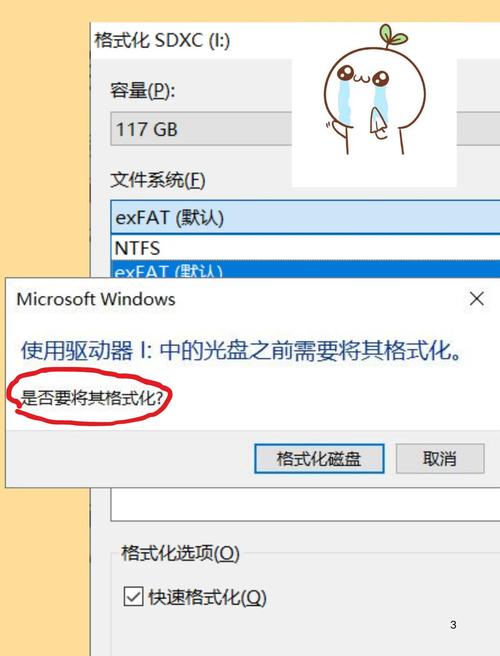
〖One〗、双击打开【小白系统】,等待本地环境检测完成。这个时候可以将U盘插到正常的Windows电脑的USB接口。PS:注意备份好U盘上重要的资料文件,需要格式化制作的哦。经过本地环境检测完成后,在小白界面选取 制作系统,自动识别U盘,单击 开始制作。
〖Two〗、下载U盘启动盘一键重装系统工具。插入您的U盘,选取U盘模式,点击一键创建U盘引导盘。选取要安装的操作系统。开始下载PE系统的镜像文件,下载后开始制作U盘启动盘,以下界面显示制作成功。重新启动电脑时,不断按下快捷键,在调出的界面选取USB选项。
〖Three〗、打开小白系统重装工具,确保已关闭所有杀毒软件。软件将自动检测系统环境。 将U盘插入电脑,选取“制作系统”选项,开始制作U盘启动盘。 选取要安装的Windows 10系统版本,并点击“开始制作”。 制作完成后,查看并记下需要按下的启动热键,然后拔出U盘。
〖Four〗、第一步:首先要做的是下载镜像系统,因为现在网上很多系统资源都会捆绑一些乱七八糟的软件,可以去微软官方网站下载,但是官方网站现在只能下载了windows10了。而且官方网站系统下载需要先下载一个工具,比较麻烦,不建议电脑小白下载。而且官方网站系统下载需要先下载一个工具,比较麻烦,不建议电脑小白下载。
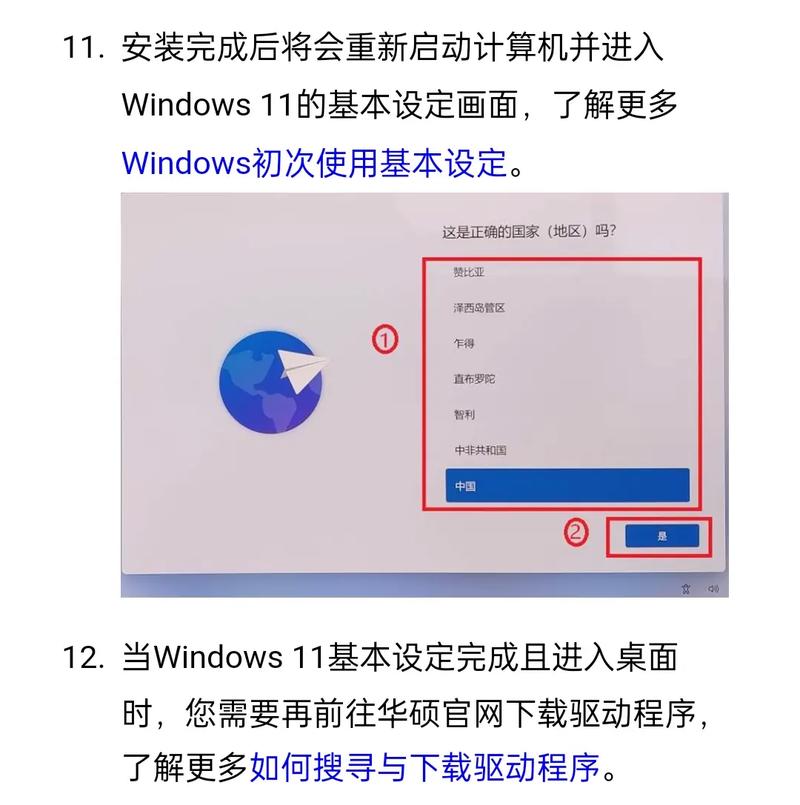
U盘重装系统详细教程小白一键u盘重装系统步骤
〖One〗、下载U盘启动盘一键重装系统工具。插入您的U盘,选取U盘模式,点击一键创建U盘引导盘。选取要安装的操作系统。开始下载PE系统的镜像文件,下载后开始制作U盘启动盘,以下界面显示制作成功。重新启动电脑时,不断按下快捷键,在调出的界面选取USB选项。
〖Two〗、双击打开【小白系统】,等待本地环境检测完成。这个时候可以将U盘插到正常的Windows电脑的USB接口。PS:注意备份好U盘上重要的资料文件,需要格式化制作的哦。经过本地环境检测完成后,在小白界面选取 制作系统,自动识别U盘,单击 开始制作。
〖Three〗、先将U盘插入需要正常的电脑,然后双击打开重新安装系统软件,如下图所示:重新安装系统计算机图1 2。选取制作系统栏,然后单击“开始制作”,如下所示:U盘计算机图2 3。选取要下载的XP系统,然后单击开始生产,如下所示:XP系统计算机图3 4。然后开始下载系统映像并制作U盘工具。耐心会成功的。
〖Four〗、启动小白一键重装系统软件,选取制作系统功能,将U盘插入电脑后点击开始制作。在弹出的确认对话框中点击确定,等待软件完成U盘启动盘的制作。制作成功后,点击取消。将制作好的U盘插入需要重装系统的电脑,重启电脑,在出现开机界面时按下相应的启动热键。
〖Five〗、启动电脑按F12进入BIOS设置选取红色方框中的BOOT的选项,如下图所示:‘叁’ u盘重装win10系统步骤 只需6招 小白变大师 打开“小白一键重装系统”,点击“制作系统”,插入U盘点击“开始制作”。 点击“确定”,等待制作完成,成功后点击“取消”。
小白u盘重装系统步骤怎么用u盘来安装系统
〖One〗、打开“小白一键重装系统”,点击“制作系统”,插入U盘点击“开始制作”。 点击“确定”,等待制作完成,成功后点击“取消”。 把U盘插到需要重装的电脑上,重启出现开机界面时按下启动热键。 选取“U盘”,选取“启动win10pe”,点击回车。
〖Two〗、PS:如果你要安装的系统的是xp系统,请选取【2】启动 Win2003PE(老机型首先)经过几分钟的加载完成后弹出小白装机界面,选取U盘安装系统win10,点击 安装按钮。然后默认安装位置是C盘,如果你要安装到其他位置,请手动选取,选取完成后点击 开始安装即可。
〖Three〗、下载U盘启动盘一键重装系统工具。插入您的U盘,选取U盘模式,点击一键创建U盘引导盘。选取要安装的操作系统。开始下载PE系统的镜像文件,下载后开始制作U盘启动盘,以下界面显示制作成功。重新启动电脑时,不断按下快捷键,在调出的界面选取USB选项。
〖Four〗、先将U盘插入需要正常的电脑,然后双击打开重新安装系统软件,如下图所示:重新安装系统计算机图1 2。选取制作系统栏,然后单击“开始制作”,如下所示:U盘计算机图2 3。选取要下载的XP系统,然后单击开始生产,如下所示:XP系统计算机图3 4。然后开始下载系统映像并制作U盘工具。耐心会成功的。
〖Five〗、U盘一个,容量需要8GB或更大;可上网电脑一台;安装官方原版Win10系统方法步骤:首先获取官方原版win10镜像,可以直接在百度搜索“Windows10升级”,然后进入下载页面,如图所示。进入微软官方网站,下载Win10安装工具,我们选取立即下载工具,如下图所示。
〖Six〗、制作U盘启动盘(比较好准备8个G以上U盘)重装系统 下面,我将逐一操作。第一步:首先要做的是下载镜像系统,因为现在网上很多系统资源都会捆绑一些乱七八糟的软件,可以去微软官方网站下载,但是官方网站现在只能下载了windows10了。而且官方网站系统下载需要先下载一个工具,比较麻烦,不建议电脑小白下载。
u盘怎样装系统详细步骤
进入BIOS,Security-Secure Boot Control设为Disabled,Boot-CSM Support设为Enabled,(没有CSM选项的机型仅支持UEFI启动)按F10 保存,插入系统安装U盘,重启按ESC选取启动项 。
准备一台可用的电脑和一个U盘。 下载系统镜像:例如萝卜家园Ghost Windows 7系统。 制作4G及以上的U盘大白菜启动盘。启动设置:如何设置电脑开机从U盘启动,大多数电脑可以通过启动热键实现。
主要步骤: 制作前的软件、硬件准备 用萝卜家园U盘装系统软件制作启动U盘 下载需要的gho系统文件并复制到U盘中 进入BIOS设置U盘启动顺序 用U盘启动快速安装系统 详细步骤:制作前的软件、硬件准备 准备一个4G左右的U盘。下载萝卜家园U盘装系统软件。下载需要安装的ghost系统文件。
经过本地环境检测完成后,在小白界面选取 制作系统,自动识别U盘,单击 开始制作。然后选取我们U盘安装系统Win10,勾选后点击 开始制作。接着开始下载win10系统以及自动化制作U盘启动盘,等待制作成功弹出提示,我们点击取消。这个时候可以拔掉U盘插到需要重装的电脑USB接口上面哦。
使用专业的U盘启动盘制作工具(如Rufus、UltraISO等),将下载好的操作系统安装镜像文件写入U盘。按照工具提示完成写入过程,确保选取正确的U盘和目标镜像文件。设置电脑启动顺序 重启电脑,并在启动时迅速按下进入BIOS设置的快捷键(通常为FF1Del或Esc键,具体取决于电脑型号)。
由于不同主板的BIOS设置存在差异,上述提到的设置仅为通用指导,具体设置应参照主板说明书进行调整。 在U盘中选取PE环境进行安装,无论是Win8 PE还是Win03 PE,均可用,目的是修复主引导记录,而非安装操作系统,关键是确保能够进入PE。 成功进入PE后,运行bootice软件。

怎么用u盘安装纯净版小白一键u盘装系统详细步骤
〖One〗、首先获取官方原版win10镜像,可以直接在百度搜索“Windows10升级”,然后进入下载页面,如图所示。进入微软官方网站,下载Win10安装工具,我们选取立即下载工具,如下图所示。下载安装工具之后,打开运行,然后选取语言、版本参数等,如下图所示。
〖Two〗、下载U盘启动盘一键重装系统工具。插入您的U盘,选取U盘模式,点击一键创建U盘引导盘。选取要安装的操作系统。开始下载PE系统的镜像文件,下载后开始制作U盘启动盘,以下界面显示制作成功。重新启动电脑时,不断按下快捷键,在调出的界面选取USB选项。
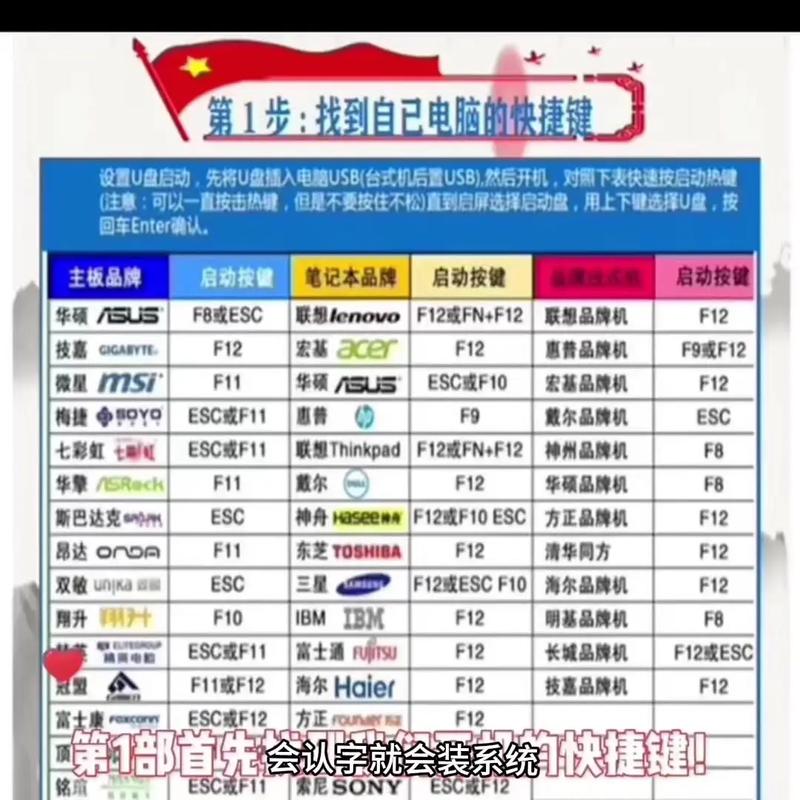
〖Three〗、在可用的电脑上制作好U盘启动盘后,将下载的系统ISO文件直接复制到U盘的GHO目录下,无需解压ISO镜像。 在需要安装系统的电脑上插入U盘,重启电脑,持续按F12或F11或Esc等快捷键打开启动菜单,选取U盘选项回车。
〖Four〗、PS:如果你要安装的系统的是xp系统,请选取【2】启动 Win2003PE(老机型首先)经过几分钟的加载完成后弹出小白装机界面,选取U盘安装系统win10,点击 安装按钮。然后默认安装位置是C盘,如果你要安装到其他位置,请手动选取,选取完成后点击 开始安装即可。
怎样用小白u盘重新安装电脑系统小白U盘重装原版win7系统教程
准备一个u盘,用电脑制作一个启动盘。电脑下载Win7系统包解压到分区第一层。设置BiosU盘启动,重启进入pe系统,打开系统包所在分区点击重装。
首先到小白系统官方网站下载安装小白一键重装系统软件打开,u盘插入电脑。关掉防病毒软件,点击界面左边的“制作系统”,点击下一个步骤开始。检查要安装的win7系统,点击界面右下角的开始制作按钮。提示“启动u盘制作成功”后,就可以直接拔出u盘了。
将准备好的u盘插入电脑,打开小白一键重新安装系统,点击制作u盘。选取win制作7系统。小白一键重新安装系统会弹出警告,提示备份u盘,直接点击确定。等待u盘启动盘制作完成。
小白怎么用u盘装系统
打开“小白一键重装系统”,点击“制作系统”,插入U盘点击“开始制作”。 点击“确定”,等待制作完成,成功后点击“取消”。 把U盘插到需要重装的电脑上,重启出现开机界面时按下启动热键。 选取“U盘”,选取“启动win10pe”,点击回车。
在可用的电脑上制作好U盘启动盘后,将下载的系统ISO文件直接复制到U盘的GHO目录下,无需解压ISO镜像。 在需要安装系统的电脑上插入U盘,重启电脑,持续按F12或F11或Esc等快捷键打开启动菜单,选取U盘选项回车。
小白装机怎么用U盘重装系统 下载U盘启动盘一键重装系统工具。插入您的U盘,选取U盘模式,点击一键创建U盘引导盘。选取要安装的操作系统。开始下载PE系统的镜像文件,下载后开始制作U盘启动盘,以下界面显示制作成功。重新启动电脑时,不断按下快捷键,在调出的界面选取USB选项。
首先准备一个容量为8G或更大的空U盘,因为制作U盘启动盘会格式化U盘,然后将其插入可以正常访问Internet的计算机中,打开小白重装系统软件并选取制作系统,单击开始制作。电脑 选取一个需要安装的系统,这里以主流的win10系统为例。电脑 等待小白软件制作U盘启动盘。
双击打开【小白系统】,等待本地环境检测完成。这个时候可以将U盘插到正常的Windows电脑的USB接口。PS:注意备份好U盘上重要的资料文件,需要格式化制作的哦。经过本地环境检测完成后,在小白界面选取 制作系统,自动识别U盘,单击 开始制作。
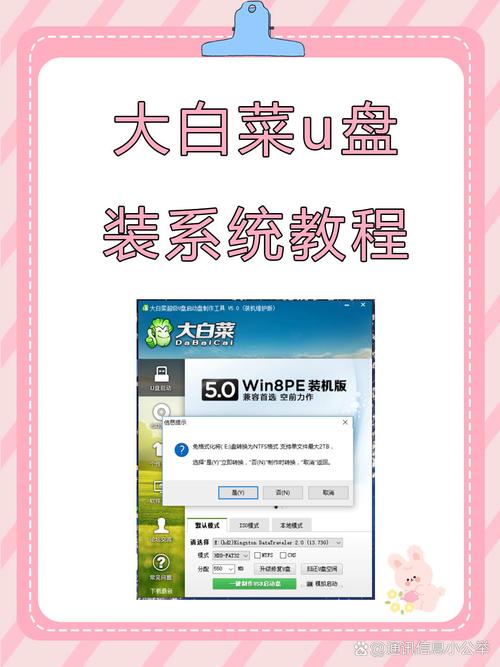
怎样用u盘安装系统的步骤电脑小白如何u盘重装系统
〖One〗、U盘重装系统:A、插入U盘启动电脑。B、进入U盘功能菜单之后,选取“安装系统到硬盘第一分区“,回车确定后按提示操作,或者进入PE系统后,运行桌面上的“一键安装系统”,电脑会自动运行GHOST软件并自动搜索U盘上的GHO文件克隆安装到C区,整个过程基本无需人工干预,直到最后进入系统桌面。
〖Two〗、插入U盘,打开小白U盘启动盘制作工具,选取“制作系统“,在制作系统中选取制作 U 盘,在选取 U 盘中选取您的 U 盘,其它参数默认,开始制作。
〖Three〗、在可用的电脑上制作好U盘启动盘后,将下载的系统ISO文件直接复制到U盘的GHO目录下,无需解压ISO镜像。 在需要安装系统的电脑上插入U盘,重启电脑,持续按F12或F11或Esc等快捷键打开启动菜单,选取U盘选项回车。
〖Four〗、PS:如果你要安装的系统的是xp系统,请选取【2】启动 Win2003PE(老机型首先)经过几分钟的加载完成后弹出小白装机界面,选取U盘安装系统win10,点击 安装按钮。然后默认安装位置是C盘,如果你要安装到其他位置,请手动选取,选取完成后点击 开始安装即可。
好了,关于u盘怎么重装系统小白系统和u盘怎么重装系统小白系统还原的问题到这里结束啦,希望可以解决您的问题哈!