本文摘要: 大家好,今天给各位分享联想笔记本z360如何连接无线网络的一些知识,其中也会对联想z360连不上无线网进行解释,文章篇幅可能偏长,如果能碰巧解决你现在面临的问题,别忘了关注本站,现在就马上开始吧!Z360无法连接无线网络在尝试解决联想笔记本Z360无线连接问题时,首先需要进行一系列的疑难解答步骤。
大家好,今天给各位分享联想笔记本z360如何连接无线网络的一些知识,其中也会对联想z360连不上无线网进行解释,文章篇幅可能偏长,如果能碰巧解决你现在面临的问题,别忘了关注本站,现在就马上开始吧!
Z360无法连接无线网络
在尝试解决联想笔记本Z360无线连接问题时,首先需要进行一系列的疑难解答步骤。如果确认无线并未连接,首先应检查无线硬件开关是否已经正确打开。下面,确保键盘上的无线快捷键也已开启,避免误操作导致的连接问题。如果以上步骤均无效果,建议进一步检查系统设置。
联想Z360 , 确认系统有没有电源管理软件,按下Fn+F5建可以打开和关闭无线网卡, 确认两点, 第一个 笔记本上的无线网卡开关是否开启 第二个 按Fn+F5能否弹出无线网络开关,如果能就开启,如果不能去官方网站下载个电源管理驱动,安装上,重启后就可以弹出了。
信号两格以下的就不用试了,信号太弱连不上的,信号弱可以把能源模式调制高性能,效果可能好一些。如果不是信号问题:检查一下无线开关是否关闭(fn+F5),如果出于开通状态,可以查看无线网络连接是否有异常,数据是否正常传输。
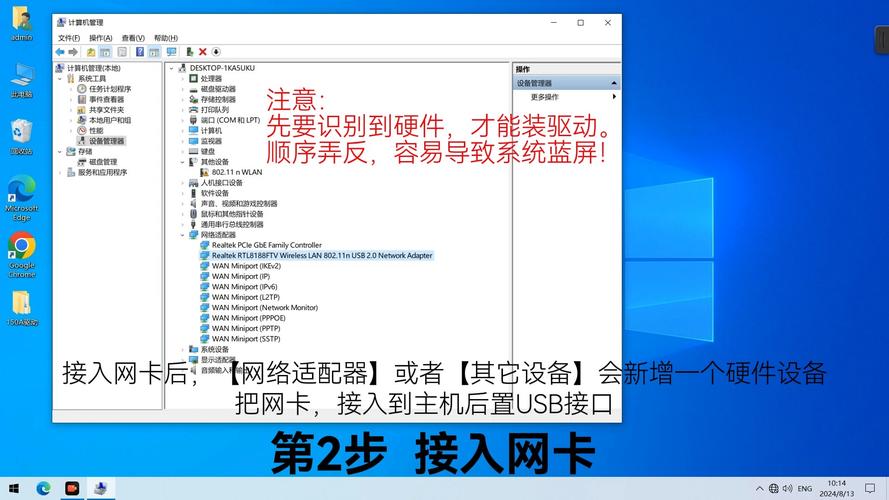
法一:您可以按win+x(或在开始菜单-所有程序-附件)打开windows移动中心查看无线是否关闭。法二:您可以右击计算机-管理-设备管理-网络适配器,查看下属的几个选项是否出现禁用或其他异常情况。
纯上不了网:1)如果是宽带本身的问题,首先直接联接宽带网线测试,如果是宽带的问题,联系宽带客服解决。2)如果是路由器的问题,如果原来可以用,暂时不能用了,我自己的实践是一个是断掉路由器的电源在插上,等会看看。
联想z360怎么连接无线
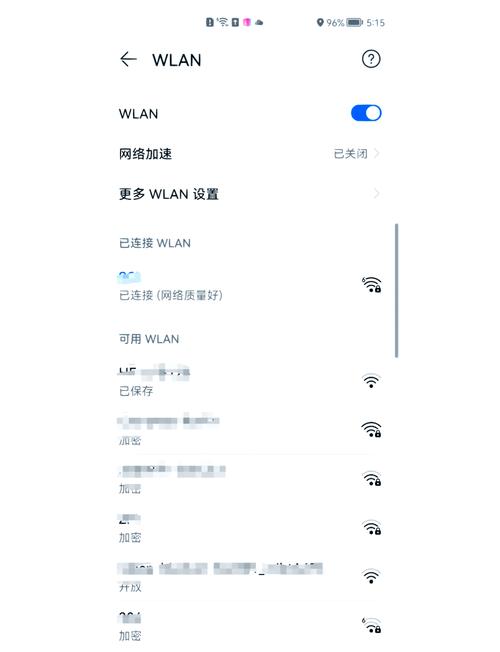
〖One〗、联想Z360连接无线步骤如下:首先将无线/蓝牙外部开关向右拨动,开启无线/蓝牙功能;按下“Fn+F5”键,弹出Lenovo无线装置设定对话框,将无线/蓝牙设置为“开启”状态;桌面右下角出现搜索到的无线网络,选取要连接的无线网络点击“连接”;如果无线网络有密码,则输入密码后连接即可。
〖Two〗、打开笔记本上的无线开关;右键我的电脑——设备管理器——网络适配器,查看是否安装无线驱动并启用,如果还没安装无线驱动,可到联想官方网站上下载对应型号的无线驱动 启用无线网络 在电脑右下方找到,网络连接图标表,然后选取“打开网络和共享中心”,点击进入“更改适配器设置“。
〖Three〗、在尝试解决联想笔记本Z360无线连接问题时,首先需要进行一系列的疑难解答步骤。如果确认无线并未连接,首先应检查无线硬件开关是否已经正确打开。下面,确保键盘上的无线快捷键也已开启,避免误操作导致的连接问题。如果以上步骤均无效果,建议进一步检查系统设置。
我的联想z360笔记本怎么开无线网
〖One〗、打开笔记本上的无线开关;右键我的电脑——设备管理器——网络适配器,查看是否安装无线驱动并启用,如果还没安装无线驱动,可到联想官方网站上下载对应型号的无线驱动 启用无线网络 在电脑右下方找到,网络连接图标表,然后选取“打开网络和共享中心”,点击进入“更改适配器设置“。
〖Two〗、FN+F5组合键打开无线开关。FN:意为“Function”(功能),用以和其他的按键组成组合键以便实现控制作用。这些组合键可以实现硬件的调节(休眠,切换显示),或者补充实现台式机上有而笔记本上省略的按键。
〖Three〗、首先将无线/蓝牙外部开关向右拨动,开启无线/蓝牙功能;按下“Fn+F5”键,弹出Lenovo无线装置设定对话框,将无线/蓝牙设置为“开启”状态;桌面右下角出现搜索到的无线网络,选取要连接的无线网络点击“连接”;如果无线网络有密码,则输入密码后连接即可。

联想电脑适配器怎么用的
〖One〗、确认您的电脑已经安装了8011n网络适配器。如果未安装,您需要先购买并安装一个8011n网络适配器。 点击电脑桌面右下角的网络图标,选取“网络和Internet设置”。 在“网络和Internet设置”窗口中,选取“Wi-Fi”选项卡。
〖Two〗、第一步、首先点击桌面右下角的Windows菜单,然后点击“控制面板”,如图所示。第二步、然后在“控制面板”中点击“查看网络状态和任务”,如图所示。第三步、点击“更改适配器设置”,如图所示。第四步、最后,鼠标右键点击“以太网”,选取启用即可。
〖Three〗、通常,联想电脑的电源适配器会包含一个电源插头和一根连接电脑的电源线。将电源插头插入电源插座,并确保插座接地良好,以保证电脑使用安全。接着,将电源线的另一端插入电脑机身侧面的电源接口。这个接口通常有明显的电源图标标识,方便用户识别。插入后,请轻轻摇动一下电源线,确保其连接稳固,不易脱落。

联想Z360怎么开启无线网络连接啊?
打开笔记本上的无线开关;右键我的电脑——设备管理器——网络适配器,查看是否安装无线驱动并启用,如果还没安装无线驱动,可到联想官方网站上下载对应型号的无线驱动 启用无线网络 在电脑右下方找到,网络连接图标表,然后选取“打开网络和共享中心”,点击进入“更改适配器设置“。
联想Z360连接无线步骤如下:首先将无线/蓝牙外部开关向右拨动,开启无线/蓝牙功能;按下“Fn+F5”键,弹出Lenovo无线装置设定对话框,将无线/蓝牙设置为“开启”状态;桌面右下角出现搜索到的无线网络,选取要连接的无线网络点击“连接”;如果无线网络有密码,则输入密码后连接即可。
FN+F5组合键打开无线开关。FN:意为“Function”(功能),用以和其他的按键组成组合键以便实现控制作用。这些组合键可以实现硬件的调节(休眠,切换显示),或者补充实现台式机上有而笔记本上省略的按键。
在尝试解决联想笔记本Z360无线连接问题时,首先需要进行一系列的疑难解答步骤。如果确认无线并未连接,首先应检查无线硬件开关是否已经正确打开。下面,确保键盘上的无线快捷键也已开启,避免误操作导致的连接问题。如果以上步骤均无效果,建议进一步检查系统设置。
找到电脑外部开关,打开即可。在电脑的前端右侧。检查无线网卡驱动是否配备和打开。打开”网络和共享中心“。选取”更改适配器设置“。如果“无线网络连接”是禁用话,双击打开即可启用。
对于WIN7联想笔记本:首先需要创建无线网络链接,进入桌面左下角处的Win7开始菜单,点击【控制面板】,然后点击【网络和Internet】。打开【网络和共享中心】,点击【设置新的连接或网络】,选取【连接到Internet】。
联想笔记本z360如何连接无线网络的介绍就聊到这里吧,感谢你花时间阅读本站内容,更多关于联想z360连不上无线网、联想笔记本z360如何连接无线网络的信息别忘了在本站进行查找哦。