本文摘要: 大家好,今天小编来为大家解答电脑截屏键是哪个这个问题,电脑截屏按哪个很多人还不知道,现在让我们一起来看看吧!华为电脑如何截屏?使用键盘快捷键截图通过“PrtSc”键截图『1』全屏截图:按键盘上的“PrtSc”键可以全屏截图,截图后您可以前往画图等工具中粘贴截图。
大家好,今天小编来为大家解答电脑截屏键是哪个这个问题,电脑截屏按哪个很多人还不知道,现在让我们一起来看看吧!
华为电脑如何截屏?
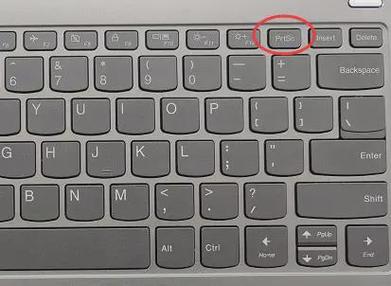
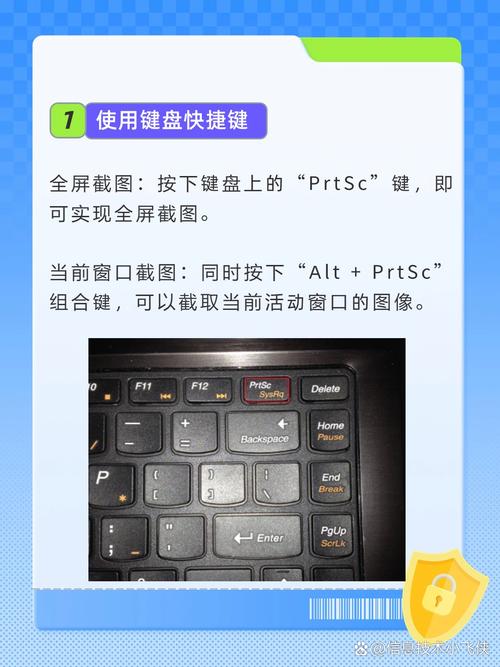
使用键盘快捷键截图 通过“ PrtSc ”键截图 『1』全屏截图:按键盘上的“ PrtSc ”键可以全屏截图,截图后您可以前往画图等工具中粘贴截图。
华为电脑截屏的方法有以下几种: 使用Windows 10系统自带截图工具截图 点击Windows图标,依次选取“Windows附件”“截图工具”“新建”,拖动光标选取要捕获的区域,即可快速截取当前屏幕。 使用键盘快捷键截图 全屏截图:按键盘上的“Prtsc”键。
华为电脑截屏的方法有多种,以下是几种常用的方式:使用Windows自带的截图工具:点击开始菜单,选取“附件”“截图工具”。在截图工具中,选取“新建”,然后拖动鼠标选取需要截图的区域。使用键盘快捷键:全屏截图:按“Prtsc”键,即可截取整个屏幕的内容。
华为电脑截屏的方法有以下几种: 使用Windows 10系统自带截图工具 点击Windows图标,选取“Windows附件”“截图工具”“新建”,拖动光标选取要捕获的区域即可。 使用键盘快捷键截图 全屏截图:按键盘上的“Prtsc”键。 当前窗口截图:按键盘上的“Alt + Prtsc”组合键。
华为电脑截屏的方法有多种,具体如下: 使用键盘快捷键截屏。按下键盘上的“PrtScn”键,即可实现全屏截图。若需要截取当前活动窗口,则可以先按下“Alt”键,再按下“PrtScn”键。使用Windows自带的截图工具。在Windows附件中找到“截图工具”,打开后可以选取自由截图、矩形截图等多种方式。
电脑截屏的快捷键
Win + shift + S:可以选取截图区域的大小,Ctrl+V粘贴在word、微信等应用里。能否直接编辑修改需视系统版本而定,1809版本可在截图后进行编辑修改(该快捷键其实是调用了OneNote里的截图功能) Prt sc:对整个页面截图,Ctrl+V粘贴,无法直接编辑修改。
Ctrl + PrScrn Alt + PrScrn Ctrl + Alt + A 介绍三种截屏的快捷键:第一种:Ctrl + PrScrn 使用这个组合键截屏,获得的是整个屏幕的图片。第二种:Alt + PrScrn 这个组合键截屏,获得的结果是 当前窗口的图片。
截取全屏 按键盘上的 PrtSc 键可以全屏截图,截图后您可以前往画图等应用中粘贴截图。同时按下“Windows图标+ PrtSc”组合键可以全屏截图,截图文件自动保存在此电脑 图片 屏幕截图路径下,您也可以前往画图等应用中粘贴截图。
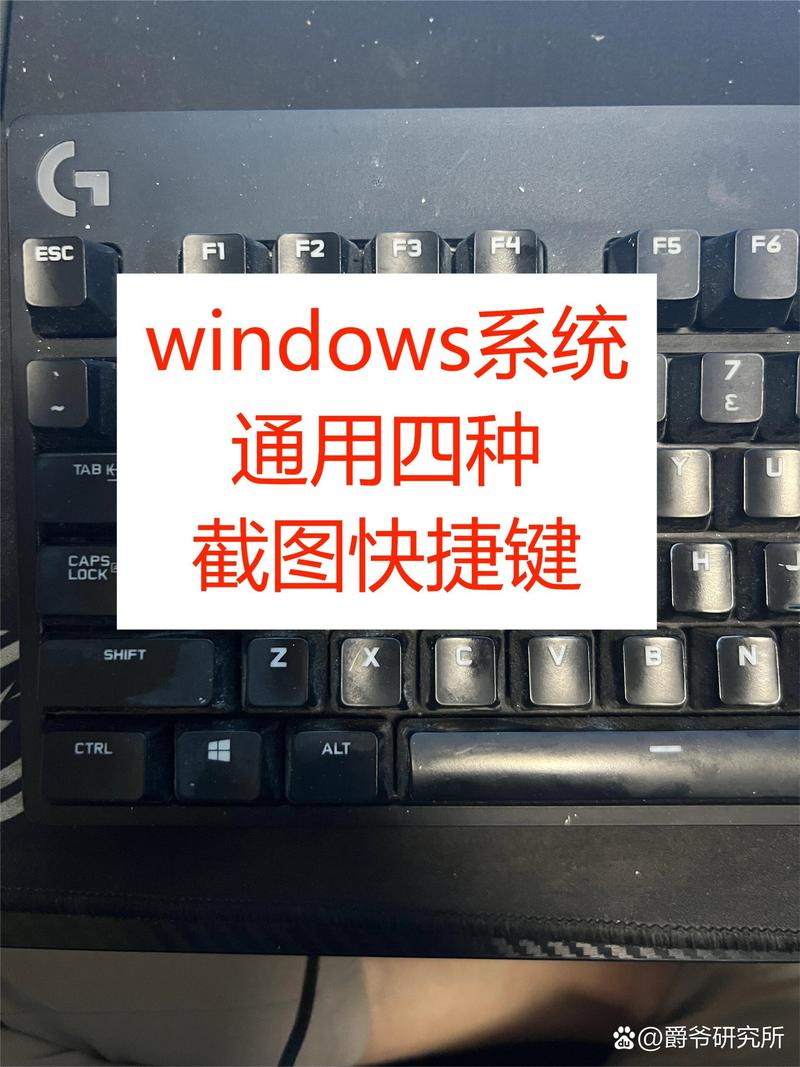
电脑截屏的快捷键主要分为以下四种:第一种:截全屏的快捷键为:PrtSc SysRq键。操作简单,按下后系统自动将整个屏幕内容保存在内存中,随后打开图像编辑软件如“画图”、“Office”或微信、QQ,使用快捷键“Ctrl+V”粘贴,最后保存为图形文件。
笔记本电脑截图快捷键是Ctrl + PrScrn。
电脑截屏的快捷键技巧,让您轻松捕获屏幕内容。推荐四种常用方法:第一种:截全屏快捷键为:PrtSc SysRq键。这是最简便的截图方式。按下后,系统将全屏画面保存至内存。

电脑截图按哪个键电脑截屏的快捷键是什么
第一种:Ctrl + PrScrn 使用这个组合键截屏,获得的是整个屏幕的图片。第二种:Alt + PrScrn 这个组合键截屏,获得的结果是 当前窗口的图片。第三种:打开qq,使用快捷键 Ctrl + Alt + A, 这样可以在屏幕上的任何地方截屏,还可以在截屏图片上做一些简单的注释和处理。
Win + shift + S:可以选取截图区域的大小,Ctrl+V粘贴在word、微信等应用里。能否直接编辑修改需视系统版本而定,1809版本可在截图后进行编辑修改(该快捷键其实是调用了OneNote里的截图功能) Prt sc:对整个页面截图,Ctrl+V粘贴,无法直接编辑修改。
全屏截图:按键盘上的“ PrtSc ”键可以全屏截图,截图后您可以前往画图等工具中粘贴截图。『2』自定义截图:Windows 11:a.同时按下“Win+I”键打开设置窗口,点击辅助功能 键盘,打开使用“打印屏幕”按钮打开屏幕截图后面的开关(此开关默认关闭)。
② 电脑屏幕截图按哪几个键 分两种情况:笔记本电脑的截图快捷键就是在【F12】键边上的【PRC SC】键。
快捷键截图 Win + shift + S:可以选取截图区域的大小,Ctrl+V粘贴在word、微信等应用里。能否直接编辑修改需视系统版本而定,1809版本可在截图后进行编辑修改(该快捷键其实是调用了OneNote里的截图功能) Prt sc:对整个页面截图,Ctrl+V粘贴,无法直接编辑修改。
电脑快捷键截屏哪个键电脑截屏的快捷键是什么
〖One〗、Ctrl + PrScrn Alt + PrScrn Ctrl + Alt + A 介绍三种截屏的快捷键:第一种:Ctrl + PrScrn 使用这个组合键截屏,获得的是整个屏幕的图片。第二种:Alt + PrScrn 这个组合键截屏,获得的结果是 当前窗口的图片。
〖Two〗、Win + shift + S:可以选取截图区域的大小,Ctrl+V粘贴在word、微信等应用里。能否直接编辑修改需视系统版本而定,1809版本可在截图后进行编辑修改(该快捷键其实是调用了OneNote里的截图功能) Prt sc:对整个页面截图,Ctrl+V粘贴,无法直接编辑修改。
〖Three〗、电脑截屏的快捷键是什么 电脑的自带截图的使用其实很简单,我们只需要使用快捷键【PrtScn】即可。具体操作步骤如下:步骤:在需要截图的界面中按快捷键【PrtScn】,大家会发现电脑并没有任何的反应。不要急,其实我们已经将界面截取好了,已经保存到了剪贴板中。
〖Four〗、你好!电脑上截屏是PRTSC键,点击即可截屏,然后打开画图程序,CTRL+V粘贴,然后另存为即可。 电脑截屏的快捷键是什么 电脑的自带截图的使用其实很简单,我们只需要使用快捷键【PrtScn】即可。具体操作步骤如下:步骤:在需要截图的界面中按快捷键【PrtScn】,大家会发现电脑并没有任何的反应。
电脑桌面截屏快捷键是哪个电脑截屏的快捷键是什么
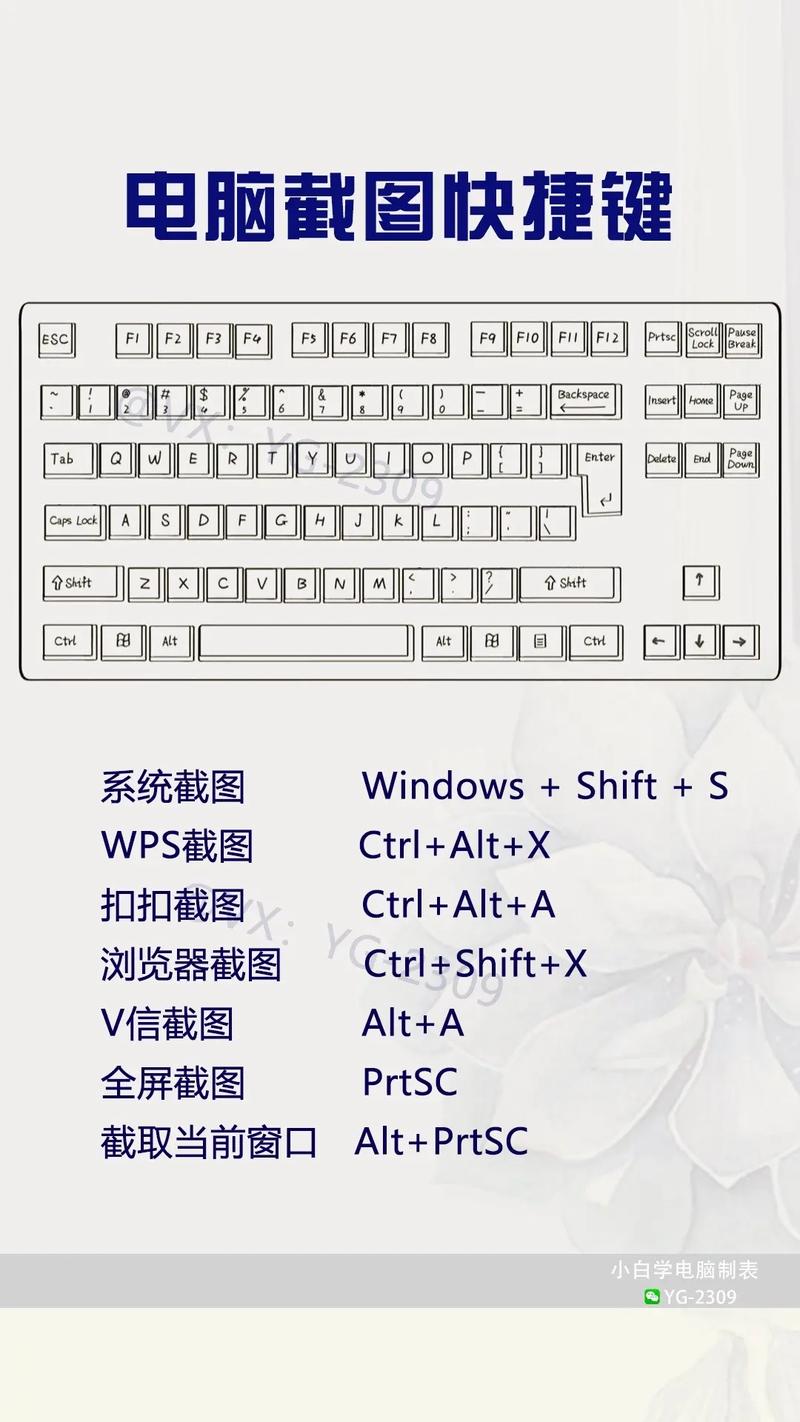
〖One〗、电脑截屏的快捷键是什么 1,Win + shift + S:可以选取截图区域的大小,Ctrl+V粘贴在word、微信等应用里。能否直接编辑修改需视系统版本而定,1809版本可在截图后进行编辑修改(该快捷键其实是调用了OneNote里的截图功能) Prt sc:对整个页面截图,Ctrl+V粘贴,无法直接编辑修改。
〖Two〗、电脑上快捷键用来截屏的。就是f12右边有一个键是print cree print screen。按这个键可以全屏幕截图。如果用热键alt加print screen这件就结最最上层显示的那张窗口图片。截图以后可以在。画图板里把它进行粘贴保存。但是现在更简单的截图方法就直接用QQ聊天窗口。
〖Three〗、Win + shift + S:可以选取截图区域的大小,Ctrl+V粘贴在word、微信等应用里。能否直接编辑修改需视系统版本而定,1809版本可在截图后进行编辑修改(该快捷键其实是调用了OneNote里的截图功能) Prt sc:对整个页面截图,Ctrl+V粘贴,无法直接编辑修改。
键盘上按哪个键电脑截屏电脑上截屏是哪两个键
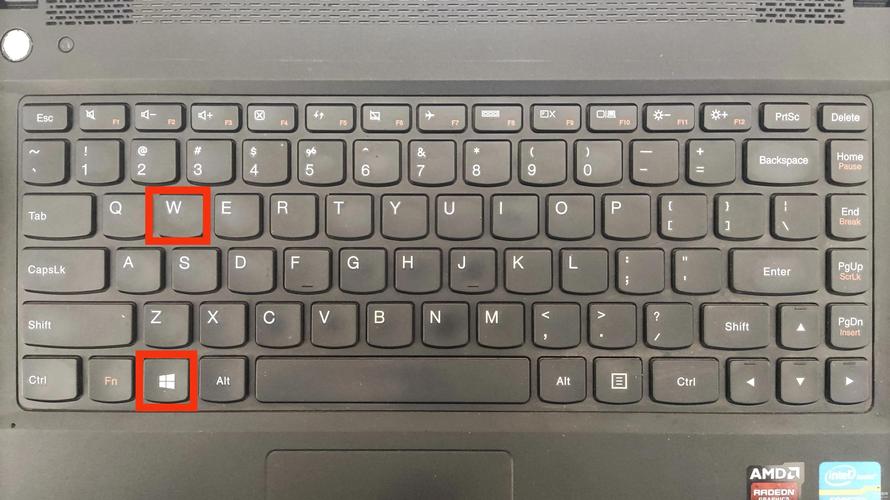
〖One〗、电脑截屏快捷键为组合键“Win+Shift+S”,在键盘上同时按下这几个键,即可对屏幕进行任意区域截屏。/2当在键盘上按下“Print ScSysRq”键后,则会对整个屏幕进行截屏,截屏文件保存在了系统剪切板,可以使用粘贴的方式,查看当前截图。
〖Two〗、使用键盘上的PrtScn或者PrintScreen键:按下该键后,截屏的图像会被复制到剪贴板中,可以使用其他程序(如画图、Word等)粘贴并保存。使用Windows自带的截图工具SnippingTool:在Windows10中,可以在开始菜单中搜索SnippingTool打开该工具,选取需要截屏的区域后进行保存。
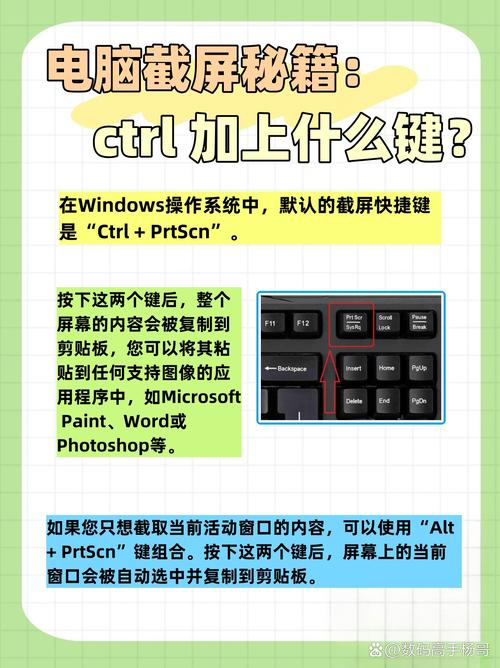
〖Three〗、电脑键盘上具有截图功能的按键主要是PrScrn键,通常配合Ctrl键或Alt键使用。具体用法如下:Ctrl + PrScrn:使用这个组合键截屏,可以获得整个屏幕的截图。Alt + PrScrn:使用这个组合键截屏,可以获得当前活动窗口的图片。
〖Four〗、电脑截屏快捷键可以按键盘上的盯族碧PrtScn(PrintScreen)键凯举,然后按ctrl+v粘贴即可保存下来,也可以通过其他软件如QQ、微信等截图工具截屏。具体操作方法如下:打开需要电脑截屏的页面,在键盘上找到PrtScn(PrintScreen)键,并按下。
〖Five〗、Windows系统自带两种截图模式:全屏截图(PrtSc键)和窗口截图(Alt + PrtSc键)。全屏截图会保存整个屏幕,而窗口截图只保存当前活动窗口。
电脑键盘截屏是哪个键电脑截图的方法和技巧
〖One〗、这个截图方法应该是大家使用的比较多的了,在打开QQ的状态下,按下快捷键【Ctrl+Alt+A】就可以进行截图,直接点击下载图标保存在桌面上,或者点击右边的“勾”,然后打开对话框或Word进行粘贴。
〖Two〗、Win + shift + S:可以选取截图区域的大小,Ctrl+V粘贴在word、微信等应用里。能否直接编辑修改需视系统版本而定,1809版本可在截图后进行编辑修改(该快捷键其实是调用了OneNote里的截图功能) Prt sc:对整个页面截图,Ctrl+V粘贴,无法直接编辑修改。
〖Three〗、找到键盘上自带的截屏键,如PrtSc、PrScrn、print Scr Sysrq等,都是屏幕截图键,只不过不同的键盘写法不同,或者找到键盘上的“print screen”键,按一下。
〖Four〗、键盘截屏的三种方法有:使用键盘上的PrtScn或者PrintScreen键、使用Windows自带的截图工具SnippingTool、使用Windows快捷键Win+Shift+S。使用键盘上的PrtScn或者PrintScreen键:按下该键后,截屏的图像会被复制到剪贴板中,可以使用其他程序(如画图、Word等)粘贴并保存。
〖Five〗、电脑键盘截屏的三种方法:使用Print Screen键截取全屏、使用Alt+Print Screen键截取当前窗口、使用QQ截屏。使用Print Screen键截取全屏 我们来介绍最简单的方法,即使用电脑键盘上的Print Screen键(有时也标记为PrtScn或PrtSc)。按下Print Screen键后,你的电脑会将当前屏幕的内容复制到剪贴板上。
笔记本电脑截图快捷键是哪个键?
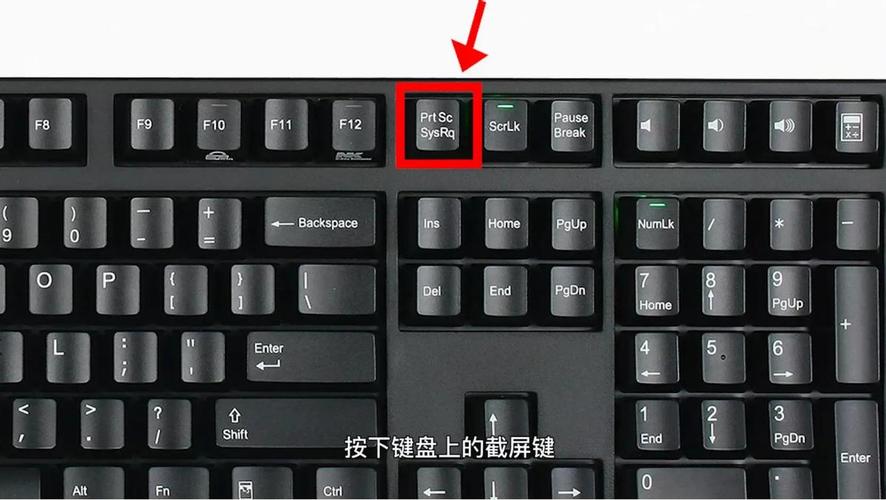
笔记本全屏截图快捷键为:【PrtSc】键,使用方法很简单,只需要在笔记本需要截图的界面,然后按下键盘顶部的PrtSc键,即可完成截图。笔记本【PrtSc】按键示意图 截图后的图片,需要粘贴到画图工具或者QQ聊天框中,之后才可以保存。
快捷键:Prtsc SysRq 这个快捷键在键盘的右上角部分,直接按下它,就可以将电脑的整个屏幕截取下来,不过你按下之后是没有任何截屏反应的,你需要打开Word或者聊天框,按下快捷键【Ctrl+V】将图片进行粘贴才能显示出来。
笔记本电脑截图快捷键是Ctrl + PrScrn。
关于电脑截屏键是哪个和电脑截屏按哪个的介绍到此就结束了,不知道你从中找到你需要的信息了吗 ?如果你还想了解更多这方面的信息,记得收藏关注本站。