本文摘要: 这篇文章给大家聊聊关于打印机只能打一张不能连续打,以及打印机显示已打印但不出纸对应的知识点,希望对各位有所帮助,不要忘了收藏本站哦。斑马打印机GK888t只能打印一张标签,不能连续打,求解我之前使用该打印机时,可以连续打印标签,但现在却只能打印一张。这种情况可能是由于某些设置不当导致的。
这篇文章给大家聊聊关于打印机只能打一张不能连续打,以及打印机显示已打印但不出纸对应的知识点,希望对各位有所帮助,不要忘了收藏本站哦。
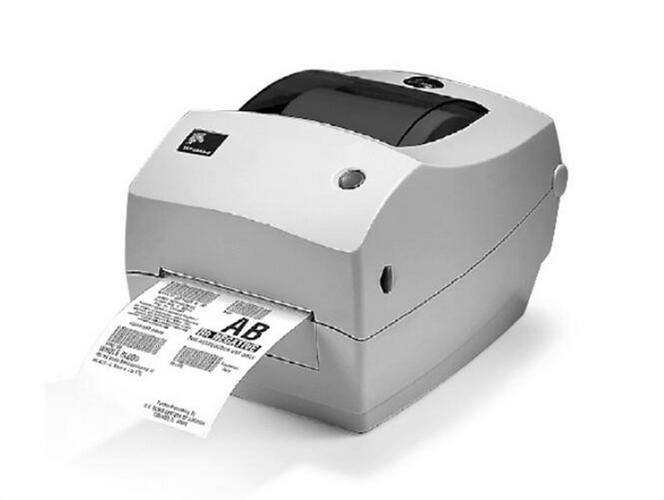
斑马打印机GK888t只能打印一张标签,不能连续打,求解
我之前使用该打印机时,可以连续打印标签,但现在却只能打印一张。这种情况可能是由于某些设置不当导致的。如果有其他用户遇到过类似的问题,能否分享一下您的解决方法?或者如果有专业人士能给我一些建议,我将不胜感激。
如果遇到斑马GK888t打印机在打印两张标签后出现红灯闪烁,无法继续打印的情况,可以尝试将条码机设置为非默认打印机。一些用户发现,当打印机被设置为非默认时,问题得到了解决。在电脑中安装一个虚拟打印机,或者将其他打印机设置为默认,也有可能会帮助解决这个问题。
这种现象表明打印机可能存在某种异常状态,需要进一步诊断和处理。用户可能需要检查打印机的设置,确认是否有设置错误导致连续打印空白标签。此外,也有可能是打印机的某些部件出现了故障,比如打印头或传感器,导致无法正确识别打印任务的结束。
在尝试解决这类问题时,建议首先检查硬件连接是否正常,确认打印机是否已经正确连接到电脑或网络。此外,查看打印机的使用手册或制造商的官方网站,获取最新的驱动程序和固件更新,有时候软件问题也会导致类似的现象。如果上述方法都无法解决问题,可能需要联系斑马的技术支持团队,他们能提供更专业的帮助。
面对斑马GK888T条码机出现一个条码却打印出三张空白条码的情况,我们应考虑以下几种可能性。首先,可能是条码模版规格设置存在问题。检查条码模版规格,确保其与实际打印需求相符。其次,条码标签未正确测量纸张尺寸也是一个常见原因。确保条码标签纸张尺寸与打印机兼容,避免因尺寸不符导致打印异常。
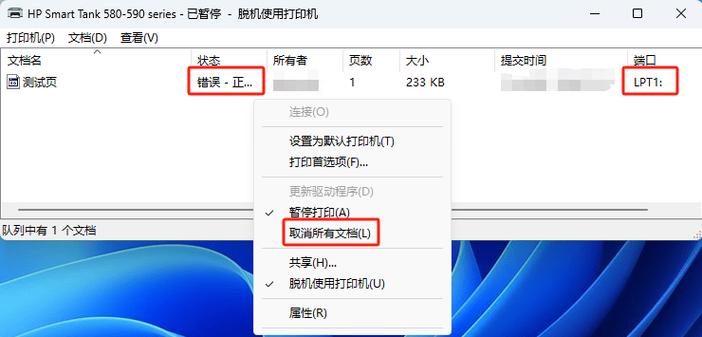
检查当前打印机是否设置为暂停打印。方法是在“打印机”窗口中用右键单击打印机图标,在出现的下拉菜单中检查“暂停打印”上是否有一小钩,如果选中了,请取消选项。检查打印机是否已设置为默认打印机。
打印机不能连续打印只能一张一张打怎么解决
打印机不能连续打印只能打一张的解决方法如下:检查当前打印机是否设置为暂停打印。检查计算机的硬盘剩余空间是否过小。检查打印机是否处于联机状态。检查打印机纸张设置是否正确。重启电脑或重装系统测试。打印机(Printer)是计算机的输出设备之一,用于将计算机处理结果打印在相关介质上。
如果以上步骤都无法解决问题,可以尝试重启电脑或进行系统重装。有时候,系统的一些临时错误或配置问题可能导致打印机无法正常工作,重启电脑或重装系统可以清除这些错误和配置问题。如果问题仍然存在,建议联系打印机制造商的技术支持人员进行进一步的诊断和解决。
当打印机不能连续打印,只能一张一张地打印时,可以尝试以下解决方法: **检查连接与设置**:确保打印机正确连接到电脑或网络,并且驱动程序已正确安装。检查打印机设置,确认是否设置为连续打印模式,而非按需打印。 **更新驱动程序**:驱动程序过时或损坏可能导致打印问题。
打印机无法连续打印,只能一张一张打印的问题,通常可以通过检查打印机的设置、更新驱动程序、清理打印队列以及检查硬件问题来解决。首先,检查打印机的设置是关键。在打印机的属性或首选项中,确保没有选取逐份打印或类似的选项,这样的设置会导致打印机一次只处理一个打印任务。

打印机不能连续打印只能打一张
〖One〗、打印机不能连续打印只能打一张的解决方法如下:检查当前打印机是否设置为暂停打印。检查计算机的硬盘剩余空间是否过小。检查打印机是否处于联机状态。检查打印机纸张设置是否正确。重启电脑或重装系统测试。打印机(Printer)是计算机的输出设备之一,用于将计算机处理结果打印在相关介质上。
〖Two〗、我之前使用该打印机时,可以连续打印标签,但现在却只能打印一张。这种情况可能是由于某些设置不当导致的。如果有其他用户遇到过类似的问题,能否分享一下您的解决方法?或者如果有专业人士能给我一些建议,我将不胜感激。
〖Three〗、当打印机不能连续打印,只能一张一张地打印时,可以尝试以下解决方法: **检查连接与设置**:确保打印机正确连接到电脑或网络,并且驱动程序已正确安装。检查打印机设置,确认是否设置为连续打印模式,而非按需打印。 **更新驱动程序**:驱动程序过时或损坏可能导致打印问题。
〖Four〗、首先,可以检查一下打印机的设置。在打印机的属性或首选项中,确认是否不小心设置了“单张打印”模式,或者是否有类似的限制打印的设置。其次,纸张的放置和类型也可能影响打印。确保纸张摆放整齐,没有卡纸,纸张类型和尺寸设置也要与打印机中的设置相匹配。
〖Five〗、打印机不能连续打印,只能一张一张打的问题,可以通过以下几个步骤来解决:检查打印机设置:在控制面板中右键单击打印机图标,选取打印机属性,确保暂停打印选项未被勾选。
〖Six〗、打印机无法连续打印,只能逐张打印的问题,通常可以通过检查打印设置、更新驱动程序、检查硬件连接以及确保打印机本身无故障等方法来解决。首先,检查打印设置是关键。在打印文档时,应确认打印设置是否正确。
怎样避免HP1020打印不能连续打印的问题?
〖One〗、更换更高功率的电源适配器 使用带有UPS的插头 检查打印机进纸器故障 如果打印机的进纸器出现故障,可能会导致打印机不能正常连续打印。
〖Two〗、在进行上述步骤后,如果问题仍然存在,考虑进行打印机的维护和清洁。定期清理打印机内部的灰尘和残留纸屑,以及清洁打印头和纸张路径,有助于提升打印质量和减少打印问题。此外,确保使用高质量的A5纸张,避免使用有折痕、潮湿或不平整的纸张,以防卡纸或打印问题。
〖Three〗、检查打印机纸张设置是否正确。重启电脑或重装系统测试。
〖Four〗、问题解决办法:检查当前打印机是否设置为暂停打印。方法是在“打印机”窗口中用右键单击打印机图标,在出现的下拉菜单中检查“暂停打印”上是否有一小钩,如果选中了,请取消选项。检查打印机是否已设置为默认打印机。
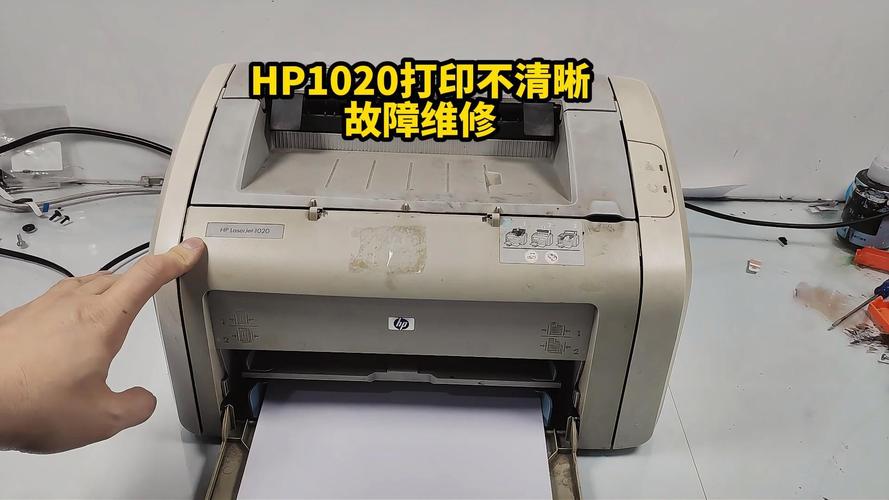
为什么惠普打印机不能多张连续打印?
最后,如果以上方法都不能解决问题,那么可能是打印机硬件出现了故障。例如,打印机的传感器可能损坏,无法正确检测纸张的位置和状态;或者打印机的内存不足,无法处理连续的打印任务。这时,联系专业的打印机维修服务或制造商的技术支持团队,进行进一步的检查和维修,通常是解决问题的最佳途径。
- 打开打印机属性,查看是否有设置为“草稿”或“经济”模式,这些模式可能会影响打印质量。- 检查是否有设置为“省墨”或“省墨盒”模式,这可能会导致打印不连续。 **检查打印首选项**:- 在打印首选项中,确保选取了正确的纸张类型和质量设置。
开机,在打印机的控制面板上按进纸键,这样就打印机就设置好了,可以连续打印了。
检查打印机进纸器故障 如果打印机的进纸器出现故障,可能会导致打印机不能正常连续打印。
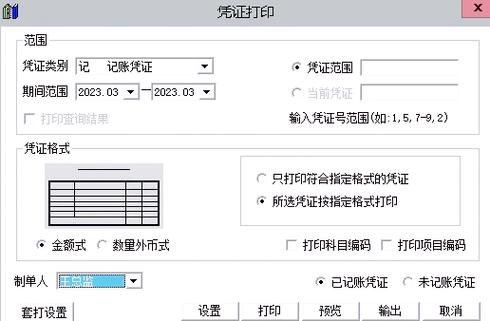
用友T3用专用的凭证纸打印时为什么不能连续打印,而且不管有多少张凭证它...
〖One〗、确保你使用的是最新的软件版本,因为旧版本可能存在一些已知的问题。更新到最新版本的软件通常可以解决许多常见的打印问题。另外,检查专用凭证纸是否安装正确,纸张类型是否与打印机兼容。如果纸张没有正确安装或不兼容,也可能导致打印问题。
〖Two〗、预览界面默认设置为A4纸张,能够连续打印多张凭证,提高打印效率。
〖Three〗、软件设置问题 在用友T3系统中,凭证打印的设置可能存在问题。可能涉及打印模板的设置不正确,或者打印机相关设置没有配置妥当。需要仔细检查打印设置,确保打印模板正确并且与所使用的打印机兼容。打印机问题 可能是连接电脑的打印机出现故障或者墨盒缺墨等问题,导致无法正常打印凭证。
关于本次打印机只能打一张不能连续打和打印机显示已打印但不出纸的问题分享到这里就结束了,如果解决了您的问题,我们非常高兴。