本文摘要: 大家好,今天来为大家分享笔记本如何换固态硬盘教程的一些知识点,和笔记本换固态硬盘步骤的问题解析,大家要是都明白,那么可以忽略,如果不太清楚的话可以看看本篇文章,相信很大概率可以解决您的问题,接下来我们就一起来看看吧!
大家好,今天来为大家分享笔记本如何换固态硬盘教程的一些知识点,和笔记本换固态硬盘步骤的问题解析,大家要是都明白,那么可以忽略,如果不太清楚的话可以看看本篇文章,相信很大概率可以解决您的问题,接下来我们就一起来看看吧!
笔记本光驱换固态硬盘的设置方法简单易行的教程及注意事项
需要注意一些细节,使用固态硬盘时。定期进行垃圾清理和优化、保持固态硬盘的健康状态,避免频繁写入大量小文件。你可以享受到更快的启动速度和数据读写速度,通过将笔记本光驱换成固态硬盘。务必备份数据并仔细阅读相关教程,但在操作之前,以避免不必要的风险。
拆下原光驱的进出口挡板。将挡板安装到笔记本的光驱位上,以遮盖可能露出的空隙,保持美观。开机并设置:重新连接笔记本电源并开机。进入BIOS设置,将新安装的固态硬盘设置为启动盘。安装操作系统和所需软件。注意事项: 在进行任何拆卸和安装操作前,请确保已经备份了重要数据。
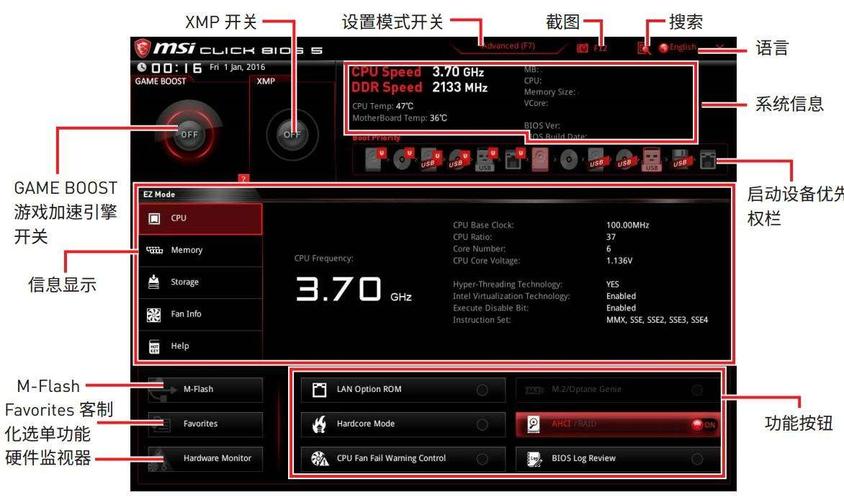
替换原有的机械硬盘为固态硬盘后,首先需要安装操作系统。推荐安装MSDN原版系统,因为使用GHO镜像安装可能会遇到一些问题。安装完成后,需要进入BIOS进行设置。在BIOS中找到Boot或Startup选项卡,将固态硬盘设置为第一启动设备。这样电脑启动时就会优先从固态硬盘读取系统。
直接将托架装入光驱处,然后拧上螺丝就可以了,非常简单。另外,不同的硬盘托架可能有其独有的特性,比如led灯闪烁,有的也带有光驱面板,如果没有的话,我们将之前的光驱的面板拿来用也行。具体的操作方法,你所购买的托架都会有详细的安装说明。
笔记本光驱改装固态硬盘图文教程 首先我们需要将笔记本的光驱拆下来,一些笔记本拆卸光驱比较简单,只要将拆背面的光驱固定螺丝,还有些笔记本不仅需要拆卸背面的固定螺丝,侧面也会有螺丝,甚至在键盘下方还有光驱固定螺丝。
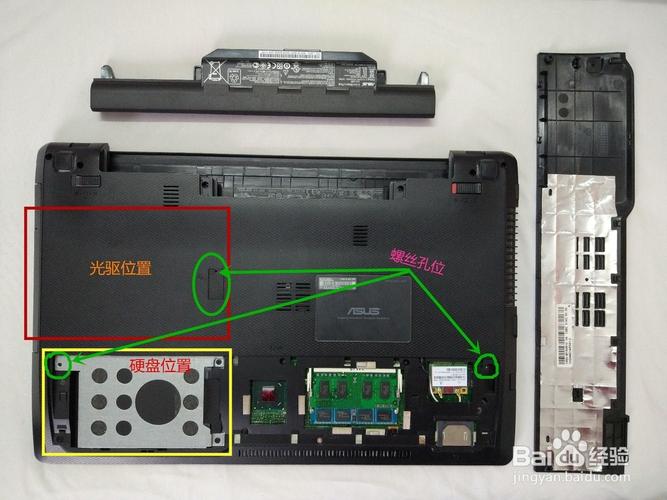
笔记本怎么换固态硬盘,小白不懂,求大神指点
方法一:笔记本没有光驱位的情况,直接拆后盖把固态硬盘安装在原机械硬盘位置即可。方法二:笔记本有光驱位的情况,拆卸光驱盘,然后上网买个笔记本型号光驱位硬盘托架,将固态硬盘装里面插电脑光驱位置即可。
给电脑加固态硬盘需要要注意的是固态硬盘的容量是否足够平常使用。如果固态硬盘容易足够平常使用,可以直接替换掉原装的机械硬盘,如果固态硬盘容量不足以满足日常存放文件的需求,可以将光驱拆下,用固态硬盘光驱托架,装固态硬盘安装到光驱位上。固态硬盘装笔记本光驱位的方法:电脑断电,并取下电池。拆下电脑内置光驱。
在安装固态硬盘之前,比较好先下载一个万能网卡版驱动精灵,以防系统安装完成以后,没有适配网卡的驱动而不能联网。如果您是安装的win7系统,必须事先准备,因为win7没有自带网卡驱动,安装以后是不能直接联网的。
如果你不想直接拆开笔记本,可以考虑使用硬盘盒。把固态硬盘插到硬盘盒中,然后通过Mac的USB接口进行连接。在Mac系统中,可以通过OS X自带的“磁盘工具.app”进行格式化操作,如果找不到该应用,可以使用Spotlight搜索(按control+空格键,或者点击屏幕右上角的放大镜按钮)。
笔记本电脑是可以加固态硬盘的,不过要求笔记本有多余的接口。 建议您借鉴如下方法: 所需材料:笔记本电脑,固态硬盘,螺丝刀。 把笔记本的翻过来,卸除笔记本下面的9颗固定螺丝。
如果固态硬盘与旧电脑的CPU相互兼容,旧电脑完全可以装上一个固态硬盘。如果固态硬盘与旧电脑的CPU不能相互兼容,固态硬盘较新,而电脑较旧,则由于相互不兼容,不能装上一个固态硬盘。
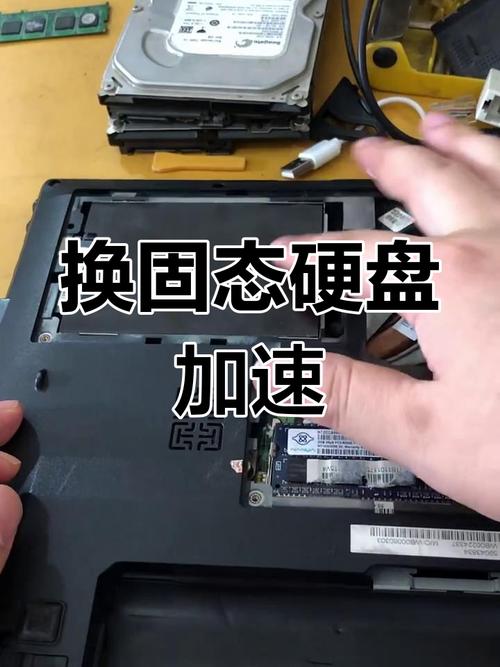
笔记本如何将机械硬盘更换为固态硬盘?
〖One〗、在开机的时候,快速按下BIOS热键,一般是F2,按左右箭头键移动并回车进入BOOT(或startups)选项卡,按+或-键移动启动选项,将固态硬盘的名称型号移动到第一,然后按下F10保存并退出BIOS即可。
〖Two〗、进入BIOS设置:打开电脑电源,按下电源键后立刻按F2键或者DEL键进入BIOS设置。 找到Boot选项:在BIOS主界面中,使用键盘方向键选取Boot(启动)选项。 选取新硬盘作为Boot设备:在Boot选项菜单中,找到Boot Device Priority(启动设备优先级),按回车键进入。
〖Three〗、首先,确保笔记本已完全关机,并断开所有电源连接。使用螺丝刀拆下笔记本的后盖,以便访问内部的机械硬盘。拆卸机械硬盘:在笔记本内部,找到机械硬盘的位置。拆下固定机械硬盘的螺丝,并将机械硬盘从支架上取下。安装固态硬盘:将机械硬盘的支架保留下来,并将固态硬盘安装在支架上。
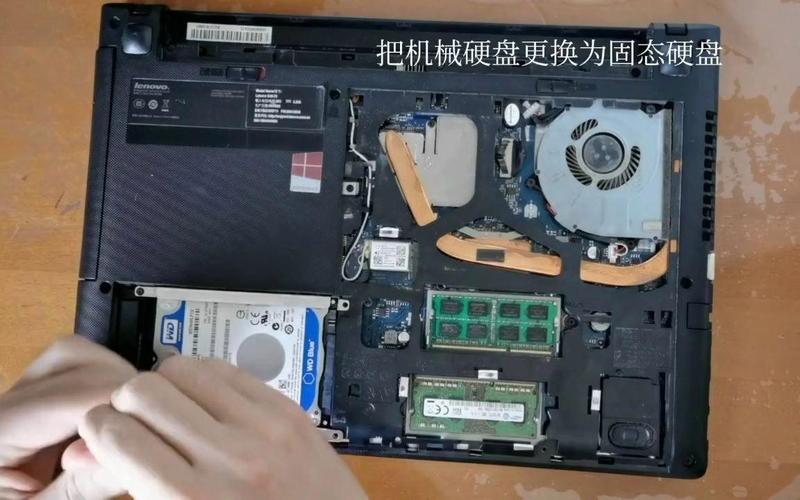
笔记本怎么更换固态硬盘?
〖One〗、将笔记本光驱改为固态硬盘的方法主要包括以下几个步骤:首先,需要确认笔记本光驱的规格和接口,然后选取合适的光驱位硬盘托架和固态硬盘。接着,将光驱从笔记本中拆卸出来,安装固态硬盘到光驱位硬盘托架上,并将组装好的硬盘托架插入到原光驱位置。最后,进行系统设置以确保固态硬盘被正确识别和使用。
〖Two〗、首先,更换笔记本固态硬盘需要以下工具: 十字小螺丝刀:用于开启笔记本后盖。 USB转接线:用于数据备份和固态硬盘底座,虽然可选,但建议备齐以防万一。 5英寸固态硬盘:与传统笔记本机械硬盘尺寸和接口兼容,更换便捷。
〖Three〗、把笔记本的翻过来,卸除笔记本下面的9颗固定螺丝。 拔出光驱。如下图应该先拨开1号位,再按住2号位卡扣,即可将光驱拔出。此接口可接驳光驱、硬盘、显卡、散热器等常用配件,且均支持热插拔。拆除背盖。
〖Four〗、将笔记本电脑背面朝上,拆下背后的固定螺丝。拆卸完成后,取出笔记本电脑上的硬盘和光驱。将固态硬盘插入主硬盘的位置。将原硬盘装入光驱硬盘托架的位置。最后将背面的螺丝安装上去,完成固定即可。
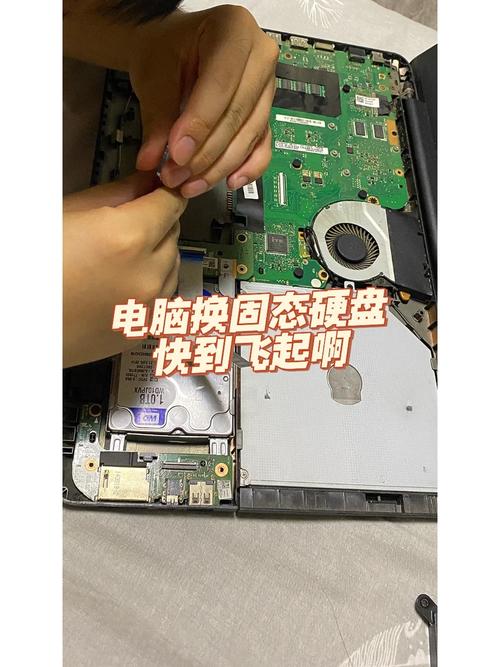
笔记本机械硬盘换固态硬盘教程
〖One〗、进入BIOS设置:打开电脑电源,按下电源键后立刻按F2键或者DEL键进入BIOS设置。 找到Boot选项:在BIOS主界面中,使用键盘方向键选取Boot(启动)选项。 选取新硬盘作为Boot设备:在Boot选项菜单中,找到Boot Device Priority(启动设备优先级),按回车键进入。
〖Two〗、将笔记本的机械硬盘换成固态硬盘的步骤如下:关机并拆卸后盖:首先,确保笔记本已经完全关机。使用螺丝刀小心地拆下笔记本的后盖,注意不要损坏其他部件。找到并拆卸机械硬盘:在笔记本内部,机械硬盘通常位于正中间位置。拆下固定机械硬盘的螺丝,然后轻轻地将机械硬盘从插槽中取出。
〖Three〗、拆开笔记本后盖:首先,你需要将笔记本的后盖拆开,以接触到硬盘。根据不同型号的笔记本,可能需要使用不同的螺丝刀或拆解工具。 移除机械硬盘:在拆开后盖后,找到您的机械硬盘并移除。通常需要拧下固定螺丝或拔掉数据线。 安装固态硬盘:将固态硬盘安装到机械硬盘的位置,并固定好螺丝。
〖Four〗、要将笔记本的机械硬盘换成固态硬盘,可以按照以下步骤进行操作:关机并拆卸后盖:首先,确保笔记本已完全关机,并断开所有电源连接。使用螺丝刀拆下笔记本的后盖,以便访问内部的机械硬盘。拆卸机械硬盘:在笔记本内部,找到机械硬盘的位置。拆下固定机械硬盘的螺丝,并将机械硬盘从支架上取下。
〖Five〗、首先,更换笔记本固态硬盘需要以下工具: 十字小螺丝刀:用于开启笔记本后盖。 USB转接线:用于数据备份和固态硬盘底座,虽然可选,但建议备齐以防万一。 5英寸固态硬盘:与传统笔记本机械硬盘尺寸和接口兼容,更换便捷。
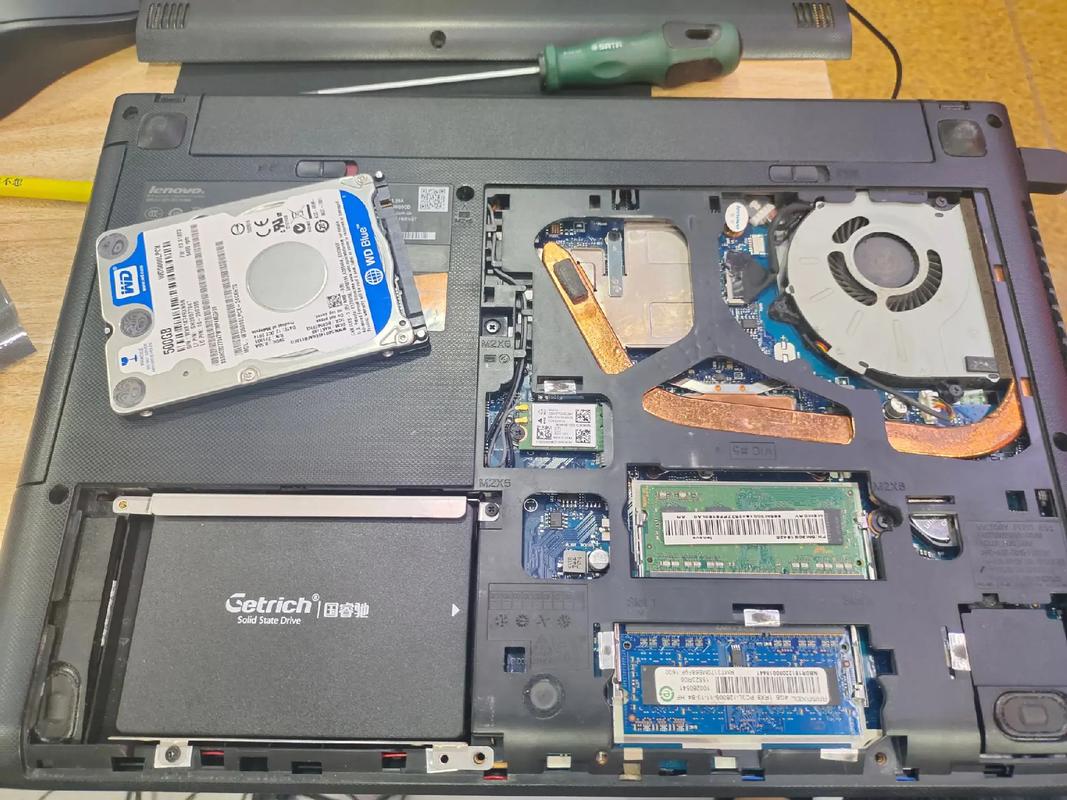
如何将笔记本的机械硬盘换成固态硬盘
〖One〗、进入BIOS设置:打开电脑电源,按下电源键后立刻按F2键或者DEL键进入BIOS设置。 找到Boot选项:在BIOS主界面中,使用键盘方向键选取Boot(启动)选项。 选取新硬盘作为Boot设备:在Boot选项菜单中,找到Boot Device Priority(启动设备优先级),按回车键进入。
〖Two〗、方法一:保留原机械硬盘,将光驱拆卸,在光驱位加装一个光驱位固态硬盘。如果笔记本没有内置光驱,也可以直接使用一个外置光驱位固态硬盘。将系统安装在固态硬盘中,而大文件则存放在机械硬盘上,这样可以充分利用固态硬盘的高速性能。方法二:直接替换原机械硬盘,安装一个SATA接口的固态硬盘。
〖Three〗、首先,确保笔记本已经完全关机。使用螺丝刀小心地拆下笔记本的后盖,注意不要损坏其他部件。找到并拆卸机械硬盘:在笔记本内部,机械硬盘通常位于正中间位置。拆下固定机械硬盘的螺丝,然后轻轻地将机械硬盘从插槽中取出。安装固态硬盘到原支架:保留机械硬盘的支架。
〖Four〗、首先,确保笔记本已完全关机,并断开所有电源连接。使用螺丝刀拆下笔记本的后盖,以便访问内部的机械硬盘。拆卸机械硬盘:在笔记本内部,找到机械硬盘的位置。拆下固定机械硬盘的螺丝,并将机械硬盘从支架上取下。安装固态硬盘:将机械硬盘的支架保留下来,并将固态硬盘安装在支架上。
〖Five〗、可以,现在的硬盘都是SATA接口,都可以换成固态硬盘。方法1:保留原机械硬盘,将光驱拆卸,在光驱位加装一个光驱位固态硬盘,如果没有内置光驱也可以直接加装一个光驱位固态硬盘。然后将系统安装在固态硬盘里,大文件放到机械硬盘上,可以大幅提高系统运行速度。
OK,本文到此结束,希望对大家有所帮助。