本文摘要: 老铁们,大家好,相信还有很多朋友对于罗技键盘怎么连接mac和罗技键盘怎么连接电脑的相关问题不太懂,没关系,今天就由我来为大家分享分享罗技键盘怎么连接mac以及罗技键盘怎么连接电脑的问题,文章篇幅可能偏长,希望可以帮助到大家,下面一起来看看吧!
老铁们,大家好,相信还有很多朋友对于罗技键盘怎么连接mac和罗技键盘怎么连接电脑的相关问题不太懂,没关系,今天就由我来为大家分享分享罗技键盘怎么连接mac以及罗技键盘怎么连接电脑的问题,文章篇幅可能偏长,希望可以帮助到大家,下面一起来看看吧!
罗技键盘怎么连接mac
首先,用户需要开启Mac的蓝牙功能,然后搜索附近的蓝牙设备,找到无线键盘的蓝牙连接选项并点击进行连接。下面,请打开您的蓝牙键盘的开关键,同时打开蓝牙键,使蓝灯处于闪烁状态。这意味着您的蓝牙键盘已经进入可搜索状态。然后,在您的设备上打开蓝牙扫描功能,找到并选取您的蓝牙键盘进行配对。
键盘按F1,打开mac的蓝牙,点击连接。首先需要先打开键盘背部的开关,这边要注意红色的显示出来表示开机了,然后按F1,直到按键上的透明灯光一直闪烁,然后打开mac的蓝牙,会显示出来K375s。
长按键盘配对键进入配对状态,打开蓝牙,选取连接。用键盘输入配对密匙,点击继续。按照指示点击键盘需要的按键,继续连接即可。罗技无线键盘适用于笔记本键盘,时尚超薄键盘,可通过usb键盘接口进行无线连接。
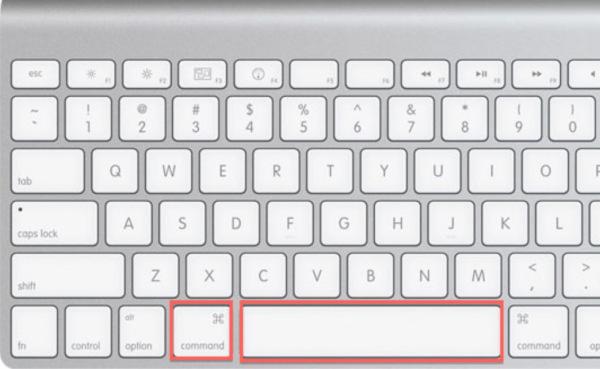
如果您使用的是MacOS系统,那么在第一次连接罗技蓝牙键盘时,您可能需要按下键盘上的“FN+command”组合键来进行输入法的切换。以后就可以直接使用键盘输入了。常见问题解决方案 我的罗技蓝牙键盘无法与我的设备配对,怎么办?首先,请确保您的设备和罗技蓝牙键盘都支持相同的蓝牙版本。

logi键盘字母怎么和mac匹配
〖One〗、键盘按F1,打开mac的蓝牙,点击连接。首先需要先打开键盘背部的开关,这边要注意红色的显示出来表示开机了,然后按F1,直到按键上的透明灯光一直闪烁,然后打开mac的蓝牙,会显示出来K375s。
〖Two〗、LOGI鼠标可以通过以下步骤连接苹果电脑:可以连接依据官方网站的说明,LOGI鼠标支持多个操作系统,包括苹果电脑,只需要按照以下步骤进行连接即可: 打开苹果电脑的蓝牙功能; 按下LOGI鼠标的底部蓝牙连接按钮,等待指示灯闪烁; 在苹果电脑的蓝牙设备列表中,选取LOGI鼠标并进行配对。
〖Three〗、用户只需在Windows /Mac系统上安装Logitech Flow软件,就可以实现在两台Mac和Win上进行无缝移动切换。当鼠标移出其中一台显示器时,系统就会认定你要进行跨屏操作,光标会自动出现在另外一台设备上。当然,前提是两台电脑需要在相同的网络环境(Wi-Fi)下工作。
〖Four〗、优联接收器:可兼容多种设备,支持6个设备同时连接,但TypeC接口接收器或可考虑以适应更多笔记本型号。键帽设计:凹陷设计,手感舒适,兼容Win与macOS系统。切换键与功能键:小键盘区设有3个切换键,可一键切换连接的设备;数字键盘区上方设有4个功能键,包括计算器、截屏、搜索与锁定。
MacBookPro苹果系统下蓝牙连接不上罗技鼠标和键盘怎么办?
〖One〗、首先打开蓝牙鼠标的开关。在Macbook桌面的右上角找到wifi图标。选取该图标,打开后选取“网络偏好设置”。左侧选取“蓝牙PAN”,点击“设置蓝牙设备”。等待1-2分钟,蓝牙鼠标即可与macbook相连。
〖Two〗、首先,进入Mac系统,将鼠标与Mac系统的蓝牙配对解除,或者在Win系统中删除该设备。 进入Win系统,我的是Win7,打开控制面板,进入添加设备选项,然后搜索鼠标,系统应该能够正确显示鼠标的具体型号(如:罗技M555b)。
〖Three〗、罗技G304无线鼠标连接MacBook Pro方法:G304并非蓝牙鼠标,它支持的是LightSpeed低延迟无线技术。连接步骤如下:首先,将G304的LightSpeed接收器插入电脑的USB-A接口。对于旧款MacBook Pro,由于接收器为USB-A公口,需要使用USB-C转USB-A转接器或扩展坞。
〖Four〗、MacBook装了win10 蓝牙鼠标连不上,怎么办 可能是系统冲突,在Mac系统里移除蓝牙鼠标,再在win10系统重新连接就可以了,操作方法如下:首先单击mac桌面左上角‘苹果’图标,选取‘系统偏好设置’,如下图所示。
罗技k380怎么连接电脑?
〖One〗、在添加设备的界面中,选取“蓝牙”选项,点击“搜索”按钮。 笔记本电脑会开始搜索附近的蓝牙设备,找到罗技K380键盘后,点击其名称进行连接。 下面,按照屏幕上的提示输入验证码,完成配对过程。
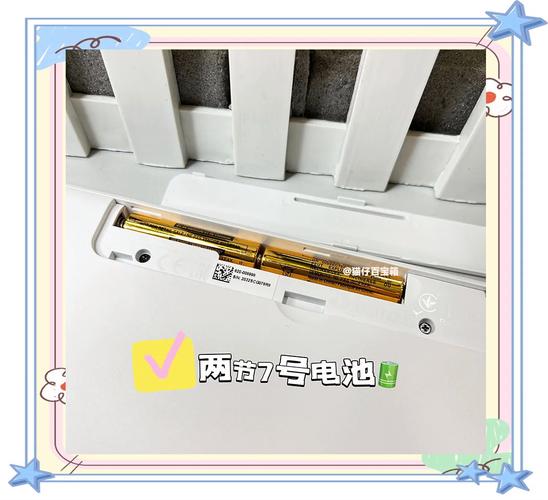
〖Two〗、首先,确保你的罗技K380蓝牙键盘电池盖已打开,并取出隔离电池的小纸条。这是连接前的准备工作,为蓝牙配对做好准备。接着,打开电脑上的蓝牙功能。在蓝牙设置中选取“更多”,然后长按键盘上的F1键约三秒钟。此时,稍等片刻,你的电脑屏幕上应该会出现一个名为“Keyboard K380”的可用设备。
〖Three〗、罗技K380可以通过蓝牙连接电脑,连接步骤如下:打开计算机的蓝牙功能,确保蓝牙已经打开并处于可检测状态。在K380键盘底部的开关上,将开关设置到“1”、“2”或“3”位置之一。这些位置对应于可以连接的三个设备,您可以在这些位置中选取任何一个位置。
logitech键盘怎么连接
首先打开罗技无线键盘后面的电池盖,查看是否安装好电池。在键盘左侧上方寻找无线键盘的开关按键,滑动开启开关并长按键盘“F1”3秒,此时键盘蓝牙状态开启。然后打开电脑,使用键盘组合键“Win+I”打开windows设置界面。找到“设备”选项打开。
连接步骤如下: 打开键盘顶部的开关,长按F12键,直到指示灯快速闪烁,表示进入蓝牙配对状态。 打开电脑蓝牙功能,点击“添加蓝牙或其他设备”选项,选取“蓝牙”。 在列表中找到您的Logitech无线键盘,点击它的名称。这时会出现一组配对数字,在键盘上输入这组数字,然后按回车键即可完成连接。
要成功配对罗技MX Keys键盘,请遵循以下步骤:首先,确保您的计算机或设备已经打开并处于可配对模式。接着,按下键盘上的“Fn”和“Easy-Switch”按钮,并持续按住3秒钟。这时,灯光开始闪烁,表明键盘已进入配对模式。随后,打开设备的蓝牙设置页面,开始搜索可用的设备。
罗技k240无线键盘连接电脑需要先在在电脑的任务栏中,找到蓝牙图标并点击,点击添加设备。在设备列表中,找到罗技k240无线键盘并点击连接。按照提示输入配对码,并确认连接。
Logitech无线键盘连接电脑的步骤如下:检查电池:首先,确保键盘后面的电池已经正确安装。其次,检查电池是否有电,这是连接成功的关键步骤。打开键盘开关:在键盘的左上角找到一个小圆点样的开关。上下移动开关以将其打开。搜索并连接蓝牙信号:打开电脑的蓝牙功能,搜索附近的蓝牙设备。
方法一:罗技蓝牙键盘连接Windows的方法(以罗技K480蓝牙键盘连接惠普光影精灵6MAX为例)打开罗技蓝牙键盘的电池仓,装入对应型号的电池。将开关按钮拨动至【ON】位置,转动拨盘至【1】位置。长按【PC】键3秒进入【搜索】模式。

罗技蓝牙键盘怎么配对
〖One〗、首先,打开罗技蓝牙键盘的电池仓,装入对应型号的电池。其次,将开关按钮拨动至ON位置,转动拨盘至1位置。最后,长按PC键3秒进入搜索模式,指示灯开始闪烁,即表示键盘可开始与其他设备配对。
〖Two〗、首先,确保电池已安装妥当,打开罗技无线键盘背部的电池盖检查。接着,滑动键盘左侧上方的开关按键,开启无线键盘的蓝牙功能,并长按“F1”键约3秒,此时键盘蓝牙状态已激活。随后,打开电脑,利用键盘快捷键“Win+I”进入Windows设置界面。在界面中,找到并点击“设备”选项。
〖Three〗、首先,请确认您的设备已经成功与罗技蓝牙键盘配对。如果配对成功但仍然无法输入文字,您可以尝试按下键盘上的“FN+command”组合键来进行输入法的切换。如果问题仍然存在,您可以尝试重启您的设备和罗技蓝牙键盘,然后重新进行配对操作。如果问题仍然存在,建议您联系罗技客服进行进一步的帮助和支持。
文章到此结束,如果本次分享的罗技键盘怎么连接mac和罗技键盘怎么连接电脑的问题解决了您的问题,那么我们由衷的感到高兴!