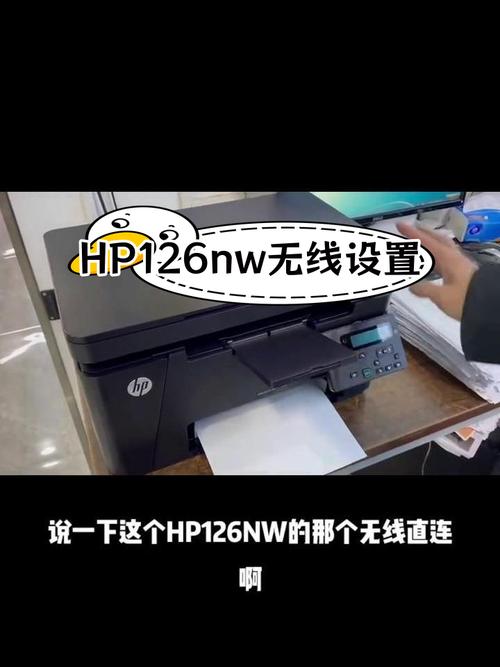
本文摘要: 本篇文章给大家谈谈hp惠普打印机无线怎么连接,以及惠普打印机如何连接无线打印对应的知识点,文章可能有点长,但是希望大家可以阅读完,增长自己的知识,最重要的是希望对各位有所帮助,可以解决了您的问题,不要忘了收藏本站喔。
本篇文章给大家谈谈hp惠普打印机无线怎么连接,以及惠普打印机如何连接无线打印对应的知识点,文章可能有点长,但是希望大家可以阅读完,增长自己的知识,最重要的是希望对各位有所帮助,可以解决了您的问题,不要忘了收藏本站喔。
谁知道惠普HP打印机无线怎样才能与电脑连接
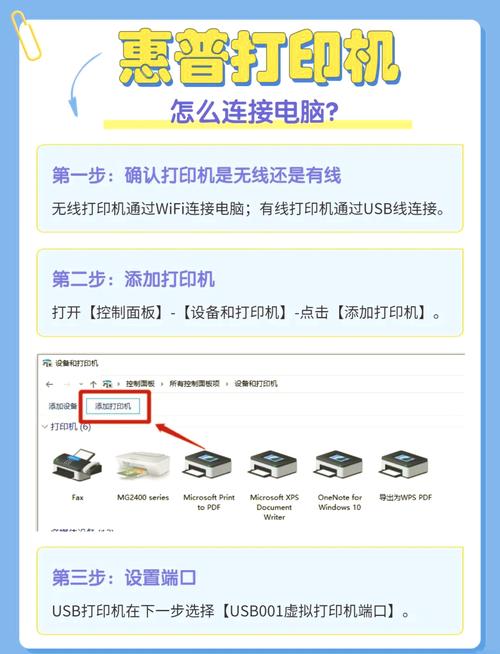
〖One〗、首先点击电脑桌面左下角的【开始菜单】按钮,打开开始菜单。然后在里面点击【控制面板】按钮,打开控制面板。然后在控制面板界面,点击【添加打印机】。然后会打开添加打印机窗口,点击下面的添加网络打印机。然后可以自动搜索网络打印机,将要连接的打印机搜索出来,点击将其选中。
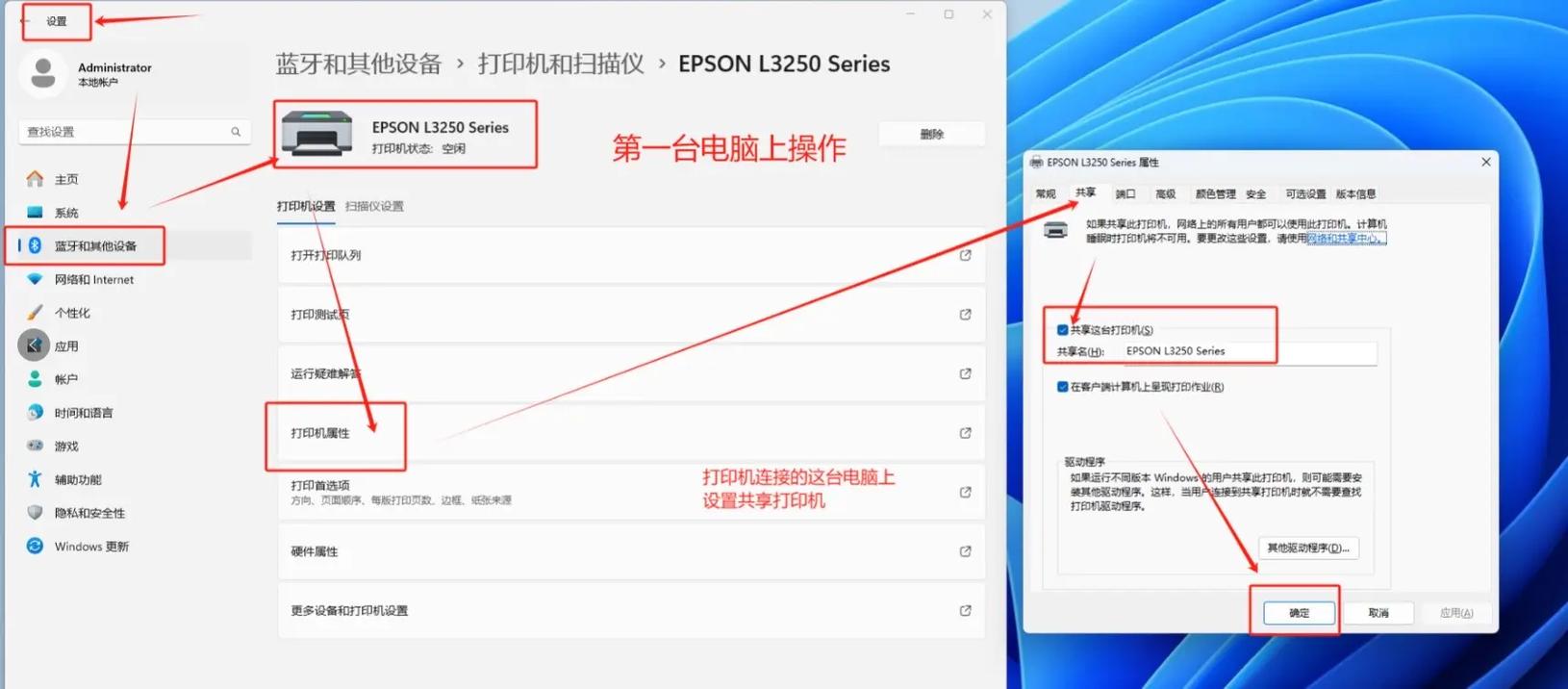
〖Two〗、打开设置界面。点击电脑左下角开始按钮,打开电脑Windows设置界面,选取设备选项。
〖Three〗、打开直连开关,认清打印机直连wifi名称5电脑连接打印机。电脑右下角打开无线网络,点击列表中你的打印机WiFi名称连接。连接好之后,第3步打印机和扫描仪列表中打印机由脱机状态变成可用状态,鼠标左键点击打印机,点击“管理”,打印测试页即可。也可以不打印测试页,直接用需要打印的文件,选取连接的打印机去打印。
〖Four〗、要将惠普打印机无线连接到电脑,通常需要通过Wi-Fi网络或使用打印机的无线直连功能,配合电脑上的打印机设置或专用软件来完成连接。详细 第一段:准备阶段 在开始无线连接之前,确保你已经具备以下条件:一台支持无线连接的惠普打印机、一个可用的Wi-Fi网络,以及一台配备无线网络功能的电脑。
〖Five〗、**准备阶段**:确保惠普m1005打印机支持无线打印功能,并已连接到可用的无线网络。同时,电脑也应连接到同一无线网络。 **下载并安装驱动程序**:访问惠普官方网站(support.hp.com),输入打印机型号m1005,下载适用于您电脑操作系统的最新驱动程序。按照提示完成驱动程序的安装。
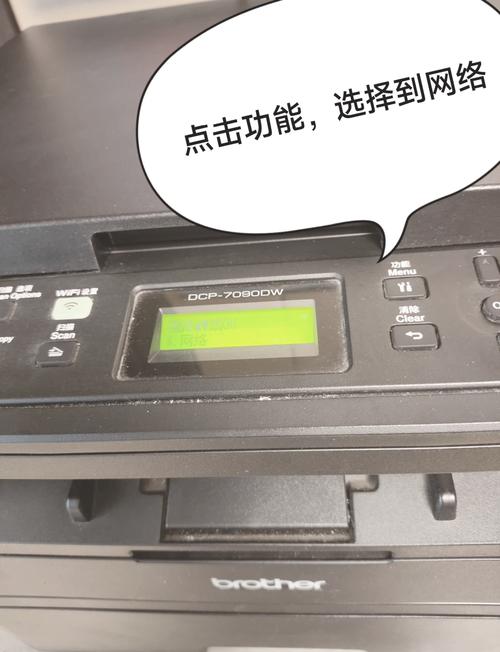
惠普打印机连接wifi的设置方法?
〖One〗、**开启打印机WiFi功能**:首先,确保打印机的WiFi功能已经开启。在打印机菜单中,找到并开启WiFi设置。 **打印网络设置报告**:在打印机菜单中,依次选取“系统设置”、“报告”,然后选取“打印”。在打印出的报告中,找到倒数第二行的“network key”,这就是打印机的WiFi密码。
〖Two〗、首先,将打印机连接至电脑。然后,访问惠普官方网站下载驱动程序,安装时选取从网络连接选项。下面,使用打印机搜索可用WiFi,并输入家庭WiFi密码。成功连接WiFi后,可拔掉USB打印线,通过电脑IP地址添加打印机,或直接搜索网络打印机实现无线打印。手机端使用hp smart软件添加打印机,即可实现手机打印功能。
〖Three〗、同时按住打印机的无线开关和取消按键,等待电源键闪烁后松开;打开手机设置,进入wlan,点击打印机wifi名称连接。打开浏览器,搜索打印机的wifi地址1916231进入。在网络选项下点击无线,再点击无线设置向导。输入打印机的pin码,点击提交,再点击下一步。
〖Four〗、惠普打印机更换WiFi网络的步骤包括:打印机开机并确保处于就绪状态,按设置按钮进入设置菜单,选取网络设置或WiFi设置,找到并选取新的WiFi网络,输入密码并确认连接。
〖Five〗、登录惠普官方网站的地址是1916221,这是专门为惠普打印机用户设计的登录入口。 在使用惠普打印机之前,请确保您的设备(电脑或移动设备)已经连接到无线网络,并且打印机已经开启。 将打印机放置在您的设备附近,并确保打印机处于路由器信号的有效覆盖区域内。
hp无线打印机怎么连接
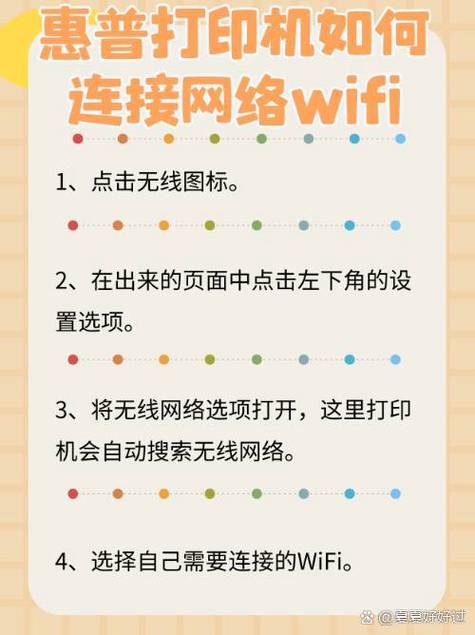
〖One〗、工具/材料:HP打印机 首先,单击菜单上的[网络],然后单击以选取[无线配置]。然后需要打开无线配置,选取并在正确状态下单击[打开]。下面,在网络名称中,找到您自己的无线名称,然后单击选取它。下面,需要在“身份验证”框中输入要连接的无线网络密码。
〖Two〗、步骤一:确保打印机与移动设备接入同一局域网内。步骤二:在打印机操作面板上找到并点击无线标识,进入无线菜单。步骤三:选取自身所处的无线网络名称,并输入密码进行连接。无线直连:步骤一:在打印机的无线菜单中直接选取“无线直连”,并将其打开。
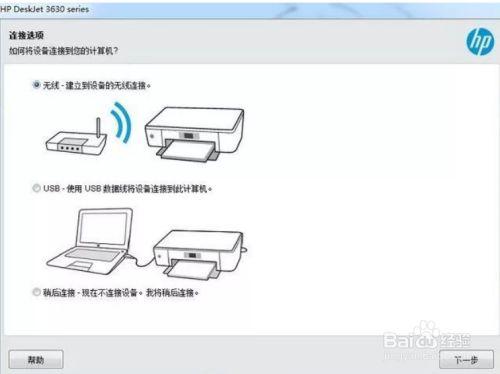
〖Three〗、连接打印机驱动 使用惠普无线打印机打印之前,先要到惠普官方网站下载驱动软件,之后安装打印机驱动。正常安装时候,“连接选项”我们会选取“USB”,而现在我们要选取的是“无线-建立到设备的无线连接”。
〖Four〗、给打印机设置IP,先把路由器或者是交换机引出来的网上插到打印机上面。然后点击打印机设置——网络配置——无线菜单,比较好是在里面给打印机设置一个固定的IP。
〖Five〗、首先,进行普通的无线连接。在支持无线打印的打印机操作面板会有下面红框内的标识,点击此无线标识就可以进行对打印机无线功能的设置。然后选取点击“无线菜单”,可以继续进行无线导向的设置。
惠普打印机电脑如何无线打印惠普无线打印机连接wifi步骤
打开设置界面。点击电脑左下角开始按钮,打开电脑Windows设置界面,选取设备选项。
电脑右下角打开无线网络,点击列表中你的打印机WiFi名称连接。连接好之后,第3步打印机和扫描仪列表中打印机由脱机状态变成可用状态,鼠标左键点击打印机,点击“管理”,打印测试页即可。也可以不打印测试页,直接用需要打印的文件,选取连接的打印机去打印。6打印文件。
开启打印机无线功能:在打印机的控制面板上找到无线设置选项,并开启无线功能。选取无线连接方式:在安装驱动的过程中,选取无线连接方式。此时,驱动会提示你输入WiFi密码。输入WiFi密码:根据提示,输入你的无线网络密码。完成后,驱动会自动配置打印机与无线网络的连接。
惠普无线打印机连接WiFi网络的步骤如下:启动打印机并进入WiFi设置模式:找到并长按打印机上的电源和WiFi图标按钮,直到电源指示灯开始闪烁,表示打印机已进入WiFi设置模式。连接打印机的WiFi热点:打开手机或电脑的“设置”窗口,进入“WLAN”或无线网络设置页面。
Ⅱ 惠普无线打印机连接wifi步骤 1 我是直接用USB先连接的电脑,按打印机开关后,win10系统自动安装驱动,可以正常打印,但无法设置wifi。由于产品没有详细说明书,所以至电客服,客服说不能使用系统自带的驱动。
惠普2621打印机连接wifi怎么连接
〖One〗、打开应用,点击 “添加打印机” 选项。程序自动搜索到附近的惠普 2621 打印机后,选取该打印机。按照屏幕上的提示输入 WiFi 信息,即可完成连接。利用 WPS 连接 确保路由器的 WPS 功能已开启。在打印机控制面板上,找到并按下 “无线” 或 “WPS” 按钮。按下路由器上的 WPS 按钮。
〖Two〗、确认惠普2621打印机具备Wi-Fi连接功能。 打开打印机,按下设置或宽屏按钮。 使用箭头键选取“网络”选项,然后确认。 滚动至“Wi-Fi设置”并确认选取。 从可用Wi-Fi网络中选取您希望连接的网络,并确认。 如果您的网络需要密码,输入后确认。 打印机将显示连接成功的消息。
〖Three〗、惠普2621打印机连接wifi的方法如下:开启wifi和惠普打印机:确保你的wifi网络已经开启,并且惠普2621打印机也已经接通电源并处于开启状态。找到无线网络连接功能:在打印机的操作面板上,找到并点击无线网络连接功能。这通常可以通过打印机的菜单或设置选项来访问。
hp1005打印机_hp1005打印机怎么连接无线网wifi
查看连接打印机的电脑的网络连接。双击我的电脑,打开我的电脑对话框。在左侧,会看到网上邻居。单击网上邻居,点击左侧“查看网络连接”。查看IP地址。在网络连接对话框下,可以看到已有的网络连接。
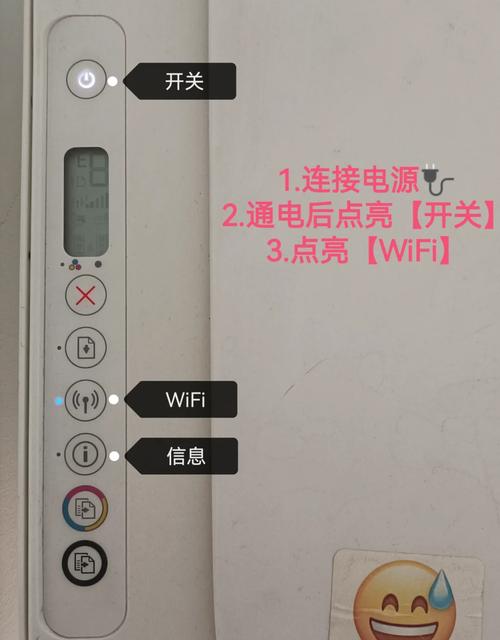
hp1005打印机能连接手机的操作方法:打开相机,长按直连按钮,将无线功能开启,以安卓手机为例,进入手机的Wifi列表,找到hp开头的无线名称,点击后即可连接成功。
首先,单击菜单上的[网络]选项,然后单击以选取[无线配置]选项,如下图所示,然后进入下一步。其次,完成上述步骤后,需要打开无线配置,选取并单击以选取处于正确状态的[开]选项,如下图所示,然后进入下一步。
hp1005打印机能连接手机。具体方法如下:开启打印机的无线功能:首先,你需要打开hp1005打印机的相机,然后长按这个按钮,直到打印机的无线功能被开启。连接手机Wifi:以安卓手机为例,你需要进入手机的Wifi列表,找到那个以“hp”开头的无线名称,点击它,然后等待连接成功。
惠普2620打印机如何连接无线网络使用?
方法二:使用 WPS(Wi-Fi Protected Setup)WPS 是一种简化的 Wi-Fi 连接方式,可以帮助您快速将打印机连接到 Wi-Fi 网络。确保您的打印机和路由器都支持 WPS。在打印机控制面板上,找到并按下 WPS 按钮。在路由器上,按下 WPS 按钮。打印机将自动连接到 Wi-Fi 网络。
同时按住无线键和信息键按钮三秒钟,开启打印机无线直连(WiFi-Direct)功能。当屏幕上的无线直接按钮亮起,说明无线直连功能已经开启。
惠普2620的打印机连接手机的方法 在打印机主屏上点击“无线”,触摸“设置”。 点击无线设置,按照所显示说明完成设置。 接着打开手机,确保手机跟打印机连接的是同一个WiFi。 打开要打印的文件,点击左下角图标。
一般需要wifi。首先,我们先来进行普通的无线连接。
如何将惠普打印机无线连接到电脑?
准备工作 确保设备兼容性:确保你的惠普打印机支持无线连接功能,并且电脑和打印机都支持你所使用的无线网络标准。卸载并重新安装打印机驱动 卸载旧驱动:如果之前已经安装了打印机驱动,请先将其卸载,以避免潜在的冲突。连接打印机至电脑:使用USB线将打印机暂时连接到电脑。
惠普打印机无线连接电脑的操作方法如下:下载并安装打印机驱动:在惠普官方网站下载适用于您打印机型号的驱动程序。双击下载的驱动程序文件,开始安装过程。连接打印机至网络:使用网线将惠普打印机连接到路由器或交换机,确保打印机与网络处于同一局域网内。
通过控制面板连接无线打印机 打开开始菜单:在电脑桌面左下角找到并点击【开始】图标。进入控制面板:在打开的菜单中,选取【控制面板】选项。添加打印机:在控制面板中,找到并点击【添加打印机】功能。选取网络打印机:在添加打印机窗口中,选取【添加网络打印机】,系统会自动搜索可用的打印机。
首先点击电脑桌面左下角的【开始菜单】按钮,打开开始菜单。然后在里面点击【控制面板】按钮,打开控制面板。然后在控制面板界面,点击【添加打印机】。然后会打开添加打印机窗口,点击下面的添加网络打印机。然后可以自动搜索网络打印机,将要连接的打印机搜索出来,点击将其选中。
要将惠普打印机无线连接到电脑,通常需要通过Wi-Fi网络或使用打印机的无线直连功能,配合电脑上的打印机设置或专用软件来完成连接。详细 第一段:准备阶段 在开始无线连接之前,确保你已经具备以下条件:一台支持无线连接的惠普打印机、一个可用的Wi-Fi网络,以及一台配备无线网络功能的电脑。
关于hp惠普打印机无线怎么连接到此分享完毕,希望能帮助到您。