本文摘要: 大家好,今天来为大家解答hp笔记本恢复出厂设置步骤这个问题的一些问题点,包括hp笔记本如何恢复出厂设置图解也一样很多人还不知道,因此呢,今天就来为大家分析分析,现在让我们一起来看看吧!
大家好,今天来为大家解答hp笔记本恢复出厂设置步骤这个问题的一些问题点,包括hp笔记本如何恢复出厂设置图解也一样很多人还不知道,因此呢,今天就来为大家分析分析,现在让我们一起来看看吧!如果解决了您的问题,还望您关注下本站哦,谢谢~
hp电脑如何恢复出厂设置
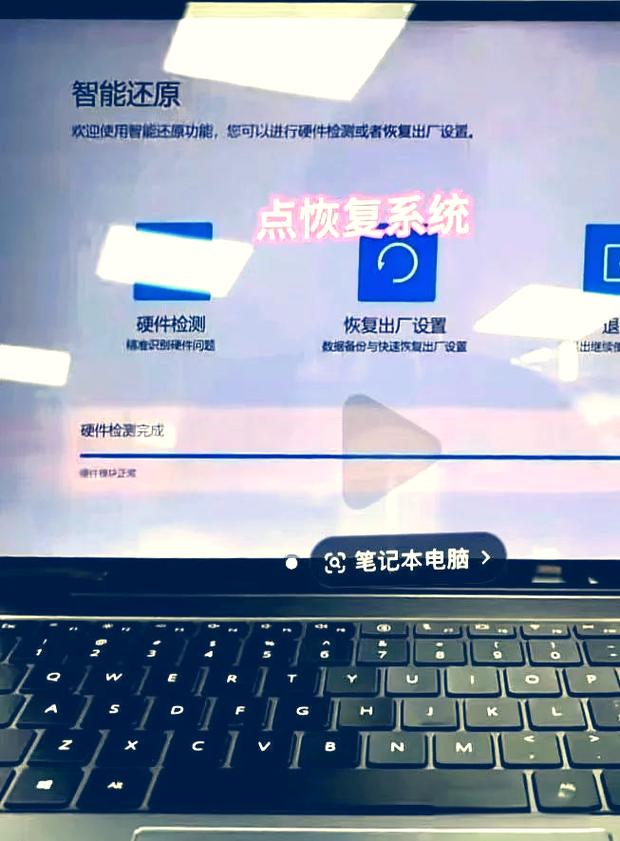
开机时左下角会有ESC信息的提示,此时按ESC键就能打开菜单,按F11即可进入系统恢复程序。进入系统恢复程序后会出现如下界面这里可以选取系统还原、系统恢复和文件备份 如果你以前做过备份,就可以直接选取系统还原,可以恢复到备分时的系统,如果选取系统恢复可以恢复到出厂时的系统。
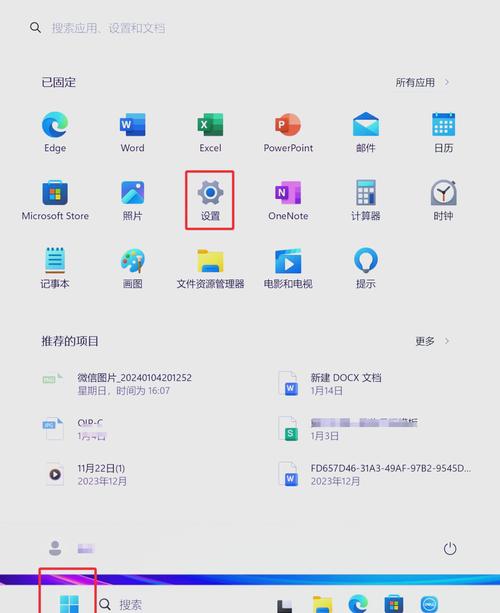
打开电脑【开始】,接着选取【设置】,进入电脑设置界面。打开电脑【开始】,接着选取【设置】,进入电脑设置界面。在恢复出厂设置之前需要备份重要数据,避免恢复的时候数据丢失 那么要点击【备份-转到“备份和还原”】,将数据备份起来。接着就可以在设置左边的功能栏中点击【恢复】。
打开电脑开始,接着选取设置,进入电脑设置界面。也可以直接利用Windows更新来检查更新,更新系统的话也相当于恢复出厂设置。‘叁’ 惠普笔记本电脑恢复出厂设置 1点选左下角“开始”按钮。2依次点选“设置”——“更新与安全”—— “恢复”——“重置此电脑”—— “开始”。
hp电脑恢复出厂设置的方法如下:打开设置界面:点击【开始】菜单,然后选取【设置】选项,进入电脑的设置界面。进入更新和安全:在设置界面中,找到并点击【更新和安全】选项,该选项涵盖了Windows更新、恢复、备份等功能。
hp电脑恢复出厂设置方法如下 恢复bios(硬件设置)到出厂状态:开机不停点击F10进入bios,选取exit选项,选取load setup defaults--yes.再选取Exit--exit saving changes--yes。
HP笔记本电脑如何恢复出厂设置?
开机时左下角会有ESC信息的提示,此时按ESC键就能打开菜单,按F11即可进入系统恢复程序。进入系统恢复程序后会出现如下界面这里可以选取系统还原、系统恢复和文件备份 如果你以前做过备份,就可以直接选取系统还原,可以恢复到备分时的系统,如果选取系统恢复可以恢复到出厂时的系统。
打开电脑【开始】,接着选取【设置】,进入电脑设置界面。打开电脑【开始】,接着选取【设置】,进入电脑设置界面。在恢复出厂设置之前需要备份重要数据,避免恢复的时候数据丢失 那么要点击【备份-转到“备份和还原”】,将数据备份起来。接着就可以在设置左边的功能栏中点击【恢复】。
打开电脑【开始】,接着选取【设置】,进入电脑设置界面 ③ 惠普笔记本系统怎样恢复到出厂状态 电脑开机后,连续按F11,便可使用惠普笔记本的一键恢复功能。④ 惠普笔记本电脑恢复出厂设置怎么弄 1 直接将惠普笔记本电脑开机/重启,当电脑出现开机界面时不断按下键盘上的“esc”按键进入相应的设置界面。
备份重要数据 在恢复出厂设置之前,务必备份重要数据,以避免数据丢失。可以通过点击【开始】【设置】,然后选取【备份转到“备份和还原”】来进行数据备份。进入设置界面进行恢复 打开设置界面:点击电脑【开始】按钮,选取【设置】,进入电脑设置界面。
HP笔记本电脑恢复出厂设置的方法如下:进入电脑设置界面:打开电脑,点击【开始】按钮,接着选取【设置】,进入电脑的设置界面。备份重要数据:重要性:在恢复出厂设置之前,务必备份所有重要数据,以避免数据丢失。操作步骤:点击【备份转到“备份和还原”】,按照提示进行数据备份。
惠普HP恢复到出厂状态步骤惠普电脑如何恢复出厂
首先按笔记本的“电源”按钮开机,然后立刻不断敲击键盘的“esc”键。:图1 当出现启动选项时,敲击键盘“F11”键。:图2 稍等一会。:图3 到“选取一个选项”这里,用鼠标点击“疑难解答”。:图4 到“疑难解答”这里,用鼠标点击RecoveryManager。
打开电脑开始,接着选取设置,进入电脑设置界面。也可以直接利用Windows更新来检查更新,更新系统的话也相当于恢复出厂设置。‘叁’ 惠普笔记本电脑恢复出厂设置 1点选左下角“开始”按钮。2依次点选“设置”——“更新与安全”—— “恢复”——“重置此电脑”—— “开始”。
开机时左下角会有ESC信息的提示,此时按ESC键就能打开菜单,按F11即可进入系统恢复程序。进入系统恢复程序后会出现如下界面这里可以选取系统还原、系统恢复和文件备份 如果你以前做过备份,就可以直接选取系统还原,可以恢复到备分时的系统,如果选取系统恢复可以恢复到出厂时的系统。
惠普电脑可以通过以下步骤恢复出厂设置: 进入恢复模式:首先,关闭电脑并按下电源键开机,当屏幕上出现惠普Logo时,不断按下F11键进入恢复模式。 选取恢复选项:在恢复模式中,使用键盘方向键选取“恢复系统”或类似的选项,然后按下Enter键确认。
恢复bios(硬件设置)到出厂状态:开机不停点击F10进入bios,选取exit选项,选取loadsetupdefaults--yes.再选取Exit--exitsavingchanges--yes。
惠普电脑恢复出厂设置的方法主要有三种: 通过Windows系统恢复:打开控制面板:首先,需要打开Windows的“控制面板”。进入恢复选项:在控制面板中,点击“系统和安全”,然后选取“恢复”。选取恢复点:在“恢复此电脑”部分,点击“开始”,并选取“还原我的电脑到早期的时间点”。

hp笔记本还原出厂设置
〖One〗、打开电脑【开始】,接着选取【设置】,进入电脑设置界面。打开电脑【开始】,接着选取【设置】,进入电脑设置界面。在恢复出厂设置之前需要备份重要数据,避免恢复的时候数据丢失 那么要点击【备份-转到“备份和还原”】,将数据备份起来。接着就可以在设置左边的功能栏中点击【恢复】。
〖Two〗、备份重要数据 在恢复出厂设置之前,务必备份重要数据,以避免数据丢失。可以通过点击【开始】【设置】,然后选取【备份转到“备份和还原”】来进行数据备份。进入设置界面进行恢复 打开设置界面:点击电脑【开始】按钮,选取【设置】,进入电脑设置界面。
〖Three〗、打开电脑,点击【开始】按钮,接着选取【设置】,进入电脑的设置界面。备份重要数据:重要性:在恢复出厂设置之前,务必备份所有重要数据,以避免数据丢失。操作步骤:点击【备份转到“备份和还原”】,按照提示进行数据备份。访问恢复功能:在设置界面左边的功能栏中,找到并点击【恢复】选项。
hp笔记本电脑如何恢复系统?
〖One〗、HP的电脑通常都带有系统恢复功能,适用于HP所有带有预装操作系统的计算机设备。第一步,接通外接电源-开机-按下ESC或F11键。界面图如下:选取过F11后会出现短暂的启动过程,请耐心等待。界面图如下:待到F11引导完毕后出现如下界面,请在当前界面选取“疑难解答”选项。
〖Two〗、打开系统之家一键重装,选取【备份/还原】功能。使用增量备份,点击下方的【新增备份】按钮。对备份文件进行命名,选取备份文件的压缩等级,然后点击【开始备份】。等待系统备份完成。备份完成后,就能在增量备份还原中找到备份文件。点击右侧的还原按钮就能将系统还原至当时备份的状态了。
〖Three〗、惠普笔记本的系统恢复到出厂状态,可以通过一键恢复功能实现。在电脑启动时,连续按下F11键,即可进入系统恢复界面,启动HP Recovery Manager。点击“系统恢复”选项,随后根据提示操作,选取是否备份文件,然后继续点击下一步。随后,按照屏幕上的提示进行操作,直至系统恢复完成。
〖Four〗、方法一:CMOS设置入门 按下F10键进入CMOS设置 在电源管理选项中,找到并禁用LED,确保电源效率。 保存设置并退出,按F10。方法二:BIOS高级操作 进入BIOS,切换到基本信息界面 选取高级选项,调整硬盘设置。 选取“板载PATA/SATA适配器”,确保硬盘兼容。
〖Five〗、惠普笔记本进行系统还原,可以按照以下步骤来操作哦:重启并进入恢复界面:先重启你的惠普笔记本,在启动时赶紧按下F11键,试着进入系统恢复界面。如果F11没反应,别急,先按下ESC键进入Startup Menu,然后再按F11进入System Recovery。
〖Six〗、重启惠普笔记本,在启动时按下F11进入系统恢复界面,启动HPRecoveryManager,点击“系统恢复”在系统恢复界面,选取是否备份文件,下一步;之后根据提示点击下一步直至系统恢复完成即可。

hp惠普笔记本电脑如何恢复出厂设置?
开机时左下角会有ESC信息的提示,此时按ESC键就能打开菜单,按F11即可进入系统恢复程序。进入系统恢复程序后会出现如下界面这里可以选取系统还原、系统恢复和文件备份 如果你以前做过备份,就可以直接选取系统还原,可以恢复到备分时的系统,如果选取系统恢复可以恢复到出厂时的系统。
电脑开机后,连续按F11,便可使用惠普笔记本的一键恢复功能。④ 惠普笔记本电脑恢复出厂设置怎么弄 1 直接将惠普笔记本电脑开机/重启,当电脑出现开机界面时不断按下键盘上的“esc”按键进入相应的设置界面。2 大家可以在调出的启动菜单界面中看到系统恢复的按键是“F11”,直接按下“F11”按键即可。
笔记本电脑恢复出厂设置有两种方法:进行重装系统,原有的系统改变,然后重新装一个新系统,这样原来电脑上所有的数据就没有了,恢复到了出厂设置。通过电脑设置进行,点击左下角菜单,选取【设置】-【更新和安全】,然后点击【恢复】-【重置此电脑】下点击【开始】按钮,直接开始恢复出厂设置。
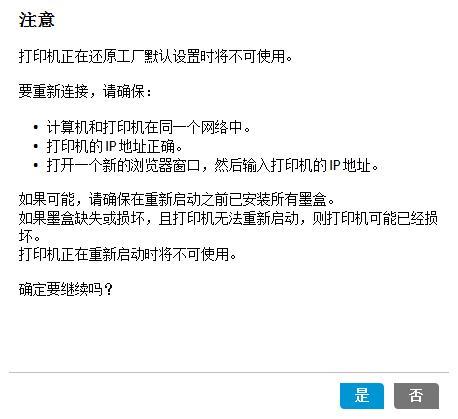
hp电脑恢复出厂设置惠普电脑怎么恢复出厂设置
开机时左下角会有ESC信息的提示,此时按ESC键就能打开菜单,按F11即可进入系统恢复程序。进入系统恢复程序后会出现如下界面这里可以选取系统还原、系统恢复和文件备份 如果你以前做过备份,就可以直接选取系统还原,可以恢复到备分时的系统,如果选取系统恢复可以恢复到出厂时的系统。
笔记本电脑恢复出厂设置有两种方法:进行重装系统,原有的系统改变,然后重新装一个新系统,这样原来电脑上所有的数据就没有了,恢复到了出厂设置。通过电脑设置进行,点击左下角菜单,选取【设置】-【更新和安全】,然后点击【恢复】-【重置此电脑】下点击【开始】按钮,直接开始恢复出厂设置。
建议先将硬盘中重要数据全部备份出来,插好电池和适配器保持供电,尝试开机后连续点击F11按键,调用一键恢复功能,选取高级选项再选取系统还原,从而恢复系统到出厂状态。Ⅳ 惠普怎么恢复出厂设置方法 首先点击桌面下方的开始菜单,点击设置图标。
打开“设置”并选取“更新和安全”。 点击“恢复”选项。 选取“重置此电脑”。 决定是否保留个人文件,或者选取删除所有文件以进行完全格式化。 点击“开始”按钮进行恢复过程。最后,对于惠普笔记本电脑,如果预装了正版的Windows系统,您可以在开机时连续按F11键来使用一键恢复功能。
惠普电脑恢复出厂设置的方法如下:进入设置界面:打开电脑,点击“开始”按钮,然后选取“设置”,进入电脑的设置界面。找到恢复选项:在设置界面中,找到并点击“更新和安全”选项,这里包含了Windows更新、恢复、备份等相关功能。备份重要数据:注意:在恢复出厂设置之前,务必备份重要数据,以避免数据丢失。
惠普电脑可以通过以下步骤恢复出厂设置: 进入恢复模式:首先,关闭电脑并按下电源键开机,当屏幕上出现惠普Logo时,不断按下F11键进入恢复模式。 选取恢复选项:在恢复模式中,使用键盘方向键选取“恢复系统”或类似的选项,然后按下Enter键确认。
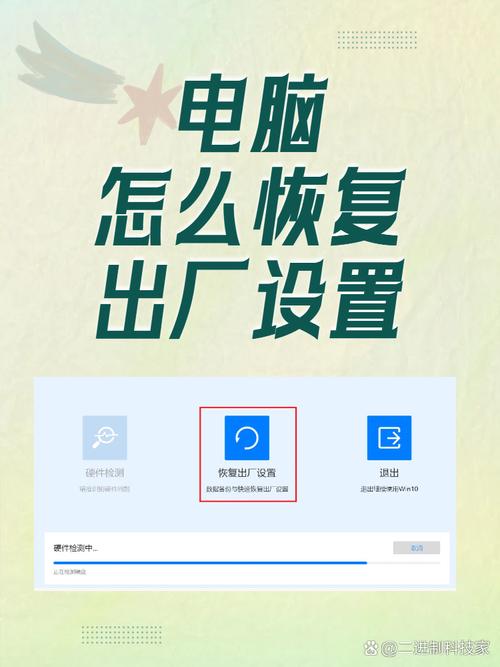
hp电脑z2恢复出厂设置惠普笔记本电脑怎么恢复出厂设置
在准备好数据并制作好U盘启动盘后,将U盘插入电脑的USB端口。 开机时,连续按F9键进入启动项设置界面。 在启动项列表中选取U盘作为启动设备(显示为USB HDD或类似名称)。
不同型号的笔记本对按键的设置不同,有的型号笔记本直接设置了insert键。有的笔记本电脑则是将insert键与page down键组合在了一起。
Starke补充说,在一些惠普机型中,有一些缓解措施需要被绕过才能使漏洞发挥作用,包括惠普的Sure Start系统,该系统可以检测到固件运行时间被篡改的情况。
此外,关注一些专业的电脑配件商家或品牌官方网站,也能获取到更详细的产品信息和优惠活动,从而享受更优惠的费用和更全面的服务。综上所述,惠普Z系列Z22n G2 25英寸IPS显示器凭借其出色的显示效果和广泛的应用场景,成为了众多用户心目中的首选。
使用高端配置,如Intel Xeon处理器和监控显卡,适合专业需要精准计算的用户。Mini机型种类:经典型号:HP Elite Slice GHP ProDesk 400 G5 Mini等。这些机型以体积小巧、性能强劲为特点。请注意,以上仅为惠普台式电脑的部分经典型号,具体选取应根据使用场景和需求来进行。
九 单位要买设计和剪辑视频用的电脑,有推荐的吗这要看设计人员的使用习惯,如果喜欢有苹果系统做设计,可以选用Imac Pro 系列的电脑,性能强大,显示效果逼真。一般的设计和视频剪辑不在话下。如果是Windows系统的使用习惯,可以使用惠普的图形工作站系列电脑。
好了,关于hp笔记本恢复出厂设置步骤和hp笔记本如何恢复出厂设置图解的问题到这里结束啦,希望可以解决您的问题哈!