本文摘要: 大家好,关于三星s7edge怎么更新很多朋友都还不太明白,今天小编就来为大家分享关于三星s7如何更新的知识,希望对各位有所帮助!三星s7edge手机设置里面没有系统更新怎么办?方式通过手机中“三星应用商店”或“Galaxy特色订制”查找需要的软件,若有“更新”字样,直接点击更新即可。
大家好,关于三星s7edge怎么更新很多朋友都还不太明白,今天小编就来为大家分享关于三星s7如何更新的知识,希望对各位有所帮助!
三星s7edge手机设置里面没有系统更新怎么办?
方式通过手机中“三星应用商店”或“Galaxy特色订制”查找需要的软件,若有“更新”字样,直接点击更新即可。方式部分软件打开后如果有新版本更新会有提示通知,点击更新即可。方式打开软件后查找软件设置菜单-版本-查看是否有新版本通知。注:更新软件时可能会消耗较大流量,建议连接无线网络更新。
建议使用Fota在线升级手机固件/系统,请操作:设置-系统更新-手动下载更新/自动下载更新(软件更新/系统更新-更新)。升级固件时需注意:升级前请备份设备中数据,以免数据丢失无法找回。若系统提示“达到每天下载限制”,是由于为了保证服务器可承受范围内,采取分时段更新方式,请您稍后再试。
打开设置:首先,在你的三星S7 Edge手机上,找到并打开“设置”应用。进入关于手机:在设置菜单中,向下滚动并找到“关于手机”选项,点击进入。检查软件更新:在“关于手机”页面中,你会看到一个“软件更新”或者类似的选项。点击它,手机将自动检查是否有可用的系统更新。
打开设定-关于设备-系统更新-更新。通过在线固件升级 (FOTA) 服务下载并安装固件更新。注:使用FOTA软件升级所需条件:稳定的WI-FI或3G网络。电池电量达50%以上。可用手机内存达1GB以上。
三星S7 Edge升级系统的方法有以下几种:Fota方式升级:步骤:通过手机设定,进入“关于设备”,选取“系统更新”,然后点击“更新”。说明:这是最直接且常用的升级方式,适用于大多数用户。使用Kies软件升级:步骤:将手机与电脑通过USB连接,打开Kies软件。Kies软件会检测手机系统,并提示固件升级。
三星Galaxy S7 edge系统升级的方法如下: Fota方式升级:进入手机“设定”,选取“关于设备”,然后点击“系统更新”,根据提示进行更新。 通过Kies软件升级:将手机与电脑通过USB连接,打开Kies软件。此时,手机系统Kies软件会有固件升级提示,点击“升级”按钮即可。
三星s7edge系统怎么升级到70
〖One〗、Fota方式升级:通过手机设定-(一般)-关于设备-系统更新(或软件更新)-更新。连接电脑使用S 换机助手或Kies软件更新(型号不同,使用的PC软件不同):通过Kies方式升级:1)在电脑中下载安装Kies软件 注意:下载安装kies时手机与电脑不要连接。
〖Two〗、三星S7 Edge升级系统的方法有以下几种:Fota方式升级:步骤:通过手机设定,进入“关于设备”,选取“系统更新”,然后点击“更新”。说明:这是最直接且常用的升级方式,适用于大多数用户。使用Kies软件升级:步骤:将手机与电脑通过USB连接,打开Kies软件。Kies软件会检测手机系统,并提示固件升级。
〖Three〗、三星Galaxy S7 edge系统升级的方法如下: Fota方式升级:进入手机“设定”,选取“关于设备”,然后点击“系统更新”,根据提示进行更新。 通过Kies软件升级:将手机与电脑通过USB连接,打开Kies软件。此时,手机系统Kies软件会有固件升级提示,点击“升级”按钮即可。
〖Four〗、方法一:Fota方式升级:通过手机设置-系统更新-手动下载更新/自动下载更新(软件更新/系统更新-更新)。如下图:在待机页面下,点击选取【设置】。点击选取【系统更新】。选取手动下载更新/自动下载更新(软件更新/系统更新-更新)即可。
〖Five〗、打开设定-关于设备-系统更新-更新。通过在线固件升级 (FOTA) 服务下载并安装固件更新。注:使用FOTA软件升级所需条件:稳定的WI-FI或3G网络。电池电量达50%以上。可用手机内存达1GB以上。
〖Six〗、电脑中下载安装S 换机助手 PC 版 2)将手机与电脑连接后,下滑屏幕顶帘-已连接进行充电-选取媒体设备(MTP)。3)开启电脑中的S 换机助手,若手机有系统/固件更新版本,软件上会弹出更新提示,点击更新即可。
三星s7edge怎么升级7.0
三星S7 Edge想要升级到0系统,可以试试这几个小方法哦:Fota方式升级:直接在手机上操作,打开设置,找到关于设备,然后点系统更新,接着点更新就好啦。这就像在手机上点个外卖那么简单!使用Kies软件升级:先在电脑上下载安装Kies软件哦,记得在安装的时候手机别和电脑连着。
三星S7 Edge手机系统升级的操作方法有两种,分别是Fota方式和通过电脑连接。首先,通过Fota方式升级,可以在手机设置中找到关于设备,选取系统更新,点击更新即可开始升级。这种方式方便快捷,适合大部分用户。
电脑中下载安装S 换机助手 PC 版 2)将手机与电脑连接后,下滑屏幕顶帘-已连接进行充电-选取“媒体设备(MTP)“。3)开启电脑中的S 换机助手,若手机有系统/固件更新版本,软件上会弹出更新提示,点击更新即可。
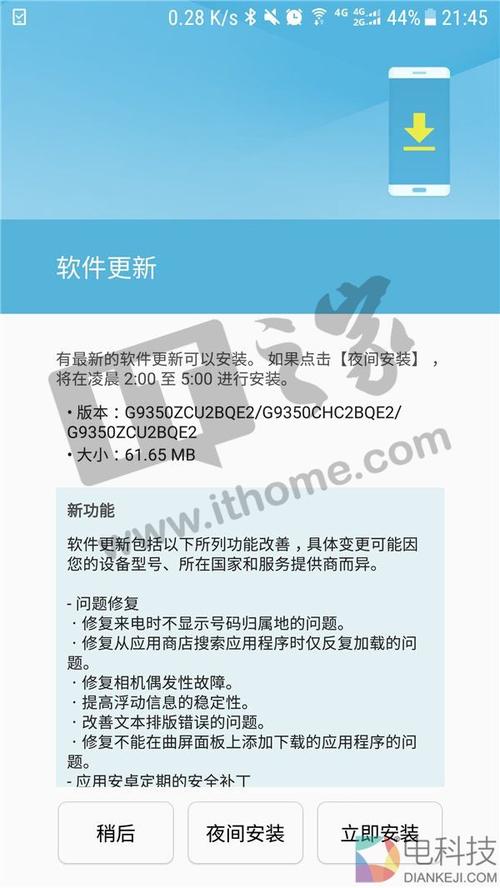
美版三星s7edge系统怎么升级?
〖One〗、Fota方式升级:通过手机设定-(一般)-关于设备-系统更新(或软件更新)-更新。连接电脑使用S 换机助手或Kies软件更新(型号不同,使用的PC软件不同。 通过Kies方式升级: 1)在电脑中下载安装Kies软件。 注意:下载安装kies时手机与电脑不要连接。
〖Two〗、打开设定-关于设备-系统更新-更新。通过在线固件升级 (FOTA) 服务下载并安装固件更新。注:使用FOTA软件升级所需条件:稳定的WI-FI或3G网络。电池电量达50%以上。可用手机内存达1GB以上。
〖Three〗、三星S7 Edge升级系统的方法有以下几种:Fota方式升级:步骤:通过手机设定,进入“关于设备”,选取“系统更新”,然后点击“更新”。说明:这是最直接且常用的升级方式,适用于大多数用户。使用Kies软件升级:步骤:将手机与电脑通过USB连接,打开Kies软件。Kies软件会检测手机系统,并提示固件升级。
〖Four〗、三星Galaxy S7 edge系统升级的方法如下: Fota方式升级:进入手机“设定”,选取“关于设备”,然后点击“系统更新”,根据提示进行更新。 通过Kies软件升级:将手机与电脑通过USB连接,打开Kies软件。此时,手机系统Kies软件会有固件升级提示,点击“升级”按钮即可。

三星s7edge怎么升级系统
三星S7 Edge升级系统的方法有以下几种:Fota方式升级:步骤:通过手机设定,进入“关于设备”,选取“系统更新”,然后点击“更新”。说明:这是最直接且常用的升级方式,适用于大多数用户。使用Kies软件升级:步骤:将手机与电脑通过USB连接,打开Kies软件。Kies软件会检测手机系统,并提示固件升级。
三星Galaxy S7 edge系统升级的方法如下: Fota方式升级:进入手机“设定”,选取“关于设备”,然后点击“系统更新”,根据提示进行更新。 通过Kies软件升级:将手机与电脑通过USB连接,打开Kies软件。此时,手机系统Kies软件会有固件升级提示,点击“升级”按钮即可。
三星S7 Edge想要升级到0系统,可以试试这几个小方法哦:Fota方式升级:直接在手机上操作,打开设置,找到关于设备,然后点系统更新,接着点更新就好啦。这就像在手机上点个外卖那么简单!使用Kies软件升级:先在电脑上下载安装Kies软件哦,记得在安装的时候手机别和电脑连着。
三星S7 Edge手机系统升级的操作方法有两种,分别是Fota方式和通过电脑连接。首先,通过Fota方式升级,可以在手机设置中找到关于设备,选取系统更新,点击更新即可开始升级。这种方式方便快捷,适合大部分用户。
三星S7 Edge的系统更新在“设置”菜单中的“关于手机”选项里。具体操作流程如下:打开设置:首先,在你的三星S7 Edge手机上,找到并打开“设置”应用。进入关于手机:在设置菜单中,向下滚动并找到“关于手机”选项,点击进入。
打开设定-关于设备-系统更新-更新。通过在线固件升级 (FOTA) 服务下载并安装固件更新。注:使用FOTA软件升级所需条件:稳定的WI-FI或3G网络。电池电量达50%以上。可用手机内存达1GB以上。

三星s7edge系统更新在哪里
三星S7 Edge的系统更新在“设置”菜单中的“关于手机”选项里。具体操作流程如下:打开设置:首先,在你的三星S7 Edge手机上,找到并打开“设置”应用。进入关于手机:在设置菜单中,向下滚动并找到“关于手机”选项,点击进入。
步骤:通过手机设定,进入“关于设备”,选取“系统更新”,然后点击“更新”。说明:这是最直接且常用的升级方式,适用于大多数用户。使用Kies软件升级:步骤:将手机与电脑通过USB连接,打开Kies软件。Kies软件会检测手机系统,并提示固件升级。点击“升级”按钮进行升级。
三星Galaxy S7 edge系统升级的方法如下: Fota方式升级:进入手机“设定”,选取“关于设备”,然后点击“系统更新”,根据提示进行更新。 通过Kies软件升级:将手机与电脑通过USB连接,打开Kies软件。此时,手机系统Kies软件会有固件升级提示,点击“升级”按钮即可。
方式通过手机中“三星应用商店”或“Galaxy特色订制”查找需要的软件,若有“更新”字样,直接点击更新即可。方式部分软件打开后如果有新版本更新会有提示通知,点击更新即可。方式打开软件后查找软件设置菜单-版本-查看是否有新版本通知。注:更新软件时可能会消耗较大流量,建议连接无线网络更新。
三星S7 Edge想要升级到0系统,可以试试这几个小方法哦:Fota方式升级:直接在手机上操作,打开设置,找到关于设备,然后点系统更新,接着点更新就好啦。这就像在手机上点个外卖那么简单!使用Kies软件升级:先在电脑上下载安装Kies软件哦,记得在安装的时候手机别和电脑连着。
三星s7edge怎么升级安卓7
三星S7 Edge升级至安卓7的步骤如下:首先,您可以通过手机自带的系统更新功能进行升级。具体操作路径为:打开“设定”,选取“关于设备”,然后点击“系统更新”,最后点击“更新”。此过程中,手机将自动通过在线固件升级服务下载并安装最新的固件更新。
三星s7edge升级安卓7方法如下:打开设定、关于设备、系统更新、更新。通过在线固件升级服务下载并安装固件更新。使用FO软件升级所需条件:稳定的WI-FI或3G网络。电池电量达50%以上。可用手机内存达1GB以上。通过下载Smart Switch软件连接电脑来更新固件。
三星S7 Edge想要升级到0系统,可以试试这几个小方法哦:Fota方式升级:直接在手机上操作,打开设置,找到关于设备,然后点系统更新,接着点更新就好啦。这就像在手机上点个外卖那么简单!使用Kies软件升级:先在电脑上下载安装Kies软件哦,记得在安装的时候手机别和电脑连着。
方法一:Fota方式升级:通过手机设置-系统更新-手动下载更新/自动下载更新(软件更新/系统更新-更新)。如下图:在待机页面下,点击选取【设置】。点击选取【系统更新】。选取手动下载更新/自动下载更新(软件更新/系统更新-更新)即可。
三星S7 Edge近来运行的最新系统版本为Android 0。若您希望将其升级至最新版本,可以通过以下步骤进行操作:进入手机设置菜单,选取系统更新选项,然后选取手动下载更新或开启自动下载更新功能。请注意,固件文件体积较大,为了保证更新过程的顺利进行,建议您在使用无线网络的情况下进行操作。
三星S7 Edge手机系统升级的操作方法有两种,分别是Fota方式和通过电脑连接。首先,通过Fota方式升级,可以在手机设置中找到关于设备,选取系统更新,点击更新即可开始升级。这种方式方便快捷,适合大部分用户。
END,本文到此结束,如果可以帮助到大家,还望关注本站哦!