本文摘要: 其实雷蛇鼠标自定义按键怎么设置的问题并不复杂,但是又很多的朋友都不太了解雷蛇鼠标怎么改按键功能,因此呢,今天小编就来为大家分享雷蛇鼠标自定义按键怎么设置的一些知识,希望可以帮助到大家,下面我们一起来看看这个问题的分析吧!雷蛇鼠标怎么自定义按键〖One〗、首先点击打开软件。然后点击鼠标雷云。
其实雷蛇鼠标自定义按键怎么设置的问题并不复杂,但是又很多的朋友都不太了解雷蛇鼠标怎么改按键功能,因此呢,今天小编就来为大家分享雷蛇鼠标自定义按键怎么设置的一些知识,希望可以帮助到大家,下面我们一起来看看这个问题的分析吧!
雷蛇鼠标怎么自定义按键
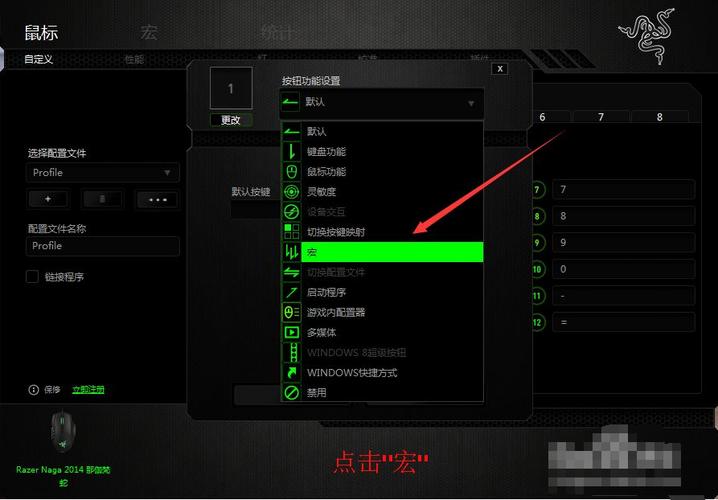
〖One〗、首先点击打开软件。然后点击鼠标雷云。点击自定义。接着点击你要更改的快捷键。最后输入你要更改的快捷按键即可。
〖Two〗、在配置软件的界面中,找到关于鼠标按键的选项。 选取按键4和按键5,根据个人使用习惯进行功能设置。
〖Three〗、首先,在雷蛇的官方网站上下载并安装对应鼠标的驱动程序。然后打开驱动程序,选取“按键功能”或者“宏功能”选项卡,将要设置的键位选取出来,接着进行自定义功能的添加即可。可以设置的自定义功能有很多,如单击、双击、控制键、宏等等,具体选取哪一种取决于你的需求。
〖Four〗、第一步:需要根据自己的鼠标类型到官方网站下载安装相应的驱动软件。然后,打开驱动软件的主界面。第二步:在上方的鼠标图示上找到你要自定义功能的按键,点击。第三步:点击之后,所有按键的功能说明就会全部显示出来。如果想要更改,则可以双击该按键。第四步:双击之后,将弹出一个命令编辑器的窗口。
怎么设置雷蛇鼠标的自定义键
怎么设置雷蛇鼠标的自定义键?设置方法其实很简单。首先,在雷蛇的官方网站上下载并安装对应鼠标的驱动程序。然后打开驱动程序,选取“按键功能”或者“宏功能”选项卡,将要设置的键位选取出来,接着进行自定义功能的添加即可。
在配置软件的界面中,找到关于鼠标按键的选项。 选取按键4和按键5,根据个人使用习惯进行功能设置。
第一步:需要根据自己的鼠标类型到官方网站下载安装相应的驱动软件。然后,打开驱动软件的主界面。第二步:在上方的鼠标图示上找到你要自定义功能的按键,点击。第三步:点击之后,所有按键的功能说明就会全部显示出来。如果想要更改,则可以双击该按键。第四步:双击之后,将弹出一个命令编辑器的窗口。
宏的功能在于设定一系列的操作,例如,你通常需要先点击左键,再点击右键。然而,通过宏设置,你可以将这一系列动作组合为一个宏,并将其分配给侧键。这样,在触发侧键时,鼠标会自动执行这些预设的动作。首先,确保你已经安装了驱动程序,因为宏功能依赖于驱动的支持。
打开雷云软件后,进入软件的自定义设置模块。在这里,您可以对所有雷蛇设备进行个性化配置。 选取您所使用的鼠标型号,进入该鼠标的详细设置页面。这里您可以对该鼠标的各项功能进行详细配置。 在鼠标按键功能设置中,找到左键功能设置选项。在这里,您可以设置左键单击、双击、连点等功能。
雷蛇鼠标的按键45怎么设置
打开雷蛇鼠标的配置软件Razer Synapse。 连接鼠标并确保其处于工作状态。选取并设置按键4和按键5功能 在配置软件的界面中,找到关于鼠标按键的选项。 选取按键4和按键5,根据个人使用习惯进行功能设置。
设置方法如下:打开雷蛇鼠标驱动程序,点击“侧键设置”选项卡。在“侧键数量”下拉菜单中选取要设置的侧键数量,然后点击“添加”按钮。在“侧键名称”文本框中输入侧键的名称,如“前进”“后退”等。
会这样么?5键在想设置的地方先“编辑”再点击4号键。同样可以把4号键设成射击键。
第一步:需要根据自己的鼠标类型到官方网站下载安装相应的驱动软件。然后,打开驱动软件的主界面。第二步:在上方的鼠标图示上找到你要自定义功能的按键,点击。第三步:点击之后,所有按键的功能说明就会全部显示出来。如果想要更改,则可以双击该按键。第四步:双击之后,将弹出一个命令编辑器的窗口。
雷蛇鼠标按键说明
雷蛇炼狱蝰蛇鼠标设置详解:首先,在桌面上右键选取“个性化”,在弹出窗口左侧菜单中单击“更改鼠标指针”选项,即可进入“鼠标属性”设置窗口。如果桌面右键没有“个性化”选项,可以从控制面板中进入:“开始”→“控制面板”→“外观和个性化”→“个性化”,然后选取“更改鼠标指针”。
侧键:位于鼠标侧面,通常由大拇指控制。这些键的默认功能可能包括前进和后退,用于浏览网页时快速切换页面。但雷蛇鼠标允许用户通过雷云软件自定义这些键的功能,以满足不同的使用需求。滚轮模式切换键:某些雷蛇鼠标还配备了滚轮模式切换键,允许用户在垂直滚动和横向滚动之间切换,提高操作效率。
底部的按键是配置文件切换键。使用位于鼠标底部的配置文件按键时,按下配置文件按键会提升一个配置文件。[需要安装所需的Razer配置器如Razer SynaPSe 3]切换启用的配置文件时,Razer炼狱蝰蛇将闪烁相应的次数——例如,如果“配置文件3”被激活,鼠标将闪烁三次,表示用户选取了该配置文件。
雷蛇巴塞利斯蛇x极速版的按键说明 默认状态下左侧的两个按键为前进和后退键。在打开文件路径时,可进行前进和后退的操作。鼠标最常见的三个键就是右击、左击还有滚轮,还有一些游戏鼠标会附有一些功能键。
雷蛇鼠标的功能键丰富多样,通常包括基本的鼠标左键(G1)、鼠标右键(G2)以及鼠标中键(G3,即滚轮按下)。此外,还设有多个特殊功能键,如:前进和后退键(G4和G5),用于在浏览网页时快速切换页面。DPI调节键(G7和G8),用于调整鼠标的移动速度,满足用户在不同场景下的需求。
打开雷蛇鼠标的配置软件Razer Synapse。 连接鼠标并确保其处于工作状态。选取并设置按键4和按键5功能 在配置软件的界面中,找到关于鼠标按键的选项。 选取按键4和按键5,根据个人使用习惯进行功能设置。
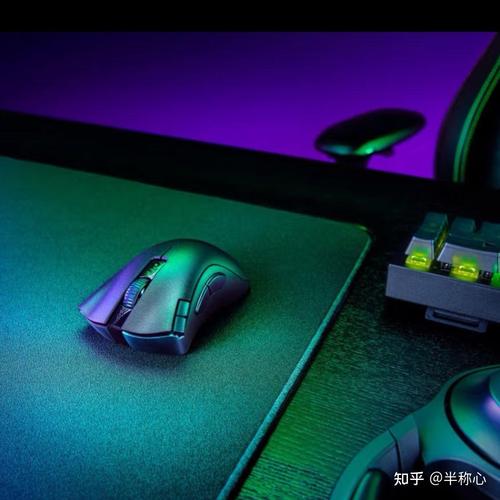
毒蝰终极版怎么分别自定义四个侧键
〖One〗、毒蝰终极版是一款具有四个可自定义侧键的游戏鼠标,玩家可以通过雷蛇Synapse3软件轻松实现个性化设置。首先,您需要安装雷蛇Synapse3软件,并将毒蝰终极版鼠标连接到电脑上。打开软件后,选取毒蝰终极版设备,然后点击“侧键”选项卡。在这里,您可以看到四个可自定义的侧键。
〖Two〗、最大亮点在于它的可自定义按键和宏功能。用户可以通过雷云3软件进行配置,访问宏和辅助功能,轻松执行每个操作。8个可编程按键让用户可以根据个人喜好和需求进行定制,实现高效的工作和娱乐体验。
〖Three〗、侧键的可自定义功能使得用户可以根据个人喜好和需求进行调整,无论是游戏还是日常使用,都能找到最舒适的设置。而且,防水设计不仅增强了其耐用性,也方便用户在不慎接触到水分时,无需担心性能受到影响。总的来说,雷蛇毒蝰终极版兼顾了功能性和实用性,是一款注重细节且考虑周全的鼠标产品。
〖Four〗、其次,雷蛇毒蝰终极版具有出色的性能。它采用了最先进的技术和传感器,能够实现高精度和快速响应,使用户在游戏中获得更好的操作体验,或在办公中更高效地完成任务。鼠标还支持可自定义的按键和宏功能,用户可以根据自己的习惯和需求进行个性化设置,轻松执行每个操作。此外,雷蛇毒蝰终极版还配备了实用功能。
〖Five〗、在侧键方面,gpw的侧键设计更为人性化,采用了磁吸式的侧键,可以自由更换为不可按压的侧键。这使得玩家在不需要使用侧键时,可以物理上将其关闭,无需依赖Ghub屏蔽。相比之下,无线毒蝰只能通过雷云软件屏蔽侧键,操作相对不便。
关于本次雷蛇鼠标自定义按键怎么设置和雷蛇鼠标怎么改按键功能的问题分享到这里就结束了,如果解决了您的问题,我们非常高兴。