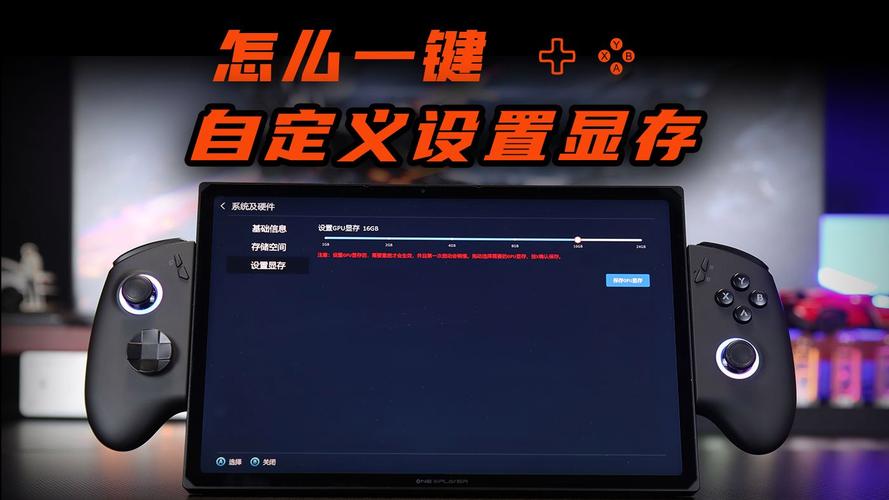
本文摘要: 老铁们,大家好,相信还有很多朋友对于显卡显存怎么扩大和显卡显存怎么扩大容量的相关问题不太懂,没关系,今天就由我来为大家分享分享显卡显存怎么扩大以及显卡显存怎么扩大容量的问题,文章篇幅可能偏长,希望可以帮助到大家,下面一起来看看吧!电脑显存怎样扩大?〖One〗、扩大电脑显存的方法主要有两种。
老铁们,大家好,相信还有很多朋友对于显卡显存怎么扩大和显卡显存怎么扩大容量的相关问题不太懂,没关系,今天就由我来为大家分享分享显卡显存怎么扩大以及显卡显存怎么扩大容量的问题,文章篇幅可能偏长,希望可以帮助到大家,下面一起来看看吧!
电脑显存怎样扩大?
〖One〗、扩大电脑显存的方法主要有两种。首先,更换显存容量更大的显卡是直接有效的方式。其次,也可以通过BIOS设置来调整显存分配。
〖Two〗、显存的扩大主要有升级显卡、优化系统设置和使用外置显卡等方式。首先,最直接有效的方法是升级显卡。市面上有各种品牌和型号的显卡,你可以根据自己的预算和需求来挑选。在购买新显卡之前,要确保电脑主板支持PCIe接口的显卡,并检查电源供应是否足够。
〖Three〗、笔记本显存扩容主要通过BIOS设置和软件扩容两种方法实现。方法一:利用BIOS设置扩容- 进入BIOS:重启电脑,在开机过程中按下指定的按键(通常是FFDelete等,具体取决于电脑品牌和型号)进入BIOS设置界面。
〖Four〗、方法一:深入BIOS,调整AGP孔径大小,找到显存选项,选取最适合的内存设置。注意,某些主板如英特尔系列,显存大小可能无法手动调整,它会动态分配。方法二:借助PowerStrip,通过配置性能,调整显存和核心频率,找到最佳性能平衡点。对于核显或集成显卡,PowerStrip能帮助你进一步优化。
集成显卡显存怎么加大?
〖One〗、显卡的显存通常是固定的,但可以通过动态分配内存来增加显存容量。对于笔记本电脑,建议增加内存条以动态分配显存。而对于台式机,可以选取安装独立显卡,也可以通过内存动态分配。具体操作步骤如下:首先,进入BIOS设置。
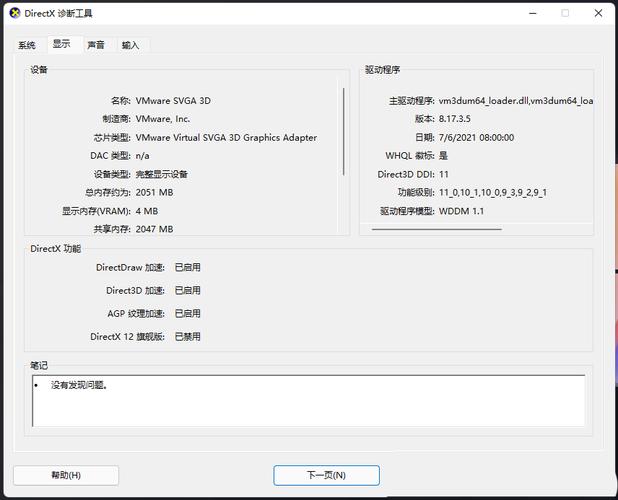
〖Two〗、集成显卡的显存大小可以通过两种主要方法进行调整:一种是通过BIOS设置,另一种是通过Windows操作系统中的显示设置。首先,通过BIOS设置调整显存大小的方法相对直接。在开机时,按下DEL键进入BIOS设置界面。在BIOS中,需要找到Chipset-NorthBridge子项,然后找到IGDMemory项,这就是设置显存大小的地方。
〖Three〗、主板集成显卡通常有两种方法来分配显存。第一种方法是利用主板BIOS中的特定设置选项,你可以根据主板说明书中的指导,手动调整显存的分配。这种设置方式使你可以更精确地控制显存的使用,以满足不同的使用需求。第二种方法则适用于那些不支持手动设置显存的主板。
显卡不足如何增加显存
先按键盘上的F7键,把BIOS界面换成高级模式,如下图这样。然后在上面一栏中点击“Advanced(高级设置)”,这里面就有一个NB Configuration(北桥设置),这里面就有一项UMA Frame Buffer Size,这个就是设置集成显卡显存的地方,调整后保存退出即可。
当显卡显存不足时,可以通过以下几种方法来增加显存的可用量: **调整虚拟内存**:虚拟内存是计算机硬盘上的一部分空间,当物理内存(包括显存)不足时,系统会使用虚拟内存来暂存数据。用户可以通过操作系统的设置,为独立显卡分配更多的虚拟内存。
关闭不必要的程序和应用。当显存不足时,首先要确保后台没有运行太多消耗资源的程序或游戏。关闭不必要的软件和网页,释放系统资源,可以缓解显存压力。 降低显卡设置。在显卡的设置选项中,可以适当降低显卡的渲染分辨率、纹理质量等设置,降低显卡的负担,从而减轻显存的使用量。
方法一:深入BIOS,调整AGP孔径大小,找到显存选项,选取最适合的内存设置。注意,某些主板如英特尔系列,显存大小可能无法手动调整,它会动态分配。方法二:借助PowerStrip,通过配置性能,调整显存和核心频率,找到最佳性能平衡点。对于核显或集成显卡,PowerStrip能帮助你进一步优化。
显存容量可以扩大吗
〖One〗、然后在上面一栏中点击“Advanced(高级设置)”,这里面就有一个NB Configuration(北桥设置),这里面就有一项UMA Frame Buffer Size,这个就是设置集成显卡显存的地方,调整后保存退出即可。
〖Two〗、显存容量的扩大问题涉及多个层面,主要取决于硬件设计和用户的操作权限。首先,从理论上讲,显存容量是可以增加的,但这通常不是通过简单的软件操作就能实现的。对于独立显卡(独显),增加显存容量通常意味着需要更换一块显存容量更大的显卡,因为独立显卡的显存是直接焊接在显卡板上的,普通用户无法自行升级。
〖Three〗、显存容量可以扩大。显存,也被称作帧缓存,其主要功能就是暂时储存显示芯片要处理的数据和处理完毕的数据。显存的大小直接决定了显卡可以支持的最大分辨率和输出图像质量。在显卡性能日益提升的今天,大容量显存对于高性能显卡来说是不可或缺的。显存容量扩大的方法主要取决于显卡的硬件设计和制造商的设定。
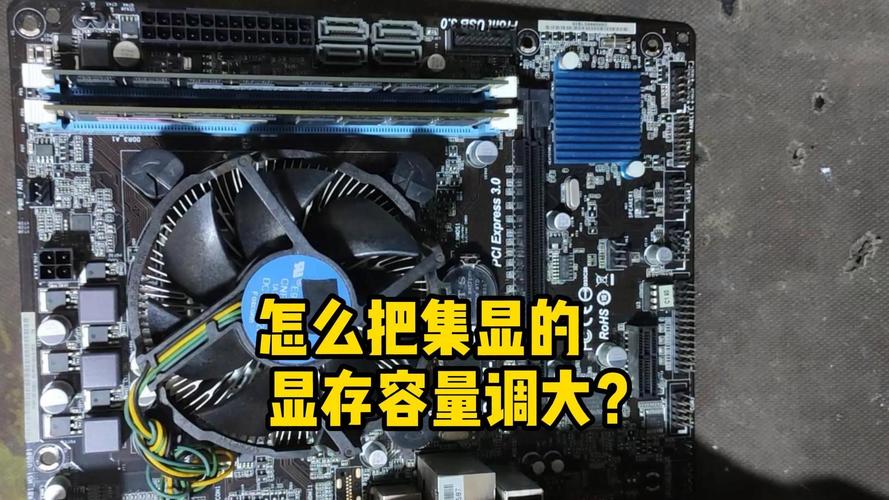
显卡的显存是怎么扩充的?
先按键盘上的F7键,把BIOS界面换成高级模式,如下图这样。然后在上面一栏中点击“Advanced(高级设置)”,这里面就有一个NB Configuration(北桥设置),这里面就有一项UMA Frame Buffer Size,这个就是设置集成显卡显存的地方,调整后保存退出即可。
显存的扩充方法主要有两种:一是通过虚拟内存的设置来增加显存,二是直接升级物理显存。首先,通过虚拟内存增加显存是一种相对简单且常见的方法。虚拟内存是计算机硬盘上的一部分空间,当物理内存不足时,系统会使用这部分空间来暂存数据。用户可以通过操作系统的设置,为独立显卡分配更多的虚拟内存。
当显卡显存不足时,可以通过以下几种方法来增加显存的可用量: **调整虚拟内存**:虚拟内存是计算机硬盘上的一部分空间,当物理内存(包括显存)不足时,系统会使用虚拟内存来暂存数据。用户可以通过操作系统的设置,为独立显卡分配更多的虚拟内存。
鼠标右键点击桌面,选取“屏幕分辨率”;在分辨率界面,点击“高级设置”;这时就到了显卡显性的界面,也就是适配器,在适配器界面中可以看到一些内存性信,而显卡的真实显存信息就是“专用视频内存”,总可用视频内存表示显存可以通过划分物理内存的方法扩充到更大的显存。
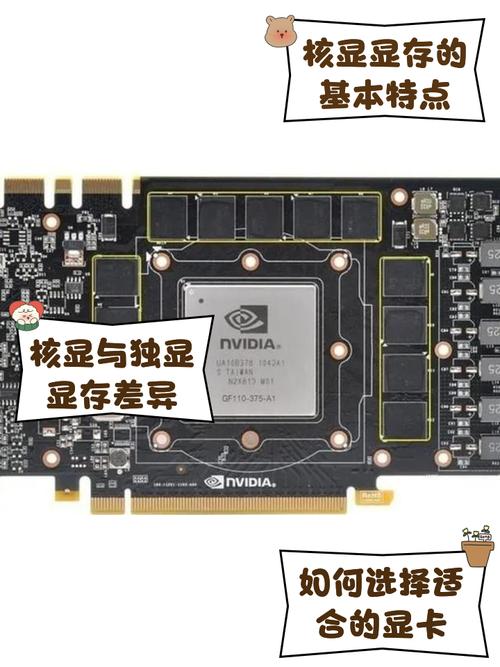
怎么增加独立显卡显存
〖One〗、先按键盘上的F7键,把BIOS界面换成高级模式,如下图这样。然后在上面一栏中点击“Advanced(高级设置)”,这里面就有一个NB Configuration(北桥设置),这里面就有一项UMA Frame Buffer Size,这个就是设置集成显卡显存的地方,调整后保存退出即可。
〖Two〗、显存的固定性: 独显的显存在显卡生产出来时就已经固定,无法通过软件设置或硬件升级的方式增加显存。 更换高显存显卡: 若需要更多的显存来满足图形处理需求,只能考虑购买并更换一块显存更高的显卡。
〖Three〗、总之,独立显卡的显存是固定的,但用户可以通过专业的超频操作,间接地提升显卡性能。不过,这一操作需要具备一定的专业知识和技术,用户在操作前应充分了解相关知识,并选取合适的超频方案。
〖Four〗、因此,如果希望增加显存,最直接有效的方法是更换一块具有更高显存容量的显卡。
显存怎么扩充?
先按键盘上的F7键,把BIOS界面换成高级模式,如下图这样。然后在上面一栏中点击“Advanced(高级设置)”,这里面就有一个NB Configuration(北桥设置),这里面就有一项UMA Frame Buffer Size,这个就是设置集成显卡显存的地方,调整后保存退出即可。
显存的扩充方法主要有两种:一是通过虚拟内存的设置来增加显存,二是直接升级物理显存。首先,通过虚拟内存增加显存是一种相对简单且常见的方法。虚拟内存是计算机硬盘上的一部分空间,当物理内存不足时,系统会使用这部分空间来暂存数据。用户可以通过操作系统的设置,为独立显卡分配更多的虚拟内存。
鼠标右键点击桌面,选取“屏幕分辨率”;在分辨率界面,点击“高级设置”;这时就到了显卡显性的界面,也就是适配器,在适配器界面中可以看到一些内存性信,而显卡的真实显存信息就是“专用视频内存”,总可用视频内存表示显存可以通过划分物理内存的方法扩充到更大的显存。
文章分享结束,显卡显存怎么扩大和显卡显存怎么扩大容量的答案你都知道了吗?欢迎再次光临本站哦!