

本文摘要: 大家好,如果你们想深入了解关于macbookpro怎么恢复系统的问题,那么请继续阅读下去。
大家好,如果你们想深入了解关于macbookpro怎么恢复系统的问题,那么请继续阅读下去。在这篇文章中,我会为大家提供全面的知识,并且会尽可能地回答你们对macbookpro怎么恢复系统疑惑并还会对macbookpro2020系统恢复 相关的讲解
macbookpro怎么恢复出厂设置
〖One〗、方法一:联网恢复模式 步骤:在开机时,同时按下Option、Command和R键,进入联网恢复模式。 操作:使用磁盘工具抹除系统盘,然后选取重新安装系统。新安装的系统将与出厂时一致,所有文件和设置都会被清空和初始化。
〖Two〗、具体步骤包括点击“苹果”菜单,选取“关于本机”,然后点击“恢复出厂设置”。接着,系统会询问你是否要清除所有数据和设置,选取“擦除所有内容并恢复出厂设置”。整个过程大约需要30分钟,期间请保持电源连接。恢复出厂设置后,MacBook Pro将像刚出厂时一样,系统将自动进行安装和配置。
〖Three〗、重启电脑,进入恢复模式 首先,长按MacBook Pro的电源键,关闭电脑。然后重新开机,在启动过程中按住键盘上的Command键和R键,直至看到苹果标志和加载进度条。这表示你的电脑进入了恢复模式。 选取磁盘工具 在恢复模式下,选取顶部的“实用工具”菜单,然后点击“磁盘工具”。
〖Four〗、MacBook Pro恢复出厂设置的方法如下:关机并重启:长按MacBook Pro键盘上的电源开关键,直至电脑完全关机。进入恢复模式:在电脑完全关机后,一手按住Command+R键,另一手点按电源开机键。持续按住Command+R键,直到屏幕上出现苹果图标,表示已进入恢复模式。
〖Five〗、为了恢复MacBook Pro到出厂设置,你需要遵循一系列步骤,确保电脑能回归初始状态。首先,开机时需要同时按住Command+R键,这样电脑会进入恢复模式,让你能够访问Recovery磁盘。一旦进入Recovery模式,你将看到一个名为实用工具的应用程序。点击进入,找到并打开磁盘工具。
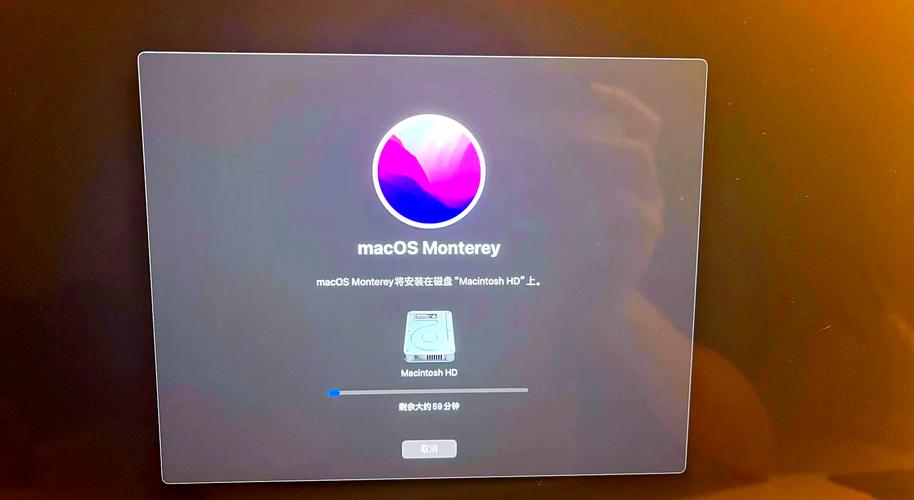
MacBookPro怎么恢复出厂设置呢
〖One〗、方法一:联网恢复模式 步骤:在开机时,同时按下Option、Command和R键,进入联网恢复模式。 操作:使用磁盘工具抹除系统盘,然后选取重新安装系统。新安装的系统将与出厂时一致,所有文件和设置都会被清空和初始化。
〖Two〗、重启电脑,进入恢复模式 首先,长按MacBook Pro的电源键,关闭电脑。然后重新开机,在启动过程中按住键盘上的Command键和R键,直至看到苹果标志和加载进度条。这表示你的电脑进入了恢复模式。 选取磁盘工具 在恢复模式下,选取顶部的“实用工具”菜单,然后点击“磁盘工具”。
〖Three〗、MacBook Pro恢复出厂设置教程如下:备份重要数据:使用Time Machine或其他备份工具,将重要数据备份到外置存储设备,如移动硬盘或USB驱动器,以防数据丢失。进入恢复模式:重启MacBook Pro,并在启动时同时按下command + R键,进入Mac OS X实用工具界面。
〖Four〗、MacBook Pro恢复出厂设置的方法如下:关机并重启:长按MacBook Pro键盘上的电源开关键,直至电脑完全关机。进入恢复模式:在电脑完全关机后,一手按住Command+R键,另一手点按电源开机键。持续按住Command+R键,直到屏幕上出现苹果图标,表示已进入恢复模式。
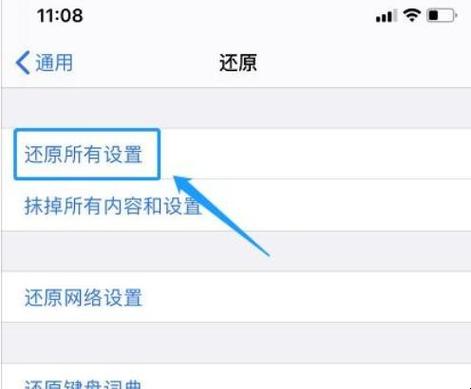
mac电脑怎么还原系统还原_mac怎么恢复系统还原
〖One〗、首先开启Mac的电源开关,同时按住 command R 键进入恢复模式,就能看Mac OS X实用工具。选取磁盘工具–然后选取上面 一般是 Macintosh HD这个选项,右侧选取抹掉 。意思就是删除所有内容重新安装新的系统。重新启动Mac,这时出现地球标志,等待更新完成。
〖Two〗、首先,重新启动Mac 重新启动Mac后,按键盘选项+命令+ R,如下所示:在显示小地面之前显示显示屏后,可以耐心等待。其次,选取磁盘工具 选取第四个“磁盘工具”,如下所示。
〖Three〗、具体操作如下:在磁芹胡盘氏肆工具里面抹嫌核拦掉第一个主磁盘(选取抹掉,右下角抹掉),之后选取屏幕左上角小苹果旁边的”磁盘工具”,点击退出磁盘工具”,然后选取“重装OSX系统”,即可重装。如果不行,就需要互联网恢复。
〖Four〗、要恢复Mac系统,首先选取“重新启动”选项,在苹果菜单中找到此选项并点击。当Mac开始重新启动并出现灰色屏幕时,这是关键的一步。此时,你需要按住Command键和R键,同时保持按住直到屏幕显示苹果标志和进度条。在出现的恢复模式下,选取“从TimeMachine备份恢复”的选项。
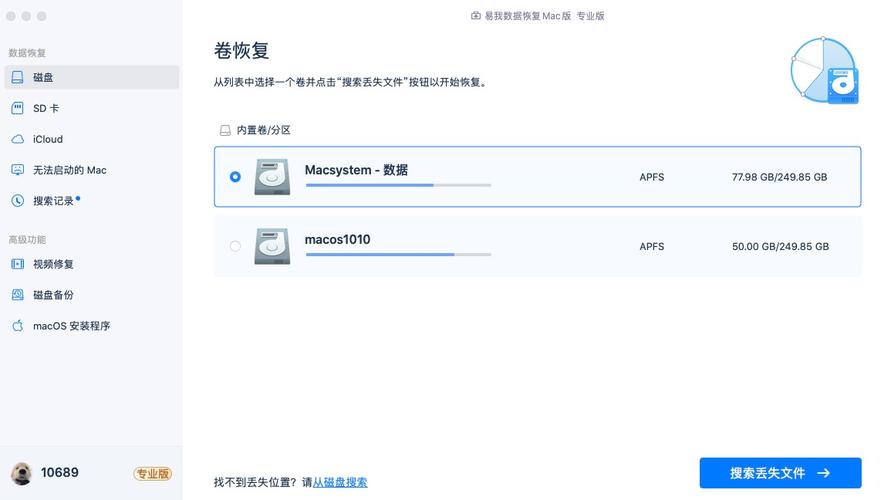
MacBookPRO怎么重装苹果系统?
〖One〗、通过Mac自带的恢复模式重装 重启MacBook Pro。在启动过程中,长按键盘的Command键和R键直至看到苹果标志或其他启动画面为止。 进入macOS Utilities窗口后,选取“重新安装macOS”选项。 按照屏幕上的指示操作,选取要从恢复分区安装的磁盘,并继续安装流程。最后重启电脑,系统即可重新安装完成。
〖Two〗、使用U盘驱动盘恢复。已有U盘驱动盘时,直接开机按Option键选取U盘装系统;若未制作U盘启动盘,需要其他装有Mac系统的电脑进行制作(可以是苹果电脑、装有Mac系统的普通电脑,甚至加载Mac系统的虚拟机的Win系统电脑),制作U盘驱动盘需要下载Dmg格式的Lion系统。 通过USB光驱恢复。
〖Three〗、点击“应用”按钮,系统将弹出一个窗口提示你点击“分区”按钮。完成分区设置后,退出“磁盘工具”,回到“MacOS X实用工具”界面。选取“重新安装MacOS X”选项,点击“继续”按钮。系统会提示你是否同意下载并恢复MacOS X,点击“同意”按钮后,选取要安装的磁盘,点击“安装”按钮即可开始安装。
〖Four〗、确认苹果MacBook Pro 2022处于关机状态,将制作好的U盘启动盘插入电脑的USB口。按住电脑的电源键开机,一旦出现苹果开机画面,立即按下option键。选取U盘启动:进入笔记本的启动选取页面后,会显示硬盘和U盘两个图标选项。选中U盘启动盘并回车,即可进入Windows PE(winpe)界面。
〖Five〗、利用Mac电脑的“MacOS X实用工具”来重装系统,即恢复出厂设置。如果在保修期内,可以直接让苹果直营店的工作人员进行免费的重做系统。开机按住Command+option+r+p这是系统默认的恢复出厂设置的快捷键,听到机器有开机的声音不要送,继续听到两声以上,松开开机就变为出厂设置了。

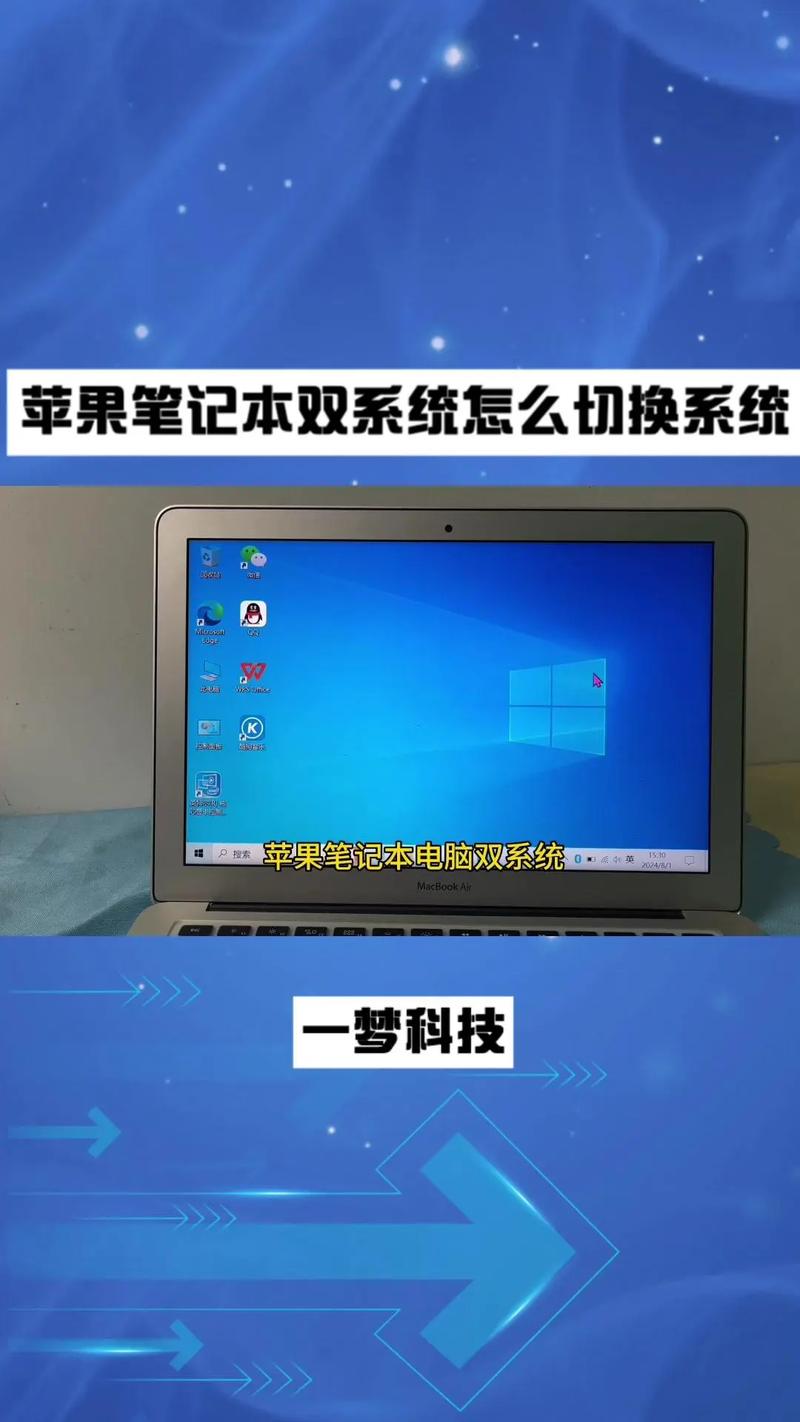
苹果macbookpro装了双系统如何全部还原
苹果macbookpro装了双系统如何全部还原?恢复方法如下:首先,打开Mac apple,然后选取屏幕左上方的【关机】选项。 第二步,使用食指拇指按着command和 r组合键,同时另一只手按住开始按钮。 第三步,进行磁盘选取,接着将其抹掉即可。
按开机键,根据信息提示进入BIOS程序界面,如图所示。然后将光标移动到“Load Optimized Default”项,如图所示。在弹出界面,点击如图的按钮,就可以全部清除双系统。完成以上操作,选取“选项”主菜单项,进行以下步骤。完成以上步骤后,选取“OK”,就已经恢复出厂设置。
打开mac系统,选取bootcamp程序 单击右下角继续按钮-选取移除win7-点击继续- 点击恢复等待完成即可。
macbook pro恢复出厂设置的方法如下:方法一:开机的时候按住Option+Command+R键,然后进入联网恢复,在联网恢复中,先用磁盘工具吧系统盘抹除,然后选取重装系统。这个时候安装的系统就是电脑出厂的时候的系统。并且所有文件和设置也都和全新的Mac一样了。方法二:关闭MacBook。
以苹果电脑MacBookPro,MacOSX系统为例,装了windows系统后,恢复原来系统的方法如下:首先重启电脑,重启时同时按住“Command加R”或者“Command加Option加R”进入OSX实用工具。此时会出现四个选项,点击第四个“磁盘工具”进入。
这张是系统安装盘,把它放入电脑,然后开机的时候按住Option,然后选取Mac OS X Install,就进入Mac安装程序了。不过你的电脑的硬盘的分区表已经被破坏了,所以你必须格式化整个硬盘,才能把Mac安装到上面。
macbookpro怎么恢复出厂设
〖One〗、方法一:联网恢复模式 步骤:在开机时,同时按下Option、Command和R键,进入联网恢复模式。 操作:使用磁盘工具抹除系统盘,然后选取重新安装系统。新安装的系统将与出厂时一致,所有文件和设置都会被清空和初始化。
〖Two〗、具体步骤包括点击“苹果”菜单,选取“关于本机”,然后点击“恢复出厂设置”。接着,系统会询问你是否要清除所有数据和设置,选取“擦除所有内容并恢复出厂设置”。整个过程大约需要30分钟,期间请保持电源连接。恢复出厂设置后,MacBook Pro将像刚出厂时一样,系统将自动进行安装和配置。
〖Three〗、重启电脑,进入恢复模式 首先,长按MacBook Pro的电源键,关闭电脑。然后重新开机,在启动过程中按住键盘上的Command键和R键,直至看到苹果标志和加载进度条。这表示你的电脑进入了恢复模式。 选取磁盘工具 在恢复模式下,选取顶部的“实用工具”菜单,然后点击“磁盘工具”。
END,本文到此结束,如果可以帮助到大家,还望关注本站哦!










标签: macbookpro mac