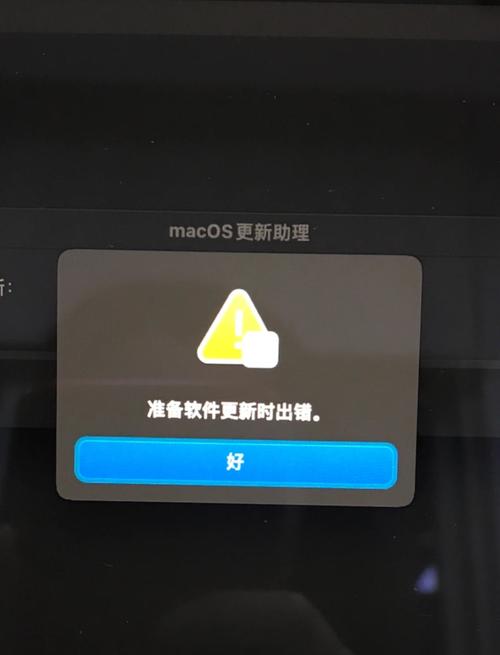
本文摘要: 本篇文章给大家谈谈mac系统被删了如何重装系统,以及mac电脑系统被删掉怎么重装对应的知识点,文章可能有点长,但是希望大家可以阅读完,增长自己的知识,最重要的是希望对各位有所帮助,可以解决了您的问题,不要忘了收藏本站喔。
本篇文章给大家谈谈mac系统被删了如何重装系统,以及mac电脑系统被删掉怎么重装对应的知识点,文章可能有点长,但是希望大家可以阅读完,增长自己的知识,最重要的是希望对各位有所帮助,可以解决了您的问题,不要忘了收藏本站喔。
苹果电脑mac系统删除苹果笔记本里的苹果系统删除了怎么还原
苹果笔记本里的苹果系统删除了怎么还原 具体操作如下:在磁芹胡盘氏肆工具里面抹嫌核拦掉第一个主磁盘(选取抹掉,右下角抹掉),之后选取屏幕左上角小苹果旁边的”磁盘工具”,点击退出磁盘工具”,然后选取“重装OSX系统”,即可重装。如果不行,就需要互联网恢复。
如果你不小心卸载了苹果笔记本上的MAC系统,首先可以考虑联系销售店。他们通常能提供专业服务,如重新安装MAC系统或设置双系统WIN7。如果你更倾向于自己操作,了解一些基本的分区恢复技巧可能会有所帮助。但是,对于苹果产品,建议还是寻求专业的工程师进行处理,以确保不会对硬件造成损害。
启动苹果电脑,在屏幕上看到“苹果”标志后,按住 Command + R 键。这会进入恢复模式。在恢复模式下,你会看到一个工具栏,选取“安装 MacOS”选项。按照屏幕上的提示,选取要恢复的 MacOS 版本,然后点击“继续”按钮。选取要安装的磁盘,然后点击“安装”按钮。等待安装过程完成,然后重新启动苹果电脑。
关机状态下,按住Command +R键不放, 再按一下开机键松手,注意此时Command +R键不能松开。直到出现下图所示;选取将要安装的系统语言,点击“→”继续 连Wi-Fi(【提前透露】重装大概需要6个小时,会自动下载美国苹果官方网站5个GB的安装包,所以用无线网卡的同志要注意流量了。
单击屏幕底部的“废纸篓”,右键单击要还原的文件,然后选取“返回到原始位置”。
第一步:首先需要MacBook处于关闭状态(如果没有关机的话就选取执行强制关机),下面同时按着 Command 及 R键不放开,然后同时按下最右上角的开关键一下。第二步:下面界面上会出现【MAC OS X Utilities】,下方有四个选取。选取Get Help Online(在线获得帮助)。
mac抹掉磁盘重装系统怎么操作?
重装系统之前要格式化掉电脑,下面插入mac系统安装U盘,启动你的电脑,再长按option键就可以了。下面会进入到一个启动的界面,点击黄色的U盘图标,点击进入下一步。选取中文系统语言,下面在实用窗口栏点击磁盘工具,再点击继续即可。
将带有系统的U盘插入电脑。然后开机,并按option键。在开机页面,选取重新安装OSX选项,点击继续选项。点击继续选项。点击同意选项。最后选项安装选项,等待安装结束即可。
进入恢复模式,通过按下 command (?) 和 r 键同时开机。选取“抹掉 macintosh hd”,以清除启动驱动器。重新安装 macos,按照屏幕提示进行操作。从备份恢复数据,使用 time machine、外部硬盘驱动器或 icloud。
在格式化Mac硬盘并重装系统的过程中,第一步是重启电脑。重启后,你需要按住Option键启动,这时屏幕上会显示两个磁盘图标。选取右侧的“Recovery”选项,进入恢复模式。进入恢复模式后,系统会自动加载“磁盘工具”。打开磁盘工具,选取你的Mac硬盘,点击右侧的“抹掉”选项。
MAC电脑重新安装系统,有以下四种方法:第一种:网络安装 步骤一:确保Mac处于关机状态,长按开机键同时按下Command + R,直至出现安装界面。 步骤二:选取系统安装语言,继续。 步骤三:连接WiFi网络,选取要安装的系统。 步骤四:进入磁盘工具,选取Macintosh HD,点击抹掉。
重新安装系统 最后一步就是重新安装系统。关掉刚才的「磁盘工具」窗口,就会回到「实用工具」窗口界面。因为安装系统的时候需要联网,所以这一步之前记得先给 Mac 插上网线或连上 Wi-Fi(在界面右上角)。点「重新安装macOS」,并继续。
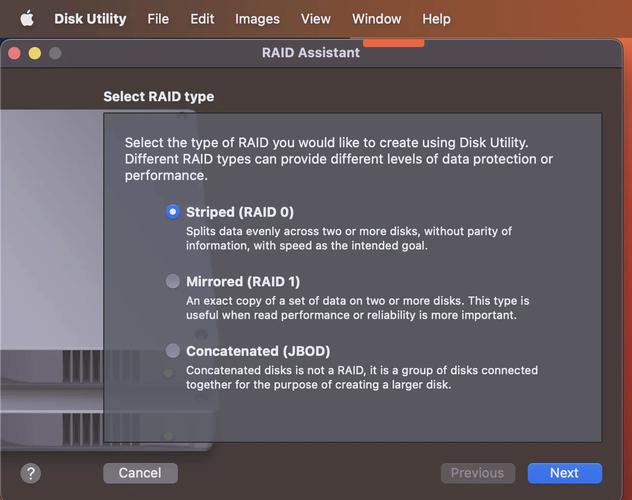
mac电脑重装系统苹果电脑如何重装系统
第一种:网络安装 步骤一:确保Mac处于关机状态,长按开机键同时按下Command + R,直至出现安装界面。 步骤二:选取系统安装语言,继续。 步骤三:连接WiFi网络,选取要安装的系统。 步骤四:进入磁盘工具,选取Macintosh HD,点击抹掉。 步骤五:确认抹盘操作后,选取重新安装OS X,继续并同意相关条款。
从实用工具窗口中选取“重新安装 macOS”(或“重新安装 OS X”)。点按“继续”,然后按照屏幕上的说明操作。系统会要求您选取磁盘。如果没有看到,请点按“显示所有磁盘”。为了验证 macOS 的安装资格,系统会将您的 Mac 序列号发送给 Apple,可能还会要求您提供您的 Apple ID。点按“安装”。
电脑小白系统重装工具然后打开。‘伍’ 苹果mac怎么重装系统 重启按command+R连接Wi-Fi 点击重新安装Macos就可以了 ‘陆’ 苹果电脑如何重装系统 苹果电脑重装系统的方法为:工具:苹果macbook 重启Mac,在电话界面中按下键盘option + command + R。
首先将电脑关机。在关机状态下,按住键盘上的组合键。接着按一下电源键开机,直到看到苹果logo加载完毕,即进入恢复模式。连接WiFi:点击页面右上角的WiFi图标。选取一个可用的WiFi网络,输入密码并点击“加入”进行连接。打开磁盘工具并抹掉磁盘:在恢复模式界面,依次点击“磁盘工具”“继续”。
Mac电脑重装系统的操作步骤如下:制作并插入U盘启动盘:制作一个可引导的macOS安装U盘。将U盘插入Mac电脑。开机时按下Option键,选取对应的U盘启动。进入安装页面并选取继续:在启动的U盘界面中,选取“安装OS X”。点击“继续”选项以进行下一步。选取安装磁盘:根据需求选取要安装macOS的磁盘。
首先开启Mac的电源开关,同时按住command+R键进入恢复模式,我们就能看MacOSX实用工具。选取磁盘工具–然后选取上面一般是MacintoshHD这个选项,右侧选取抹掉。意思就是删除所有内容重新安装新的系统。重新启动Mac,这时出现地球标志,等待更新完成。
mac系统重装步骤是什么?
〖One〗、第一种、网络安装 关机状态下的Mac电脑,长按Command + R启动。 选取系统语言,点击“→”继续。 连接Wi-Fi,网络状况良好时进行安装,网络不佳可使用U盘。 选取安装系统。 点击“抹掉”选项卡,选取“抹掉”。 系统将被格式化,安装完成并重启。
〖Two〗、重装Mac系统的方法如下:关机并进入实用工具界面:先将Mac电脑关机。按住command和r键,同时再按一下电源键并松开,然后继续按住command和r键,直到电脑进入到macOS实用工具界面。抹除磁盘:在macOS实用工具界面中,选取磁盘工具。在磁盘工具中,点击上方的抹掉选项。
〖Three〗、首先开启Mac的电源开关,同时按住command+R键进入恢复模式,我们就能看MacOSX实用工具。选取磁盘工具–然后选取上面一般是MacintoshHD这个选项,右侧选取抹掉。意思就是删除所有内容重新安装新的系统。重新启动Mac,这时出现地球标志,等待更新完成。
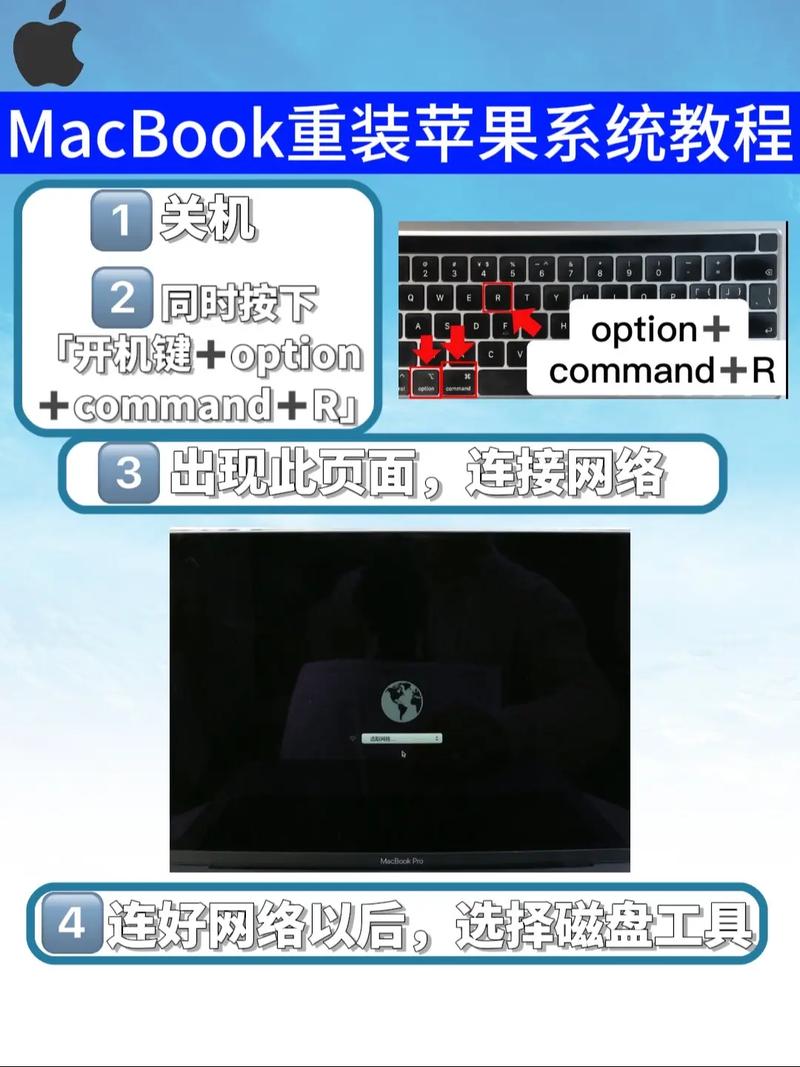
mac怎么重装系统?
第一种:网络安装 步骤一:确保Mac处于关机状态,长按开机键同时按下Command + R,直至出现安装界面。 步骤二:选取系统安装语言,继续。 步骤三:连接WiFi网络,选取要安装的系统。 步骤四:进入磁盘工具,选取Macintosh HD,点击抹掉。 步骤五:确认抹盘操作后,选取重新安装OS X,继续并同意相关条款。
Mac电脑重装系统的操作步骤如下:制作并插入U盘启动盘:制作一个可引导的macOS安装U盘。将U盘插入Mac电脑。开机时按下Option键,选取对应的U盘启动。进入安装页面并选取继续:在启动的U盘界面中,选取“安装OS X”。点击“继续”选项以进行下一步。选取安装磁盘:根据需求选取要安装macOS的磁盘。
使用终端命令:如果你有一些终端命令行操作经验,也可以使用终端命令来重装Mac系统。首先需要将Mac电脑进入恢复模式(Recovery Mode),然后打开终端应用程序,在终端中输入相应的命令来下载和安装系统。需要注意的是,在进行任何操作之前,请务必备份重要数据,并确保你知道自己在做什么。
使用mac os系统安装U盘,长按开机键,选取黄色的U盘图标。 选取操作系统语言,点击「继续」。 进入实用工具窗口,点击「磁盘工具」。 选取要安装系统的硬盘,进行分区操作。 完成分区后,返回实用工具,点击「重新安装Mac OS X」,继续。
要在苹果笔记本里重装Windows系统可以借鉴以下操作方法:将启动盘插入到电脑的USB接口处,下载win7系统,放到已制作好的U盘启动盘内。
打开电脑,进入电脑主页面,把电脑关机,之后按住键盘上option键,然后再按电源键。电脑开机之后,就会看到以下画面,在实用工具选项磁盘管理,点击它右下角的继续。进入之后,就会看到以下画面,按照下图所示一样,点击抹掉。点击之后,就会看到以下画面,选取guid方案,之后点击下方的抹掉。
文章分享结束,mac系统被删了如何重装系统和mac电脑系统被删掉怎么重装的答案你都知道了吗?欢迎再次光临本站哦!