本文摘要: 大家好,今天小编来为大家解答华硕笔记本开不了机怎么恢复出厂设置这个问题,华硕笔记本开不了机怎么恢复出厂设置方法很多人还不知道,现在让我们一起来看看吧!
大家好,今天小编来为大家解答华硕笔记本开不了机怎么恢复出厂设置这个问题,华硕笔记本开不了机怎么恢复出厂设置方法很多人还不知道,现在让我们一起来看看吧!
华硕笔记本电脑开不了机怎么办?
〖One〗、g. 关闭计算机(长按电源键15秒至电源灯熄灭,执行强制关机)并移除变压器,然后长按电源键40秒(按住不放开),以进行CMOS重置。h. 接上变压器及电池(若您的计算机为可移动电池模块)后,按下电源按钮确认是否可正常开机。
〖Two〗、请插拔适配器和电池。 (如果电池不可拆卸,只需插拔适配器即可)『2』请按住电源按钮约10秒钟,这样会清除主板上的静电。『3』之后,请将电池和适配器插入笔记本,按电源按钮开机。
〖Three〗、拆卸掉笔记本背面的电池,只用电源适配器连接电脑,尝试开机,如开机正常,那么就是电池接触不良或电池故障导致的。只用电池,不接电源适配器,开机如正常,那么应该是电源适配器出现了问题或笔记本电源接口短路导致的。拔掉电源线,拆卸电池,长按开机键30秒不要松手。
〖Four〗、华硕笔记本电脑开不了机的解决办法如下:检查电源连接:确认电源插头是否牢固插在插座上,以及电源线是否完好无损。如果使用电池供电,尝试插上电源适配器,确保电池电量充足或正在充电。检查电源适配器:如果插上电源适配器后,适配器的指示灯立即熄灭,可能是适配器的线路存在问题。
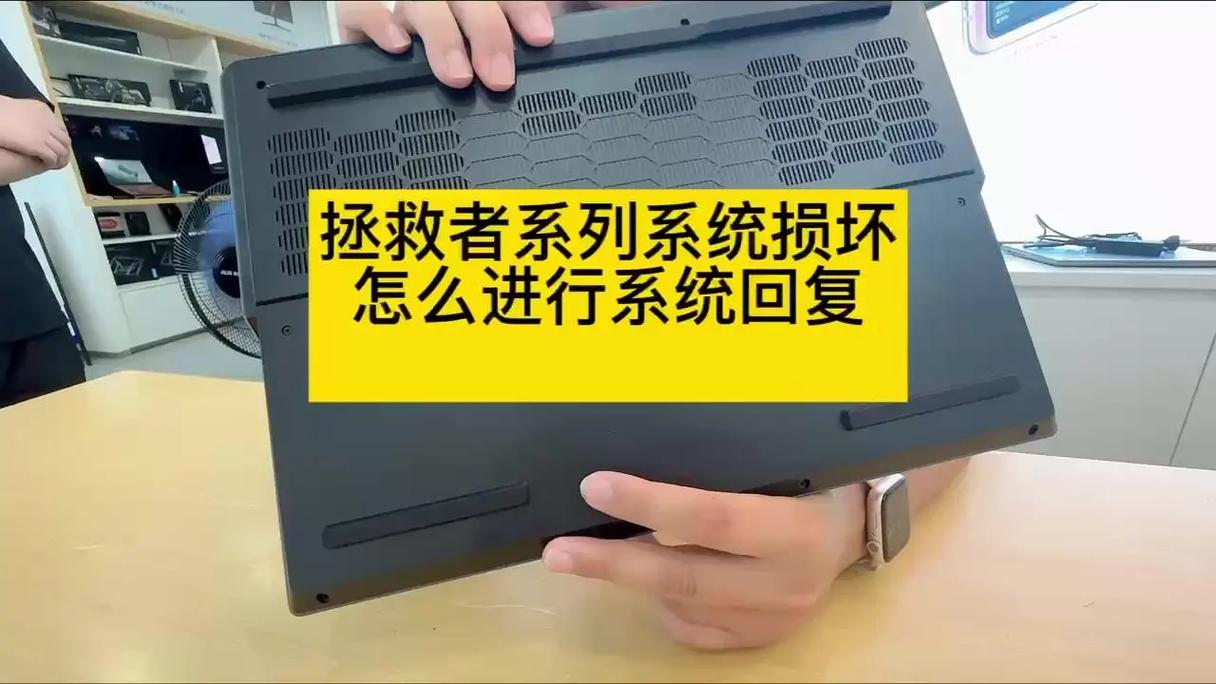
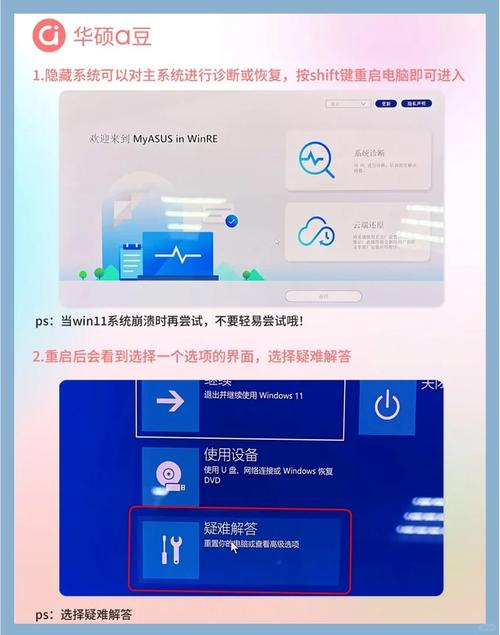
华硕电脑黑屏后怎么恢复出厂设置华硕笔记本黑屏怎么强制恢复出厂...
华硕电脑黑屏了按Ctrl+Alt+Delete组合键重启,并在开机的时候不断点击键盘上的F8键,这时我们会进入系统操作选项,找到“最后一次正确配置”,并重启电脑,电脑就会恢复上一次开机时的状态。注意。
请尝试按 组合功能键 调高屏幕亮度, 开启/关闭切换显示,避免屏幕亮度过低或因已关闭屏幕而造成电脑黑屏不显示。开机按 F2键,进入BIOS界面查看是否正常显示?『1』若BIOS界面黑屏不显示,可能为电脑硬件问题,请携带机台至华硕服务中心进行检测。
点击“重置”,会立即开始初始化电脑。如果选取“删除所有内容”,会看到以上画面。如果您有多个分区或驱动器,您可以选取是否只重置Windows系统所在驱动器还是所有驱动器。
如果运行特定程序软件时黑屏,请尝试卸载该程序并重新安装,或换一个版本安装。进入安全模式,在安全模式下确认是否同样有黑屏现象?若安全模式下正常,通常为软件冲突引起的,请确认近期是否有进行什么系统优化、软件安装操作,可通过【控制面板】-【程序和功能】-卸载近期已安装的更新及程序软件。
解决方法一 如果在您启动计算机时出现这个错误信息,请尝试以下步骤:重启系统 当屏幕显示Acer标志,进行开机自检(POST)时按 F2进入BIOS设置界面。用方向键选取 Boot or Advanced BIOS features 。根据屏幕上的说明,将第一启动设备设置为IDE0 , Hard Disk 或 SATA0 。
① 华硕笔记本电脑黑屏怎么处理 华硕笔记本黑屏无法唤醒屏幕的处理方法如下:重新启动电脑,慧胡重启后按电脑启动键,按下设定。按一下系统,点击左边栏的电源键睡觉。设前弊拦定屏幕关机时间不超过,再按另一种电源设定右键。单击选取显示关闭时,将关闭显示设置为永远不显示。
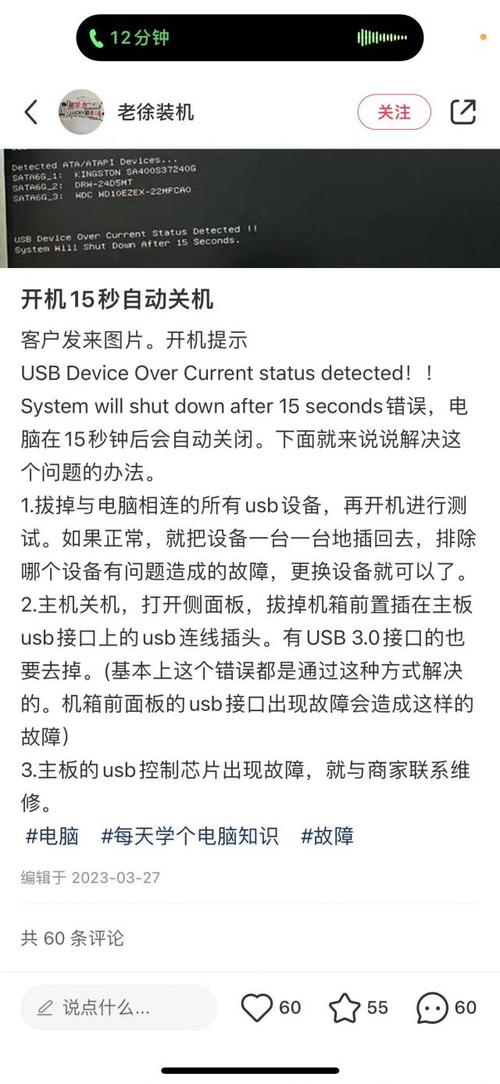
华硕的笔记本开不了机了怎么办?
〖One〗、a. 请尝试使用快捷键(热键) [Fn+F7]开启/关闭屏幕显示,以确认是否因关闭导致无画面。※ 注意: 部分机种的快捷键(热键)组合可能有所不同,请借鉴使用手册说明。b. 请尝试使用快捷键(热键) [Fn+F6]将屏幕亮度调亮,以确保屏幕亮度并非因过暗导致无画面。
〖Two〗、请插拔适配器和电池。 (如果电池不可拆卸,只需插拔适配器即可)『2』请按住电源按钮约10秒钟,这样会清除主板上的静电。『3』之后,请将电池和适配器插入笔记本,按电源按钮开机。
〖Three〗、华硕笔记本电脑开不了机的解决办法如下:检查电源连接:确认电源插头是否牢固插在插座上,以及电源线是否完好无损。如果使用电池供电,尝试插上电源适配器,确保电池电量充足或正在充电。检查电源适配器:如果插上电源适配器后,适配器的指示灯立即熄灭,可能是适配器的线路存在问题。
〖Four〗、拆卸掉笔记本背面的电池,只用电源适配器连接电脑,尝试开机,如开机正常,那么就是电池接触不良或电池故障导致的。只用电池,不接电源适配器,开机如正常,那么应该是电源适配器出现了问题或笔记本电源接口短路导致的。拔掉电源线,拆卸电池,长按开机键30秒不要松手。
〖Five〗、如果遇到笔记本电脑无法开机(不开机/开不了机)的情况,这个问题可能是由主板上的静电造成的。对于这种情况,请按照下面的步骤。『1』请插拔适配器。『2』接上电源适配器后,长按电源键12秒做EC reset(充电灯先灭再亮)。『3』之后,按电源按钮开机。
华硕笔记本电脑如何恢复出厂设置?
华硕笔记本恢复出厂设置的方法如下: 开机进入高级启动选项: 在开机进入系统前,按下F8键,进入Windows的高级启动选项。 选取“修复计算机”以进入恢复环境。 选取键盘输入方法: 根据提示,选取适合的键盘输入方法。
华硕笔记本恢复出厂设置的方法如下:答案:进入Windows 10设置:开机后进入Windows 10主界面,点击左下角的“开始”按钮。在“开始”菜单中,依次点击“设置”和“更新和安全”。开始恢复过程:在“更新和安全”界面中,点击左侧的“恢复”。点击“重置此电脑”下的“开始”按钮。
华硕笔记本可通过Windows 10的设置界面进行恢复出厂设置。进入设置界面:开机后进入Windows 10主界面,点击左下角的“开始”按钮。在“开始”菜单中,依次点击“设置”和“更新和安全”。开始恢复操作:在“更新和安全”界面中,点击左侧的“恢复”。点击“重置此电脑”下方的“开始”按钮。
点选“设置”按钮。点选“更新与安全”按钮。点选“恢复”然后选取“重置此电脑”。点选“开始”。根据您的需要,选取合适的选项。
点选左下角“开始”按钮。2依次点选“设置”——“更新与安全”—— “恢复”——“重置此电脑”—— “开始”。(如果进不了系统,也可以尝试强制关机两次,第三次开机时会自动进入Windows RE修复环境)根据个人需要,选取合适的选项。保留我的文件:删除应用和设置,但保留个人文件。

华硕笔记本开不了机了怎么办?
〖One〗、a. 请尝试使用快捷键(热键) [Fn+F7]开启/关闭屏幕显示,以确认是否因关闭导致无画面。※ 注意: 部分机种的快捷键(热键)组合可能有所不同,请借鉴使用手册说明。b. 请尝试使用快捷键(热键) [Fn+F6]将屏幕亮度调亮,以确保屏幕亮度并非因过暗导致无画面。
〖Two〗、请插拔适配器和电池。 (如果电池不可拆卸,只需插拔适配器即可)『2』请按住电源按钮约10秒钟,这样会清除主板上的静电。『3』之后,请将电池和适配器插入笔记本,按电源按钮开机。
〖Three〗、拆卸掉笔记本背面的电池,只用电源适配器连接电脑,尝试开机,如开机正常,那么就是电池接触不良或电池故障导致的。只用电池,不接电源适配器,开机如正常,那么应该是电源适配器出现了问题或笔记本电源接口短路导致的。拔掉电源线,拆卸电池,长按开机键30秒不要松手。
OK,本文到此结束,希望对大家有所帮助。