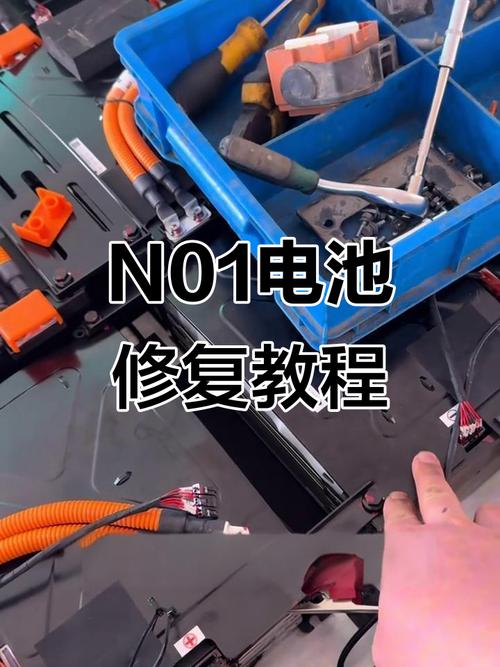
本文摘要: 很多朋友对于笔记本电池容量怎么恢复和教你恢复笔记本电池健康度不太懂,今天就由小编来为大家分享,希望可以帮助到大家,下面一起来看看吧!笔记本电池0%饿死恢复当笔记本电池0%饿死时,可按以下步骤尝试恢复:基础排查与重置:首先检查电源连接,要保证电源适配器插好且指示灯亮,可通过更换插座或适配器来排除故障。
很多朋友对于笔记本电池容量怎么恢复和教你恢复笔记本电池健康度不太懂,今天就由小编来为大家分享,希望可以帮助到大家,下面一起来看看吧!
笔记本电池0%饿死恢复
当笔记本电池0%饿死时,可按以下步骤尝试恢复:基础排查与重置:首先检查电源连接,要保证电源适配器插好且指示灯亮,可通过更换插座或适配器来排除故障。接着进行释放静电与重置操作,关机后拔掉电源和外接设备,对于可拆卸电池的机型需取下电池,长按电源键30秒 - 1分钟,也可用针戳重置孔,之后重新连接并开机。
笔记本电脑电池“饿死”(过度放电导致无法充电)的修复方法需根据品牌和型号选取,常见方案如下:品牌机型针对性修复戴尔笔记本需拆解电池外壳,检查电芯状态(如三洋大红袍电芯)。通过外挂电源防止主板锁定,逐一焊接电芯并扩大容量。此方法需专业工具和操作经验,适合对硬件拆解有经验的用户。
笔记本电池饿死不充电可通过激活操作尝试恢复,若无效则需更换电池,以下是具体解决方法:电池激活操作步骤 安全操作前提:先断开笔记本电源适配器,取下电池(注意避免带电插拔)。 基础检查:观察电池指示灯是否亮起,若未亮起则需执行激活流程。
笔记本电脑电池“饿死”后,可以尝试深度放电法、冷冻法、专业软件修复和强制充电法等方法来激活。深度放电法:将笔记本电脑的电池电量使用至完全耗尽,直到电脑自动关机。让电池在完全放电的状态下静置数小时(一般建议4-6小时),以充分释放残余电荷。
电池容量如何恢复100%
〖One〗、iqoo电池容量无法真正恢复至100%的原始状态,但可通过虚电矫正功能临时校准显示值,使其显示为100%。 具体操作如下:操作前提:需使用iqoo10手机,系统版本为OriginOS2,并确保“设置”应用版本为0。进入电池设置:打开手机“设置”应用,在主界面中找到并点击“电池与省电”选项,进入手机电池管理界面。
〖Two〗、减少快速充电使用:频繁的快速充电可能加速电池老化。避免低温充电:低温环境下充电会影响电池性能。请注意:以上方法可能无法完全恢复电池到100%的原始容量,因为电池的容量在长时间使用后会有所下降。如果电池健康度非常低,建议更换新电池。
〖Three〗、手机电池最大容量显示为88%时,无法通过常规手段直接恢复至100%,但可通过优化使用习惯和系统设置减缓容量衰减,并尽可能提升实际续航表现。 具体可借鉴以下方法: 完全放电与充电校准操作步骤:将手机电量耗尽至自动关机,随后使用原装充电器充满至100%,并保持充电状态30分钟以上。重复此过程2-3次。
〖Four〗、打开华为手机拨号键,输入*#*#2846579#*#*。打开工程菜单页面之后,点击页面中的【补电】。切换进入新的页面之后,连接充电器即可进行补电恢复100。手机电池使用的注意事项 手机电池基本上都是锂电池,是没有记忆功能的,不需要每次都耗尽电量或者完全充满,尽管放心使用吧。
笔记本电脑电池恢复100方法
〖One〗、笔记本电脑电池恢复100%方法?使用特性修正工具。双击任务栏中的电源管理图标,选取“最长电池寿命”模式。点击“设置”按钮后,切换到“电池维护”设置页面。此时点击“开始”按钮,会弹出一个提示窗口。此时,请关闭所有应用程序进程,并确保交流电源适配器已连接。点击“继续”按钮后,系统会提示您正在进行电池精度校正。
〖Two〗、单击电脑右键电源图标,进入电源选项更改高级电源设置。点击绿色电池图样下方的[更改当前不可用的设置]。待这个面板刷新一遍后,在下面翻,找到下图中位于第七排的[处理器电源管理]百分比调至100%即可。
〖Three〗、方法一:通过电池充电设置调整 点击电池充电图标:在电脑桌面下方找到并点击【电池充电】图标。更改电池阈值:在弹出的界面中,点击上方的【更改电池阈值】。设置充电限制:开启电池充电阈值的开关,并将充电限制设置为100%。调整电池保养模式:如果选取了最佳保养模式,电池电量可能会在60%以上停止充电。
〖Four〗、在控制面板的硬件和声音中,选取电源选项,完成以上操作后,选取更改电源高级设置,完成以上操作,再点lenovo电源管理 ,出现以下界面后,点击右下角电池的图标。然后选取电池充满模式就可以充电到100%,就可以了。
笔记本电脑电池损耗怎么修复?分享笔记本电池的三种修复方法
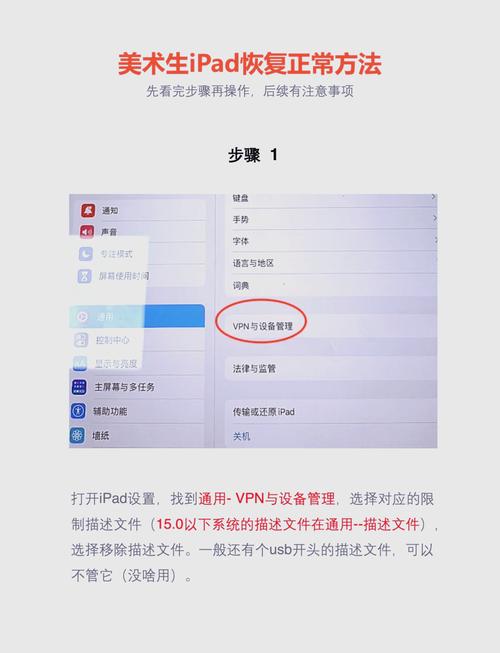
方法一:使用系统内置的电池精度修正工具进入电源管理模式双击任务栏的电源管理图标,选取“最长续航时间模式”。单击“设置”按钮,切换至“电池保养”设置页,点击“开始”按钮。执行校正流程弹出提示窗口后,关闭所有应用程序进程,并确保连接AC电源适配器,单击“继续”。
笔记本电脑电池损耗可以通过以下三种方法进行修复:方法一:使用特色修正工具- 设置电源管理:双击任务栏的电源管理图标,选取“最长续航时间”模式。- 开始电池保养:单击“设置”按钮后,切换到“电池保养”设置页,单击“开始”按钮进行电池精度修正。期间需关闭所有应用程序并确保连接了AC电源适配器。
方法一:通过系统设置调整电源参数操作步骤:打开“我的电脑”→进入“控制面板”→选取“电源使用方案”,将使用电源选项的时间参数全设为“从不”,并取消“警报”选项的勾选。拔掉电源线,让笔记本运行至自动关机(过程中避免待机),随后接上电源充电(充电时不开机)。
三种有效修复方法方法一:系统自带功能校正(适用于Windows系统)操作步骤:双击任务栏电源图标,选取“最长续航时间”模式。进入“电池保养”页面,点击“开始”按钮,关闭所有程序并连接电源适配器,点击“继续”启动校准。
笔记本电脑电池校正修复可通过专业软件BatteryMon完成,通过多次充放电循环重置电池参数,恢复其性能。 具体操作步骤如下:下载并启动软件从正规渠道下载BatteryMon软件,直接双击启动。软件界面简洁,无需复杂配置即可使用。首次充放电循环电脑开机后双击启动软件,点击【开始】按钮运行。
方法一:通过系统设置进行适当的优化。方法二:合理充电和放电,如使用交流电源而非完全依赖电池。正确使用笔记本电池的建议包括:优先利用交流电源开机,避免电池过度使用。在没有交流电源时,先充满电再开机,电量降至低点时再充电,如此循环。利用品牌专用工具或模式调节电源管理,如东芝的ECO模式。
好了,文章到这里就结束啦,如果本次分享的笔记本电池容量怎么恢复和教你恢复笔记本电池健康度问题对您有所帮助,还望关注下本站哦!