本文摘要: 各位老铁们,大家好,今天由我来为大家分享笔记本电脑有线连接网络怎么设置,以及笔记本电脑有线连接网络怎么设置密码的相关问题知识,希望对大家有所帮助。如果可以帮助到大家,还望关注收藏下本站,您的支持是我们最大的动力,谢谢大家了哈,下面我们开始吧!
各位老铁们,大家好,今天由我来为大家分享笔记本电脑有线连接网络怎么设置,以及笔记本电脑有线连接网络怎么设置密码的相关问题知识,希望对大家有所帮助。如果可以帮助到大家,还望关注收藏下本站,您的支持是我们最大的动力,谢谢大家了哈,下面我们开始吧!
如何让笔记本优先使用有线网络而不是无线连接
〖One〗、总之,通过调整网络连接的高级设置或修改跃点数,用户可以让笔记本在有线和无线网络同时存在的情况下优先使用有线网络。这样不仅可以提高网络连接的稳定性和速度,还能在一定程度上节省电力消耗。
〖Two〗、首先,调整网络连接的优先级是一种有效的方法。在Windows操作系统中,可以通过网络和共享中心来管理网络连接。用户可以在这里查看和修改网络连接的顺序,确保有线连接排在无线连接之前。这样,当两者都可用时,系统会优先选取有线网络。
〖Three〗、打开电脑,鼠标右键桌面左下角的开始图标,如图所示在弹窗中找到控制面板的选项并点击。在控制面板的页面,点击打开网络和Internet这个选项。下面打开网络共享中心。在网络共享中心的左侧找到更改适配器的选项并点击。在里面可以看见此时电脑的网络连接。
〖Four〗、通常,有线连接显示为“以太网”,而无线连接显示为“Wi-Fi”。你可以通过拖动适配器来调整它们的优先级。将“以太网”放在“Wi-Fi”之上,确保有线连接优先。对于Mac系统,你可能需要创建一个新的网络位置并为其设置优先级。选取“位置”标签,然后点击“+”来添加一个新位置。
〖Five〗、笔记本电脑系统中,可以通过有线或无线网络进行联网。如果电脑在有线网络和无线网络同时存在的情况,以下就是设置有线网络连接的操作步骤:打开电脑左下角的开始菜单,在右边功能项里面选取控制面板,打开进入。
笔记本电脑怎么连接有线上网
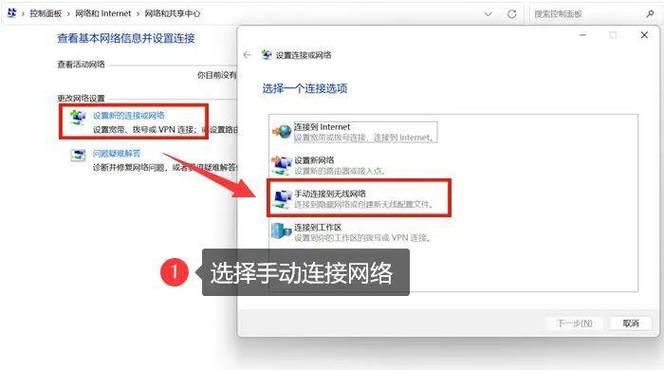
右键Win10系统桌面上的网络图标,选取“属性”,如下图所示。2,在网络和共享中心窗口,点击“设置新的连接或网络”,如下图所示。3,在设置网络或网络对话框里选取“连接到Internet”,然后点击下一步,如下图所示。4,在连接到Internet窗口里点击设置新连接,如下图所示。
笔记本电脑连接有线上网方法:将网线的一头接到路由器的LAN接口,另一边接到笔记本电脑网卡接口。连接好之后用右键点击电脑桌面右下角的网络连接图标,选取网络和共享中心。点击设置新的连接或网络。点击选取连接到工作区,然后点击下一步。显示宽带连接页面,点击下一步设置。
笔记本电脑如何连接有线网络:首先,将网线的一端插入路由器的LAN接口,另一端接入笔记本电脑的网卡接口。确保连接稳固后,继续下一步操作。下面,右键点击电脑桌面右下角的网络连接图标,从弹出的菜单中选取“网络和共享中心”。这个选项将帮助你管理和配置网络设置。
接入网线:将网线插入连接至笔记本电脑的网口上,网口一般位于笔记本侧面或背面。 开启有线网络:在联想笔记本电脑上打开电脑控制面板,在网络和共享中心中找到“更改适配器设置”,选取有线连接的图标,右键点击选取“启用”。
笔记本电脑连接上wifi后怎么用有线的连接?
〖One〗、右键Win10系统桌面上的网络图标,选取“属性”,如下图所示。2,在网络和共享中心窗口,点击“设置新的连接或网络”,如下图所示。3,在设置网络或网络对话框里选取“连接到Internet”,然后点击下一步,如下图所示。4,在连接到Internet窗口里点击设置新连接,如下图所示。
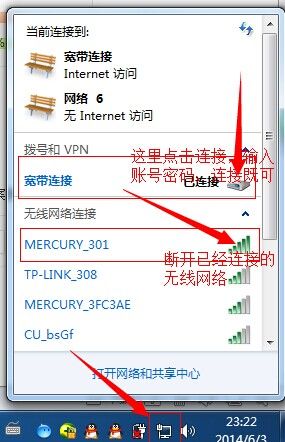
〖Two〗、点击电脑屏幕右下角“网络”,选取“宽带连接”。在“宽带连接”界面填写用户名、密码后,点击连接。
〖Three〗、第一步,开机电脑。第二步,来到下图所示的电脑桌面后,右击桌面右下角箭头所指的网络图标。第三步,在下图所示的弹出窗口中,点击箭头所指的打开网络与共享中心选项。第四步,我们可以看到如下图所示的网络与共享中心页面,点击箭头所指的连接或断开连接选项。
〖Four〗、首先查看USB接口是否坏掉,将wifi插到一个USB口。
〖Five〗、将电脑从WIFI连接改为网线连接,可以通过以下步骤实现。首先,你需要准备一根网线和一个有线路由器。将网线的一端插入电脑的网口,另一端则插入有线路由器的任意一个LAN口。开启电脑,找到网络设置,选取有线网络连接。确保有线路由器已正确连接电源,并且无线功能处于开启状态。
〖Six〗、点击电脑左下角的开始,选取设置进入。 电脑连接上有线网络后能不能连接无线网 亲,电脑连接上有线网络后就不能再多连无线网,也没有必要啊,当然可以增加一个随身WIFI来发射无线信号供移动设备使用还是可以的。
笔记本电脑的有线网络如何连接?
〖One〗、右键Win10系统桌面上的网络图标,选取“属性”,如下图所示。2,在网络和共享中心窗口,点击“设置新的连接或网络”,如下图所示。3,在设置网络或网络对话框里选取“连接到Internet”,然后点击下一步,如下图所示。4,在连接到Internet窗口里点击设置新连接,如下图所示。
〖Two〗、接入网线:将网线插入连接至笔记本电脑的网口上,网口一般位于笔记本侧面或背面。 开启有线网络:在联想笔记本电脑上打开电脑控制面板,在网络和共享中心中找到“更改适配器设置”,选取有线连接的图标,右键点击选取“启用”。
〖Three〗、笔记本电脑连接有线上网方法:将网线的一头接到路由器的LAN接口,另一边接到笔记本电脑网卡接口。连接好之后用右键点击电脑桌面右下角的网络连接图标,选取网络和共享中心。点击设置新的连接或网络。点击选取连接到工作区,然后点击下一步。显示宽带连接页面,点击下一步设置。
〖Four〗、一硬件连接:使用以太网线将电脑的网口与网络设备(如路由器或调制解调器)相连。确保网络设备已开启并正常工作。二电脑设置:在电脑上打开“设置”“网络和internet”找到以太网连接选项。如果您的电脑已正确连接到网络设备,您应该可以看到一个活动的以太网连接配置、IP地址和其他网络参数。
〖Five〗、首先打开电脑,然后将鼠标指针移至桌面左下角的开始图标,并在弹出的菜单中选取“控制面板”选项。在控制面板界面,点击“网络和Internet”链接。进入网络和Internet设置后,选取并点击“网络共享中心”。在网络共享中心左侧菜单栏,点击“更改适配器设置”。
如何把笔记本的无线连接换成有线连接
〖One〗、首先,在控制面板中找到“网络和Internet”选项,点击“网络连接”,在该页面中,用鼠标右键点击无线网络连接,选取“禁用”,以关闭无线网络。下面,在同一网络连接页面中,找到并点击“本地连接”,将其启动。然后,将网线接头插入电脑的网口。
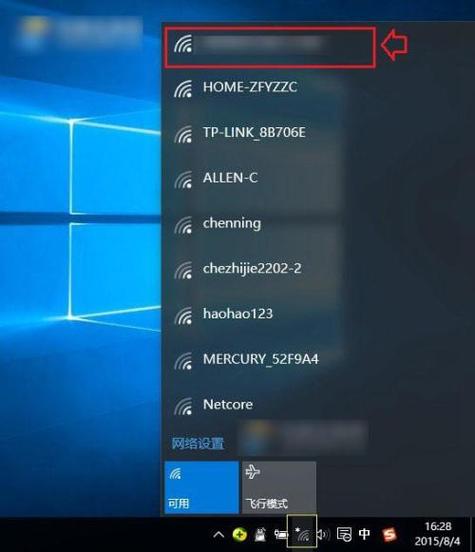
〖Two〗、将鼠标移至该网络图标。右键,选取“打开网络和internet设置”。选取“更改适配器选项”。此处可以看到WLAN(无线连接)处于启用状态,以太网(有线连接)处于禁用状态。
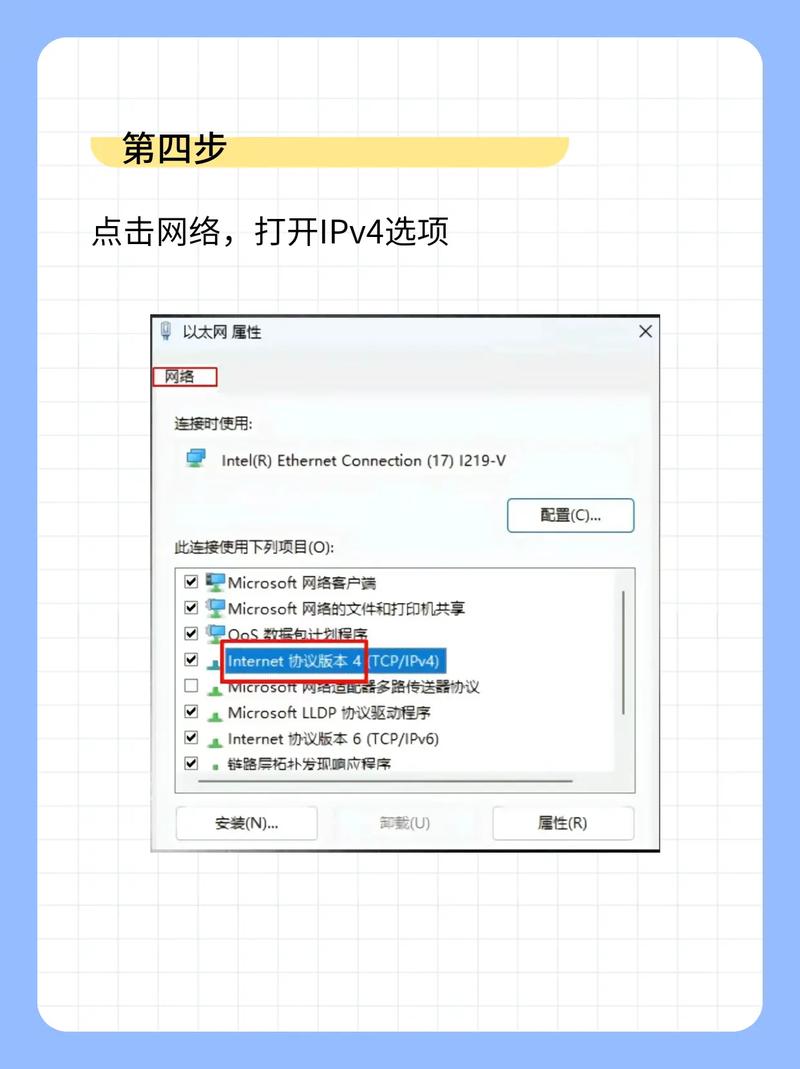
〖Three〗、在进行有线连接转换前,确保宽带猫与路由器的WLAN端口已经通过电源线等设备正确连接。下面,需要在PC上设置TCP/IP选项:首先打开“开始”菜单,选取“设置”,然后点击“网络连接”,找到并右击“本地连接”,选取“属性”,接着双击“Internet协议(TCP/IP)”。
〖Four〗、点击电脑屏幕右下角“网络”,选取“宽带连接”。在“宽带连接”界面填写用户名、密码后,点击连接。

Win10笔记本电脑,用有线连接网络怎么设置?
〖One〗、右键Win10系统桌面上的网络图标,选取【属性】。在网络和共享中心窗口,点击【设置新的连接或网络】,选取【连接到Internet】点击【下一步】;在连接到Internet窗口里点击【设置新连接】,选取【宽带PPPOE】,最后输入Internet服务提供商提供的ISP信息,即账号和密码。然后点击【连接】就可以上网。
〖Two〗、右键Win10系统桌面上的网络图标,选取“属性”,如下图所示。2,在网络和共享中心窗口,点击“设置新的连接或网络”,如下图所示。3,在设置网络或网络对话框里选取“连接到Internet”,然后点击下一步,如下图所示。4,在连接到Internet窗口里点击设置新连接,如下图所示。
〖Three〗、Ⅱ 电脑怎么联网 以win10为例:方法一:使用网线。将网线插入电脑。点击右下角网络连接图标,点击打开网络和共享中心。点击更改适配器设置,点击宽带连接。输入用户名和密码,点击连接即可。方法二:使用WiFi。点击右下角网络连接图标。选取要连接的WiFi,点击连接。
〖Four〗、首先鼠标右键单击网络。六 学校机房电脑靠怎样的方式接入互联网 学校机房电脑的接入宽带方式就是用路由器建立学校的局域网,然后在学校自由登陆局域网实现网络联系。七 win10电脑连接网线后怎么设置才能上网 win10台式电脑设置宽带连接的方法步骤如下:准备材料:windows10操作系统,电脑。
〖Five〗、设置自动登陆 Win+R–输入netplwiz-取消使用计算机必须输入用户名和密码的选项–然后双击需要自动登录的账户–输入你的密码。关闭ipv6 网络共享中心–网络连接–以太网–属性–取消 ipv6 。关闭特效 系统属性–高级-性能-设置–视觉效果-关闭淡出淡入效果。
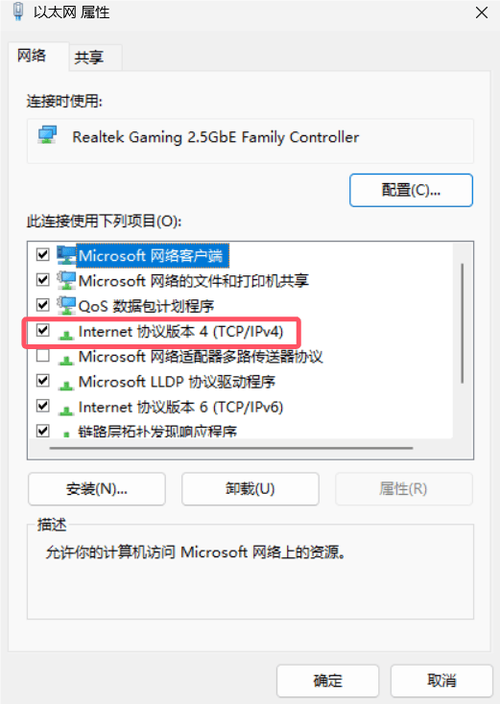
笔记本电脑怎么连接有线上网???
右键Win10系统桌面上的网络图标,选取“属性”,如下图所示。2,在网络和共享中心窗口,点击“设置新的连接或网络”,如下图所示。3,在设置网络或网络对话框里选取“连接到Internet”,然后点击下一步,如下图所示。4,在连接到Internet窗口里点击设置新连接,如下图所示。
接入网线:将网线插入连接至笔记本电脑的网口上,网口一般位于笔记本侧面或背面。 开启有线网络:在联想笔记本电脑上打开电脑控制面板,在网络和共享中心中找到“更改适配器设置”,选取有线连接的图标,右键点击选取“启用”。
笔记本电脑连接有线上网方法:将网线的一头接到路由器的LAN接口,另一边接到笔记本电脑网卡接口。连接好之后用右键点击电脑桌面右下角的网络连接图标,选取网络和共享中心。点击设置新的连接或网络。点击选取连接到工作区,然后点击下一步。显示宽带连接页面,点击下一步设置。
一硬件连接:使用以太网线将电脑的网口与网络设备(如路由器或调制解调器)相连。确保网络设备已开启并正常工作。二电脑设置:在电脑上打开“设置”“网络和internet”找到以太网连接选项。如果您的电脑已正确连接到网络设备,您应该可以看到一个活动的以太网连接配置、IP地址和其他网络参数。
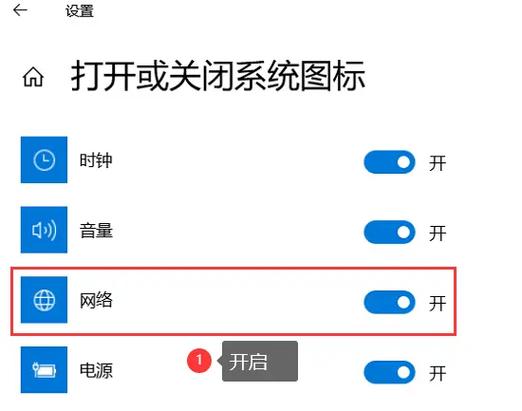
联想笔记本怎么连接有线网络呀
〖One〗、接入网线:将网线插入连接至笔记本电脑的网口上,网口一般位于笔记本侧面或背面。 开启有线网络:在联想笔记本电脑上打开电脑控制面板,在网络和共享中心中找到“更改适配器设置”,选取有线连接的图标,右键点击选取“启用”。
〖Two〗、首先把网线的一头接到路由器的LAN接口,另一边接到笔记本电脑网卡接口。下面连接好之后用右键点击电脑桌面右下角的网络连接图标,在出现的选项选取网络和共享中心。在出现的选项点击设置新的连接或网络。在出现的页面点击选取连接到工作区。然后点击下一步。宽带连接页面直接点击下一步设置。
〖Three〗、插入网线:在联想笔记本电脑的网线接口处插入网线,确保网线另一端已连接到宽带路由器或调制解调器。打开控制面板:右键点击电脑桌面上的“计算机图标”,在菜单中找到并点击“控制面板”选项。进入网络和Internet设置:在控制面板中,找到并点击“网络和internet”选项。
〖Four〗、首先,你需要检查本地连接状态。右键点击右下角的连接图标,选取“打开网络和共享中心”,在左侧菜单中点击“更改适配器设置”。如果本地连接断开,拨号错误会显示为651。这通常表现为本地连接(有线以太网连接)出现红叉。
关于本次笔记本电脑有线连接网络怎么设置和笔记本电脑有线连接网络怎么设置密码的问题分享到这里就结束了,如果解决了您的问题,我们非常高兴。