本文摘要: 大家好,关于y470p怎么切换独立显卡很多朋友都还不太明白,今天小编就来为大家分享关于y470如何切换显卡的知识,希望对各位有所帮助!
大家好,关于y470p怎么切换独立显卡很多朋友都还不太明白,今天小编就来为大家分享关于y470如何切换显卡的知识,希望对各位有所帮助!
联想y470双显卡的独立显卡如何切换(不好怎么设置切换)
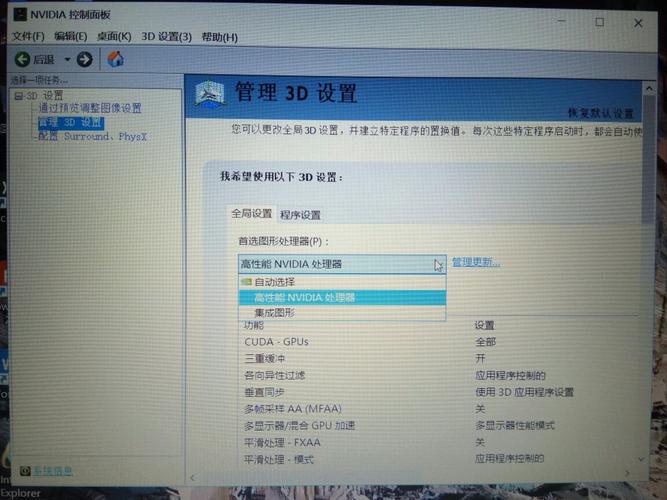
联想Y470可通过NVIDIA控制面板进行双显卡切换 右击桌面空白处:在联想Y470的桌面上,找到任意空白处,右击鼠标。打开NVIDIA控制面板:在弹出的对话框中,点击“NVIDIA控制面板”选项。进入管理3D设置:在NVIDIA控制面板界面中,点击左侧的“管理3D设置”。选取全局设置:接着,点击界面右侧的“全局设置”标签。
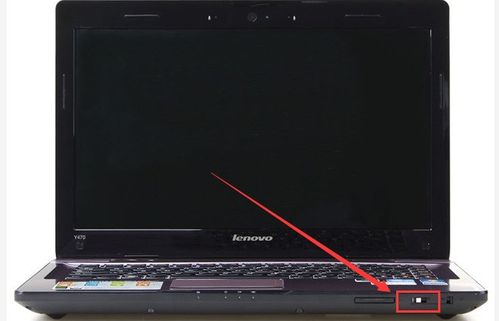
联想Y470双显卡切换步骤/首先,Y470内置了一个物理开关,银白色,用于切换显卡。初次拨动,显卡灯亮即启用独立显卡,反之切换至集成。但请注意,某些应用可能无法自动识别独立显卡,此时需手动调整。
在桌面上空白地方右击鼠标;在弹出的对话框中点击“NVIDIA控制面板”;打开NVIDIA控制面板后,点击界面左侧的“管理3D设置”;然后点击界面右侧的“全局设置”;在全局设置中将首选图形处理器下方的选项更改为“高性能NVIDIA处理器”;点击“保存”即可。
重启电脑,不断按下“DEL”或“F2”键进入BIOS设置界面。 在BIOS设置中,找到“显示”或“Graphics”选项。 在该选项下,会有关于显卡设置的选项,可以选取使用独立显卡或集成显卡。 更改设置后,保存并退出BIOS设置,电脑会重新启动并应用新的显卡设置。
方法一: 右击桌面,点击NVIDIA控制面板,或者点击开始菜单-控制面板,打开NVIDIA控制面板;单击 quot3D设置 quot- quot;管理3D设置 quot在NVIDIA控制面板的左侧;在 quot全局设置 quot选项卡上,选取 quot高性能NVIDIA处理器 quot从 quot首选图形处理器 quot下拉菜单,然后单击下面的应用。
切换联想Y470双显卡/ 联想Y470内置物理切换开关,银白色标识明显。初次拨动,亮灯表示独立显卡开启,单独显示;再次拨动则切换至Intel集成显卡。需要注意的是,下次启动时,尽管独立显卡被激活,但某些程序可能无法自动识别,需手动干预。
联想Y470如何自动切换显卡?
〖One〗、方法一:软件智能选取首先,下载一款支持显卡切换的应用软件,如AMD的驱动程序。进入“配置可交换显卡”界面,你可以看到所有应用的选项。每个应用背后都有开关,轻松在高性能(独立显卡)和省电模式(集成显卡)之间切换。比如,鲁大师和大型3D游戏会选取独立显卡,而浏览器等则自动切换到集成显卡,省电又高效。
〖Two〗、当无法实现双显卡切换时,通常是驱动问题。通过设备管理器,可以检查并更新显示适配器驱动,进入“显示适配器”选项,修复或更新驱动程序。只需右键“计算机”,选取“管理”,然后在“设备管理器”中找到显示适配器,按照提示操作即可。
〖Three〗、要利用这项技术,只需简单几步:首先,右键点击屏幕,打开NVIDIA控制面板,进入3D设置界面。这里有三个选项供你选取:自动选取:这是关键,它让Optimus能够智能判断,自动在集成显卡和独立显卡之间切换,确保最佳性能。
〖Four〗、联想Y470可通过NVIDIA控制面板进行双显卡切换 右击桌面空白处:在联想Y470的桌面上,找到任意空白处,右击鼠标。打开NVIDIA控制面板:在弹出的对话框中,点击“NVIDIA控制面板”选项。进入管理3D设置:在NVIDIA控制面板界面中,点击左侧的“管理3D设置”。选取全局设置:接着,点击界面右侧的“全局设置”标签。
y470如何切换显卡
联想Y470可通过NVIDIA控制面板进行双显卡切换 右击桌面空白处:在联想Y470的桌面上,找到任意空白处,右击鼠标。打开NVIDIA控制面板:在弹出的对话框中,点击“NVIDIA控制面板”选项。进入管理3D设置:在NVIDIA控制面板界面中,点击左侧的“管理3D设置”。选取全局设置:接着,点击界面右侧的“全局设置”标签。
通过联想自带的电源管理软件切换显卡 联想Y470通常配备了电源管理软件,可以在Windows任务栏中找到它的图标。 打开电源管理软件,找到“显卡切换”或类似的选项。 在该选项中,可以选取使用高性能显卡或节能显卡。 选取需要的显卡模式后,保存设置即可。
在桌面上空白地方右击鼠标;在弹出的对话框中点击“NVIDIA控制面板”;打开NVIDIA控制面板后,点击界面左侧的“管理3D设置”;然后点击界面右侧的“全局设置”;在全局设置中将首选图形处理器下方的选项更改为“高性能NVIDIA处理器”;点击“保存”即可。
NVIDIA双显卡电脑用户,可以通过简单的步骤实现双显卡切换,以优化性能和功耗。首先,在桌面空白处右击鼠标,弹出对话框。在这个对话框中,选取并点击“NVIDIA控制面板”,以打开NVIDIA控制面板。接着,在控制面板界面左侧,找到并点击“管理3D设置”。
进入操作系统也可以切换显卡。Y460是A卡双显卡交火,因此只需要右击桌面,选取“配置可交换显卡”,在弹出的窗口中选取“省电”保存即可关闭独立显卡。联想y470如何切换显卡 在配置可交换显示卡进行显卡设置。
联想y470双显卡如何手动切换至独立显卡运行游戏?
〖One〗、联想Y470双显卡切换步骤/首先,Y470内置了一个物理开关,银白色,用于切换显卡。初次拨动,显卡灯亮即启用独立显卡,反之切换至集成。但请注意,某些应用可能无法自动识别独立显卡,此时需手动调整。
〖Two〗、联想Y470可通过NVIDIA控制面板进行双显卡切换 右击桌面空白处:在联想Y470的桌面上,找到任意空白处,右击鼠标。打开NVIDIA控制面板:在弹出的对话框中,点击“NVIDIA控制面板”选项。进入管理3D设置:在NVIDIA控制面板界面中,点击左侧的“管理3D设置”。选取全局设置:接着,点击界面右侧的“全局设置”标签。
〖Three〗、方法一: 右击桌面,点击NVIDIA控制面板,或者点击开始菜单-控制面板,打开NVIDIA控制面板;单击 quot3D设置 quot- quot;管理3D设置 quot在NVIDIA控制面板的左侧;在 quot全局设置 quot选项卡上,选取 quot高性能NVIDIA处理器 quot从 quot首选图形处理器 quot下拉菜单,然后单击下面的应用。
〖Four〗、切换联想Y470双显卡/ 联想Y470内置物理切换开关,银白色标识明显。初次拨动,亮灯表示独立显卡开启,单独显示;再次拨动则切换至Intel集成显卡。需要注意的是,下次启动时,尽管独立显卡被激活,但某些程序可能无法自动识别,需手动干预。
〖Five〗、进入操作系统也可以切换显卡。Y460是A卡双显卡交火,因此只需要右击桌面,选取“配置可交换显卡”,在弹出的窗口中选取“省电”保存即可关闭独立显卡。联想y470如何切换显卡 在配置可交换显示卡进行显卡设置。
〖Six〗、可采取如下步骤实现双显卡切换:在桌面上空白地方右击鼠标;在弹出的对话框中点击“NVIDIA控制面板”;打开NVIDIA控制面板后,点击界面左侧的“管理3D设置”;然后点击界面右侧的“全局设置”;在全局设置中将首选图形处理器下方的选项更改为“高性能NVIDIA处理器”;点击“保存”即可。
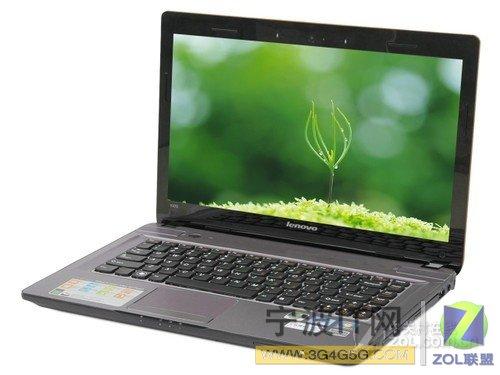
如何让联想Y470使用独立显卡
〖One〗、如何让联想Y470使用独立显卡?联想Y470搭载的是Nvidia独立显卡+核芯显卡,切换步骤如下: 进入控制面板。查看方式改为大图标或者小图标。找到“NVIDIA控制面板”。就可以打开Nvidia设置界面了。在这里就可以进行设置,把电脑的默认显卡设为独立显卡来提升电脑的性能。
〖Two〗、联想Y470双显卡切换步骤/首先,Y470内置了一个物理开关,银白色,用于切换显卡。初次拨动,显卡灯亮即启用独立显卡,反之切换至集成。但请注意,某些应用可能无法自动识别独立显卡,此时需手动调整。
〖Three〗、联想Y470独显驱动正常但无法识别独显的问题,可以通过以下方法解决。针对A卡(AMD)切换独立显卡,首先在桌面空白处右键点击,选取【配置可交换显示卡】,在弹出的AMD可切换显示卡设置中,将需要设置为独立显卡运行的应用程序添加进来,然后选取【高性能】选项,点击底部的【保存】完成设置。
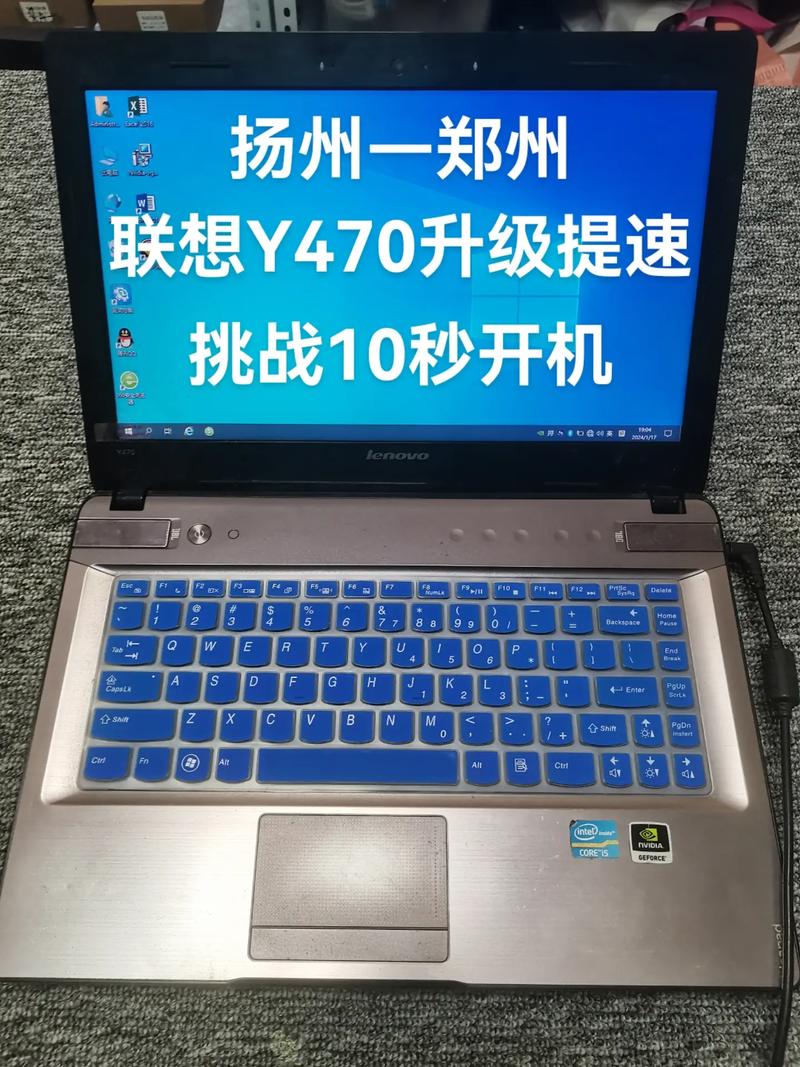
联想y470如何手动切换双显卡模式?
〖One〗、联想Y470可通过NVIDIA控制面板进行双显卡切换 右击桌面空白处:在联想Y470的桌面上,找到任意空白处,右击鼠标。打开NVIDIA控制面板:在弹出的对话框中,点击“NVIDIA控制面板”选项。进入管理3D设置:在NVIDIA控制面板界面中,点击左侧的“管理3D设置”。选取全局设置:接着,点击界面右侧的“全局设置”标签。
〖Two〗、联想Y470双显卡切换步骤/首先,Y470内置了一个物理开关,银白色,用于切换显卡。初次拨动,显卡灯亮即启用独立显卡,反之切换至集成。但请注意,某些应用可能无法自动识别独立显卡,此时需手动调整。
〖Three〗、在桌面上空白地方右击鼠标;在弹出的对话框中点击“NVIDIA控制面板”;打开NVIDIA控制面板后,点击界面左侧的“管理3D设置”;然后点击界面右侧的“全局设置”;在全局设置中将首选图形处理器下方的选项更改为“高性能NVIDIA处理器”;点击“保存”即可。
〖Four〗、切换联想Y470双显卡/ 联想Y470内置物理切换开关,银白色标识明显。初次拨动,亮灯表示独立显卡开启,单独显示;再次拨动则切换至Intel集成显卡。需要注意的是,下次启动时,尽管独立显卡被激活,但某些程序可能无法自动识别,需手动干预。
〖Five〗、联想y470双显卡怎么切换 联想Y470搭载的是Nvidia独立显卡+核芯显卡,切换步骤如下: 进入控制面板。查看方式改为大图标或者小图标。找到“NVIDIA控制面板”。就可以打开Nvidia设置界面了。在这里就可以进行设置,把电脑的默认显卡设为独立显卡来提升电脑的性能。
联想y470怎么切换显卡
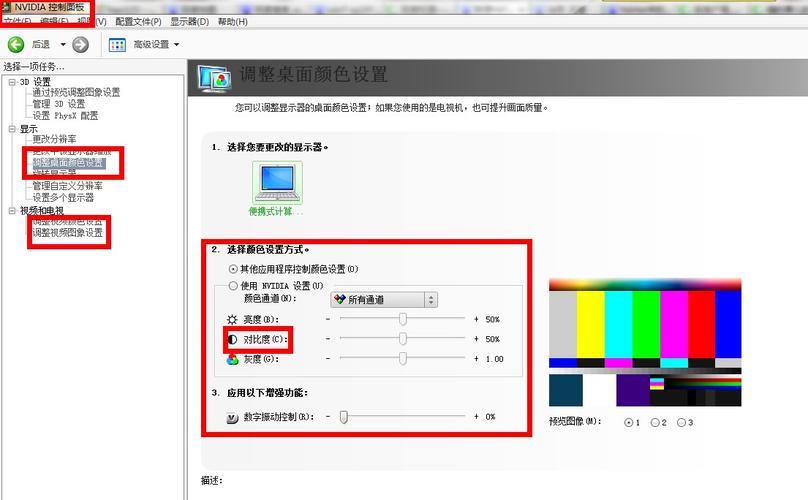
联想Y470可通过NVIDIA控制面板进行双显卡切换 右击桌面空白处:在联想Y470的桌面上,找到任意空白处,右击鼠标。打开NVIDIA控制面板:在弹出的对话框中,点击“NVIDIA控制面板”选项。进入管理3D设置:在NVIDIA控制面板界面中,点击左侧的“管理3D设置”。选取全局设置:接着,点击界面右侧的“全局设置”标签。
通过联想自带的电源管理软件切换显卡 联想Y470通常配备了电源管理软件,可以在Windows任务栏中找到它的图标。 打开电源管理软件,找到“显卡切换”或类似的选项。 在该选项中,可以选取使用高性能显卡或节能显卡。 选取需要的显卡模式后,保存设置即可。
首先,在桌面空白处右击鼠标,弹出对话框。在这个对话框中,选取并点击“NVIDIA控制面板”,以打开NVIDIA控制面板。接着,在控制面板界面左侧,找到并点击“管理3D设置”。这一选项允许用户调整图形处理的相关设置,以适配不同的应用场景。然后,点击界面右侧的“全局设置”。
在桌面上空白地方右击鼠标;在弹出的对话框中点击“NVIDIA控制面板”;打开NVIDIA控制面板后,点击界面左侧的“管理3D设置”;然后点击界面右侧的“全局设置”;在全局设置中将首选图形处理器下方的选项更改为“高性能NVIDIA处理器”;点击“保存”即可。
关于y470p怎么切换独立显卡,y470如何切换显卡的介绍到此结束,希望对大家有所帮助。