本文摘要: 大家好,如果你们想深入了解关于磁盘阵列卡如何连接硬盘的问题,那么请继续阅读下去。
大家好,如果你们想深入了解关于磁盘阵列卡如何连接硬盘的问题,那么请继续阅读下去。在这篇文章中,我会为大家提供全面的知识,并且会尽可能地回答你们对磁盘阵列卡如何连接硬盘疑惑并还会对磁盘阵列卡如何安装在台式机上 相关的讲解
raid卡怎么接硬盘
方法/步骤 连接主板SATARAID接口 配置磁盘阵列应该选用支持RAID技术的主板,否则就要另外配置阵列卡。由于SATA支持串联,所以它的安装与一般的SATA硬盘安装一样,只是RAED需要安装多个硬盘、占用主板更多的SATA接口而已。
首先连接主板SATARAID接口,配置磁盘阵列应该选用支持raid技术的主板,否则就要另外配置阵列卡。其次将连接主板上的多条SATA数据线分别连接到32块硬盘上。最后进入到电脑BIOS设置程序,激活和设置磁盘阵列即可完成raid卡与32块盘的连接。
首先当服务器开机后,等待出现进入整列卡的提示后,选取configuration wizard 选项。选取new configuration ,选取后会清楚现在阵列卡所有数据,如果要添加新盘到原有阵列组则选取 add configuration。选取yes确定,选取手动配置manual configuration。
在服务器配置中,使用x2卡安装两个硬盘时,通常需要将这两个硬盘都设置为主盘。这可以通过更改硬盘的跳线设置来实现,大多数出厂的ATA硬盘默认设置为主盘。建议查阅硬盘的使用说明书,确认跳线是否正确设置为为主盘。值得注意的是,每根数据线只能连接一个主盘,而这个主盘应该连接到黑色端口。
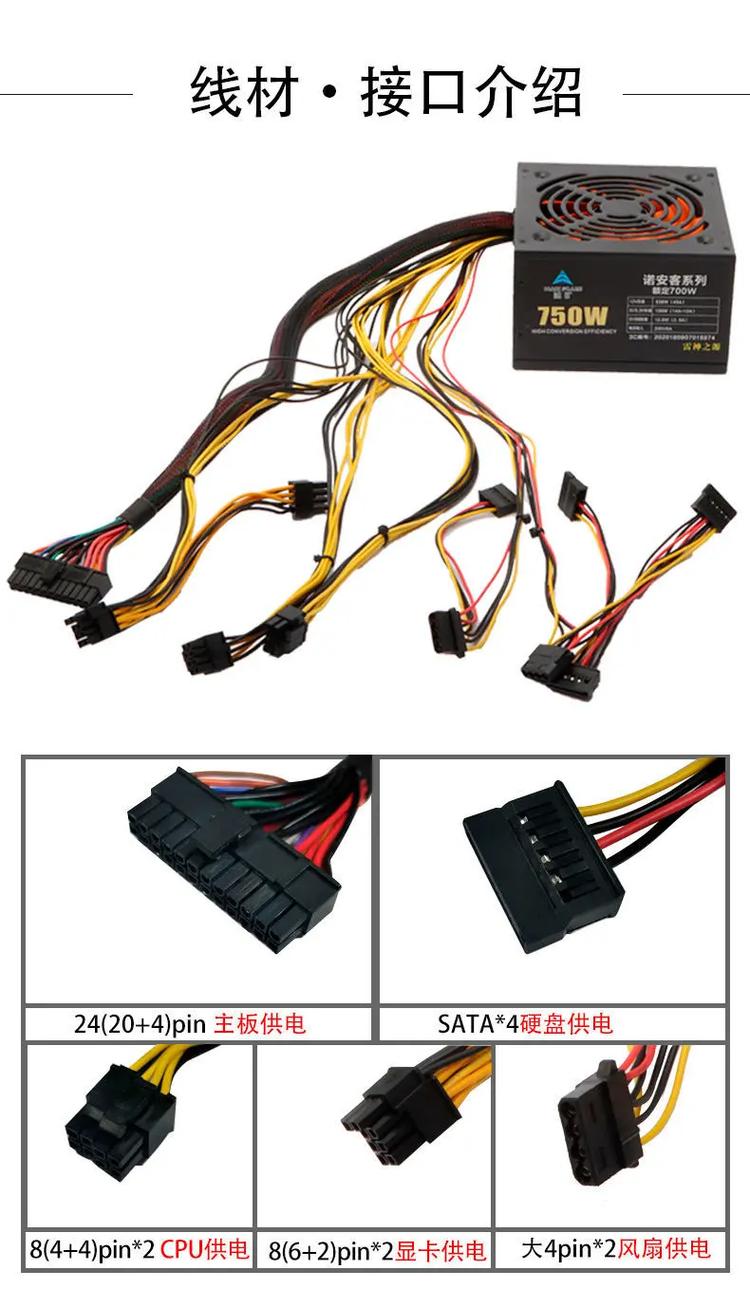
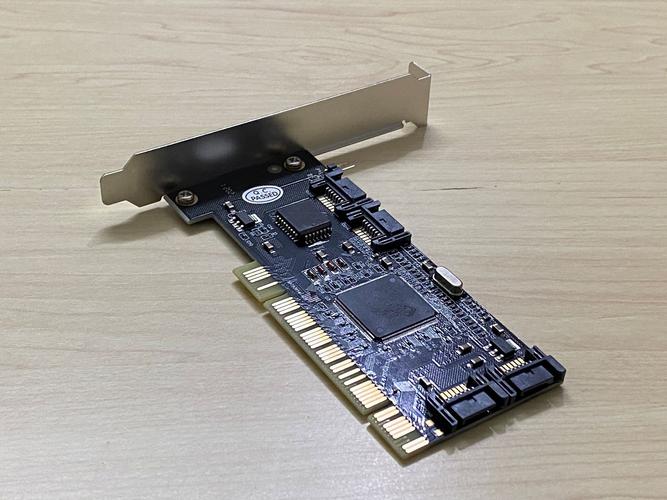
步骤一:安装磁盘阵列卡。将磁盘阵列卡插入到服务器内部的主板扩展槽中,并安装对应的驱动程序,使操作系统能够识别和管理阵列卡。步骤二:连接硬盘。通过磁盘阵列卡提供的接口连接多个硬盘,这些硬盘将组成RAID阵列。根据选取的RAID类型和需求,可能需要连接至少两块硬盘。步骤三:配置RAID设置。
如何确保磁盘阵列卡的正确连接和驱动安装?
〖One〗、第一步:连接与初始化/ 首先,将C盘与主板相连,并从主板上复制一个分区作为系统和备份,C硬盘即集成驱动电子设备硬盘。完成操作后,记得关闭电脑以保护硬件。第二步:安装磁盘阵列卡/ 将TX3卡插入C盘的P槽,以避免网卡冲突,确保单数槽位的连接。此时,切勿连接C盘,以免对磁盘阵列卡造成损害。
〖Two〗、首先,确保您的系统支持RAID功能。不同操作系统对RAID卡的驱动支持程度不一,需确认是否支持所使用的RAID卡型号。其次,连接RAID卡至系统。确保所有磁盘已正确连接至RAID卡,并完成物理初始化。下面,进入BIOS设置,配置RAID卡。
〖Three〗、准备启动与驱动:将计算机的启动方式设置为光驱启动。插入服务器自带的工具盘,该工具盘应包含所有必要的驱动程序。复制RAID驱动:将阵列卡自带光盘里的RAID驱动复制到软盘里面。这是因为某些系统在安装过程中可能无法直接从光盘读取RAID驱动。安装阵列卡:将阵列卡物理安装到计算机的相应插槽中。
〖Four〗、重启计算机并进入磁盘阵列卡的控制界面。在控制界面中,根据需求选取阵列模式,并将相应的硬盘添加到阵列中。完成阵列配置后,保存设置并退出控制界面。安装操作系统和驱动程序:在完成磁盘阵列配置后,可以开始安装操作系统。
〖Five〗、Intel芯片组和AMD芯片组都可以基本支持各种磁盘阵列模式的构建,因此设置RAID0磁盘阵列非常简单。首先准备两个硬盘驱动器,同时,首先将硬盘驱动器与主板上的操作系统拔下,以免替换设置,可惜破坏了以前的硬盘驱动器数据。
raid卡如何连接32块盘
〖One〗、首先连接主板SATARAID接口,配置磁盘阵列应该选用支持raid技术的主板,否则就要另外配置阵列卡。其次将连接主板上的多条SATA数据线分别连接到32块硬盘上。最后进入到电脑BIOS设置程序,激活和设置磁盘阵列即可完成raid卡与32块盘的连接。
〖Two〗、进入阵列卡设置,按CTRL+R进入阵列卡BIOS设置 下面那一堆英文,就是THE BATTEY开头,以ASSISTANCE结束的这段,是提示阵列卡未接电池,可以忽略,不影响正常使用。
〖Three〗、RAID5阵列要求硬盘数量是三个或更多,并没有对硬盘的个数上限进行规定。其可用容量为(磁盘个数-1)/磁盘个数再乘以总磁盘容量。这样来看,支持硬盘的最大个数取决于你的sata接口数或者RAID卡内置的接口数量。
阵列卡和sas硬盘怎么配
安装好所有SAS硬盘,开机启动 开机自检,提示按键,开始SAS配置 ?选取“ SAS 1068”通道,按键。? RAID选取“RAID Properties” ,按键 ?选取RAID 模式:IM(RAID1)、IME(RAID1E)、IS(RAID0),这里选取 IS 模式,然后按键。?按键选取磁盘,然后按键组建阵列。
在使用阵列卡进行硬盘阵列配置时,需要将每个硬盘槽位上的硬盘连接到阵列卡上以形成一个逻辑阵列。硬盘背板上有三个miniSASHD接口,为了实现最佳性能和功能,建议将它们都连接到阵列卡上。通过将所有接口连接到阵列卡上,可以确保每个硬盘都被正确地识别和管理,并且可以利用阵列卡提供的数据保护和冗余功能。
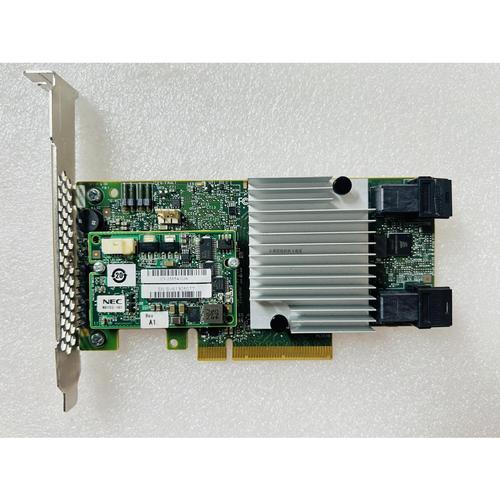
要使用9460-8i阵列卡创建阵列,首先需要将阵列卡插入服务器的PCIe插槽中。然后,通过连接硬盘到阵列卡的SAS接口,确保硬盘与阵列卡连接良好。下面,通过服务器的BIOS或RD管理软件进入阵列卡的配置界面。在配置界面中,您可以选取创建不同类型的阵列,如RAID 0、RAID RAID 5等。
步骤:在服务器BIOS界面,先格式化磁盘,然后创建RAID1或RAID5等阵列,加入磁盘,预留热备盘,配置全局热备以确保数据安全性。配置软阵列 Linux系统:使用mdadm命令管理软RAID,可以执行创建、调整、监控RAID等操作,提供全面的RAID管理功能。
关闭服务器电源。 拔掉服务器上的所有现有硬盘。 插入新的硬盘。 重启服务器。 在加电自检过程中,注意观察Adaptec SAS RAID BIOS的检测提示,当出现相应信息时,按下Ctrl-A键。 随后,按照提示操作进行初始化设置。 完成初始化后,根据需要配置新的硬盘到适当的阵列中。
Dell H730 1GB阵列卡搭配SAS 2T x4硬盘的性能测试结果显示如下:测试环境:本次测试使用了一台R730xd服务器,配备了H730 mini 1GB缓存阵列卡和四块7200RPM、6Gb/s传输速度的ST2000NM0001硬盘。测试配置:测试了RAID0、RAIDRAID6以及RAID10四种阵列配置,数据分别取自1GB与2GB的文件大小。
海康磁盘阵列怎么配置的
〖One〗、连接磁盘:将硬盘连接到磁盘阵列设备上,确保连接正确并固定好。 开启设备:将磁盘阵列设备接通电源,并确认设备已启动。 登录管理界面:使用电脑或手机等设备通过网线连接到磁盘阵列设备的管理端口,打开浏览器输入管理端口的IP地址,进入设备的管理界面。
〖Two〗、要配置海康威视网络磁盘阵列DS-A71024R,可按照以下步骤操作:首先,在Windows 10操作系统上进行设置和修改。启动Windows 10,单击任务栏上的“开始”按钮,在“开始”菜单中调出“设置”项。
〖Three〗、选取主菜单,然后依次点击硬盘管理、阵列配置,进入阵列配置的“物理磁盘”界面。单击“一键配置”,进入“一键配置阵列”界面。输入阵列的名称,单击“确定”,开始创建阵列。创建成功,弹出“一键配置阵列成功”提示信息。选取“阵列”属性页,进入阵列配置的“阵列”界面,如图所示。

如何设置硬盘阵列
〖One〗、首先是IDE或Legacy模式,这种模式下拥有最佳的兼容性,但相应地,磁盘性能会较低。其次是AHCI模式,这种模式常用于固态硬盘的系统。开启此模式后,固态硬盘的性能可以显著提升,这一优势在Windows 7及更高版本的操作系统中尤为明显。此外,还有另一种模式——RAID模式,即本次组建磁盘阵列所需设置的模式。
〖Two〗、首先按F10进入BIOS,选取Advanced System Options,检查RAID配置存储控制器选项,然后单击Save。还要确认引导模式是高级安全引导配置中的遗留模式还是UEFI模式。如果设置为Legacy Enable,以下操作与以前HP商用计算机的操作方法相同。按Ctrl+I进入电源打开HP屏幕上的Intel RAID控制台进行配置。
〖Three〗、设置硬盘阵列的步骤如下:进入BIOS设置:重启电脑,在启动时按下相应的按键进入BIOS设置界面。设置SATA控制器模式为RAID:在BIOS设置界面中,找到“SATA Controller Mode”或类似的选项。将此选项设置为“RAID”。请注意,不同主板的BIOS界面和选项名称可能有所不同。保存并退出BIOS:保存设置并退出BIOS。
〖Four〗、Intel芯片组和AMD芯片组都可以基本支持各种磁盘阵列模式的构建,因此设置RAID0磁盘阵列非常简单。首先准备两个硬盘驱动器,同时,首先将硬盘驱动器与主板上的操作系统拔下,以免替换设置,可惜破坏了以前的硬盘驱动器数据。
〖Five〗、设置硬盘阵列的步骤如下:进入BIOS设置:重启电脑,在开机过程中按下指定的按键进入BIOS设置界面。修改SATA控制器模式:在BIOS设置界面中,找到SATA Controller Mode并将其设置为RAID。注意:此步骤只是将SATA控制器模式设置为支持RAID的模式,具体的阵列配置和控制将在后续步骤中通过磁盘阵列卡完成。
〖Six〗、设置硬盘阵列的步骤如下:进入BIOS设置:重启电脑,在启动时按下特定的键进入BIOS设置界面。更改SATA控制器模式:在BIOS中,找到并进入“SATA Controller Mode”或类似名称的设置项。将此设置项更改为“RAID”模式。这是组建磁盘阵列的关键步骤,因为它允许磁盘阵列卡接管硬盘的管理和控制。
感谢大家聆听我对于磁盘阵列卡如何连接硬盘的经验分享介绍到此就结束了,希望我的知识可以帮到您。