本文摘要: 大家好,今天来为大家解答电脑qq能上网页打不开怎么回事这个问题的一些问题点,包括电脑能上网页打不开怎么回事呢也一样很多人还不知道,因此呢,今天就来为大家分析分析,现在让我们一起来看看吧!
大家好,今天来为大家解答电脑qq能上网页打不开怎么回事这个问题的一些问题点,包括电脑能上网页打不开怎么回事呢也一样很多人还不知道,因此呢,今天就来为大家分析分析,现在让我们一起来看看吧!如果解决了您的问题,还望您关注下本站哦,谢谢~
在电脑中QQ能正常登陆使用网页却打不开怎么解决
WinXP系统能上QQ但打不开网页的解决方法如下:检查并修复DNS解析问题:打开“控制面板”,进入“网络连接”。右击“本地连接”,选取“属性”。在“常规”选项卡下,双击“Internet 协议”。如果当前是“自动获得IP地址”,尝试改为“使用下面的IP地址”,并输入正确的IP地址和DNS服务器地址。
当电脑能上QQ却打不开网页时,手动设置DNS的步骤如下:进入网络管理界面:点击电脑桌面右下角的网络图标。选取“打开网络和共享中心”。进入本地连接配置详情:找到并点击“本地连接”。点击“属性”选项。手动设置DNS服务器:在“Internet协议版本4”设置中,选取“使用下面的DNS服务器地址”。
重置DNS方法如下: 重置DNS,打开开始---附件---以管理员身份运行CMD; 使用ipconfig /flushdns命令重置DNS。检查IE的代理设置(一般家庭上网要取消代理和脚本) 点开IE---点击internet选项; 打开连接---点击区域网设置---查看相关的配置设置。
解决方法:修改DNS服务器地址。打开网络和共享中心,进入更改适配器设置,右键点击本地连接,选取属性,然后双击Internet协议版本4。在弹出的窗口中,选取“使用下面的DNS服务器地址”,并填写一个可用的DNS地址,完成后点击确定即可。
遇到电脑能登录QQ却打不开网页的问题,通常是因为DNS设置不正确。解决方法是首先右键点击“网上邻居”,选取“属性”,在弹出的网络连接框中找到你的互联网连接,通常命名为“本地连接”。接着,右键点击“本地连接”,选取“属性”,打开网络连接属性的窗口。
您可以考虑寻求专业技术支持的帮助,如果以上方法都无法解决问题。专业技术人员可以更深入地分析和解决您遇到的问题。调整防火墙和代理设置,当我们在Win10上使用QQ时,如果遇到可以登录但无法打开网页的问题、重置TCP/IP协议栈等,可以尝试以上提到的解决方法,包括检查网络连接、清除浏览器缓存。
能上QQ不能打开网页
〖One〗、能上QQ但无法打开网页的问题通常是由于DNS服务器设置不当导致的。以下是解决该问题的具体步骤:检查网络连接:双击电脑右下角的“网络连接”图标,进入网络属性设置页面。设置Internet协议:在网络属性设置页面中,选取“Internet协议”并进行属性设置。配置IP地址:推荐选取:自动获得IP地址。
〖Two〗、首先,您可以尝试重启手机,这有助于重置网络连接并可能解决一些临时的网络问题。具体操作步骤如下: 打开手机,进入主界面。 长按电源键,选取关机选项,将手机完全关闭。 等待几秒钟后,再次按下电源键开机。重启后,您需要重新连接网络。
〖Three〗、如果DNS设置错误或DNS服务器出现问题,可能就会出现能够登录QQ但无法打开网页的情况。可以尝试更换DNS服务器地址,例如使用Google的公共DNS(8和4)或阿里云的公共DNS(225和226)。
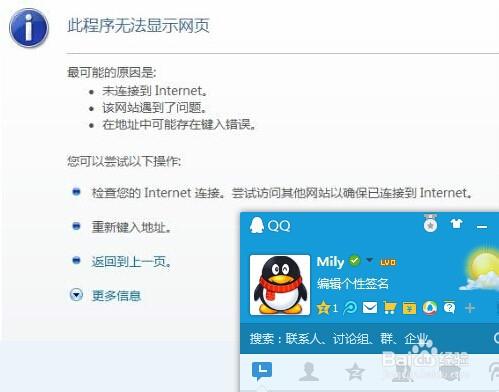
电脑能上qq打不开网页怎么办
〖One〗、重置DNS方法如下: 重置DNS,打开开始---附件---以管理员身份运行CMD; 使用ipconfig /flushdns命令重置DNS。检查IE的代理设置(一般家庭上网要取消代理和脚本) 点开IE---点击internet选项; 打开连接---点击区域网设置---查看相关的配置设置。
〖Two〗、能上QQ但打不开网页的解决方法如下:更换浏览器:原因:可能是当前使用的浏览器存在问题。操作:尝试使用其他浏览器访问网页,看是否能正常打开。重启路由器:原因:路由器可能出现故障或网络设置问题。操作:关闭路由器电源,等待几秒钟后重新开启,然后再次尝试访问网页。
〖Three〗、方法一涉及使用命令提示符来重置网络设置。具体步骤为:首先,使用键盘快捷键Win+X或右键点击左下角的Windows图标,选取“命令提示符(管理员)”选项。接着,在提示符界面中输入“netsh winsock reset”,并按回车确认。完成此步骤后,重启电脑。
〖Four〗、为了修复这个问题,首先可以尝试清理Internet Explorer和DNS缓存。这通常能帮助清除旧的无效数据,使系统恢复正常。下面,重新注册IE相关组件,这有助于确保所有必要的文件和设置都正确加载。接着,修复DNS和代理设置,确保网络请求能够正确地被路由。最后,修复Winsock设置,这有助于恢复网络连接。

为什么我的电脑能上QQ却打不开网页呢
你的电脑能上QQ但打不开网页的原因可能有多种,常见的是网络设置问题或浏览器问题。网络设置问题 你的电脑可能连接到了网络,并且能够通过QQ这样的应用程序进行通信,但由于某些网络设置问题,导致无法加载网页。可能的原因包括DNS解析问题、代理服务器设置等。
过多的缓存和Cookie可能会导致无法打开网页的问题、浏览器缓存和Cookie是存储在您的电脑上的临时数据。您可以尝试清除浏览器的缓存和Cookie来解决问题。检查防火墙设置 防火墙可能会阻止您的电脑访问特定的网页。检查是否有网页被阻止访问,您可以打开Win10系统的防火墙设置。
当您遇到浏览器无法打开网页的情况,首先应确认自己的宽带是否欠费。若宽带并未欠费,问题可能源于DNS错误。一个常见的现象是,QQ等聊天工具能够正常登录,但网页却无法访问,这往往是DNS设置出错所致。解决此问题,可以尝试修改DNS服务器地址。
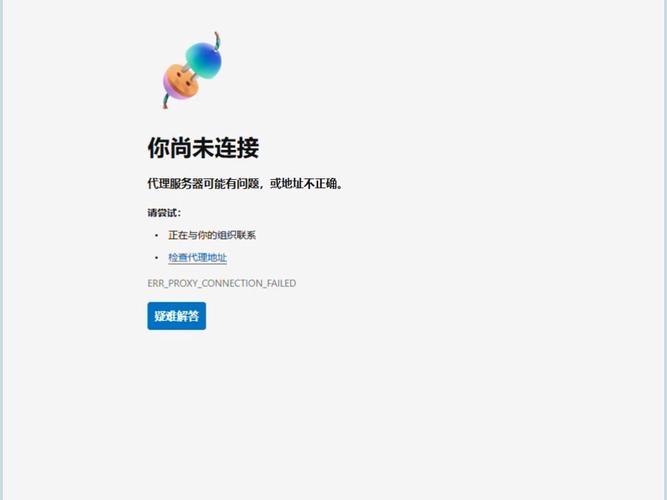
电脑上qq可以上,网页却打不开
〖One〗、电脑能上QQ却打不开网页的原因可能是DNS错误。具体原因及解决方法如下:DNS错误:原因:DNS是将域名转换为IP地址的服务。如果DNS服务器出现故障或配置错误,电脑可能无法正确解析网页的域名,从而导致网页无法打开,但QQ等基于IP直接连接的应用可以正常使用。解决方法:修改DNS服务器地址。
〖Two〗、可能原因一:DNS解析问题 DNS(域名系统)负责将我们输入的网址(如)转换为计算机可以理解的IP地址。如果DNS设置错误或DNS服务器出现问题,可能就会出现能够登录QQ但无法打开网页的情况。
〖Three〗、遇到电脑能登录QQ却打不开网页的问题,通常是因为DNS设置不正确。解决方法是首先右键点击“网上邻居”,选取“属性”,在弹出的网络连接框中找到你的互联网连接,通常命名为“本地连接”。接着,右键点击“本地连接”,选取“属性”,打开网络连接属性的窗口。
〖Four〗、当您遇到浏览器无法打开网页的情况,首先应确认自己的宽带是否欠费。若宽带并未欠费,问题可能源于DNS错误。一个常见的现象是,QQ等聊天工具能够正常登录,但网页却无法访问,这往往是DNS设置出错所致。解决此问题,可以尝试修改DNS服务器地址。
〖Five〗、电脑能够登录QQ却无法打开网页,可能是因为未设置DNS服务器IP地址。DNS服务器将网站域名转换为IP地址,如果未设置正确的DNS服务器,电脑将无法解析域名,导致无法访问网页。检查网络设置时,可以查看当前的DNS配置。
〖Six〗、浏览器连接选项设置错误。解决办法:正确设置上网类型。如果是通过代理服务上网的,请正确填写代理服务器的IP地址与端口号;如果不是,请不要勾选通过代理服务器这个选项。DNS服务器设置错误。
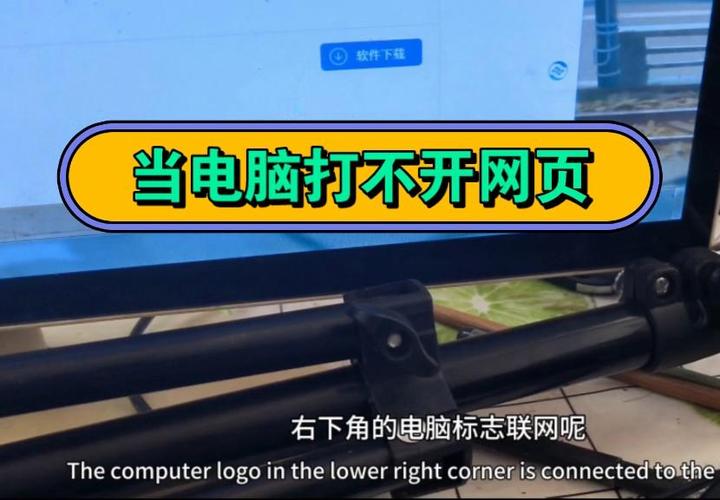
电脑能上QQ但打不开网页怎么办?
可以联系宽带服务提供商获取正确的DNS服务器地址,并在属性设置页面中手动输入。通过以上步骤,通常可以解决能上QQ但无法打开网页的问题。如果问题依旧存在,建议进一步检查网络设置或联系网络服务提供商寻求帮助。
能上QQ但打不开网页的解决方法如下:更换浏览器:原因:可能是当前使用的浏览器存在问题。操作:尝试使用其他浏览器访问网页,看是否能正常打开。重启路由器:原因:路由器可能出现故障或网络设置问题。操作:关闭路由器电源,等待几秒钟后重新开启,然后再次尝试访问网页。
如果DNS设置错误或DNS服务器出现问题,可能就会出现能够登录QQ但无法打开网页的情况。可以尝试更换DNS服务器地址,例如使用Google的公共DNS(8和4)或阿里云的公共DNS(225和226)。
如果网络环境本身没有问题,但网页仍然无法打开,可以考虑进行系统还原或恢复操作。在进行此操作前,请确保已备份重要数据。通过以上步骤,你应该能够解决DNS重置后QQ能上但网页打不开的问题。如果问题依然存在,建议联系网络服务提供商或专业技术支持人员进一步排查。
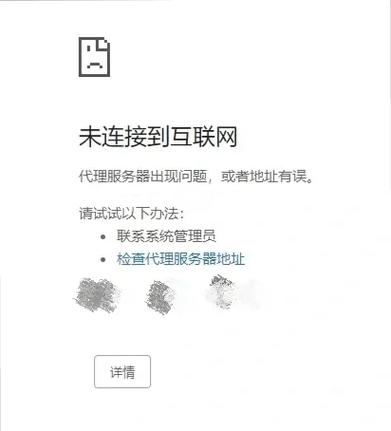
电脑能上QQ但打不开网页,是什么情况
遇到笔记本电脑连上无线网络后只能使用QQ而无法访问网页的情况,可能是因为DNS设置出现了问题。通常情况下,正确的DNS配置能够帮助用户顺利访问互联网上的各种资源。解决这个问题的第一步是检查电脑的网络设置。
当您遇到浏览器无法打开网页的情况,首先应确认自己的宽带是否欠费。若宽带并未欠费,问题可能源于DNS错误。一个常见的现象是,QQ等聊天工具能够正常登录,但网页却无法访问,这往往是DNS设置出错所致。解决此问题,可以尝试修改DNS服务器地址。
修改防火墙设置:防火墙设置不当可能会阻隔与外网的信息交换,导致无法浏览网页。可以尝试修改防火墙设置,如果不了解如何修改,可以选取默认级别进行设置。通过以上步骤,通常可以解决电脑能上QQ但打不开网页的问题。如果问题依然存在,建议联系网络管理员或ISP提供商进行进一步的排查和解决。
好了,文章到此结束,希望可以帮助到大家。