本文摘要: 大家好,如果你们想深入了解关于dns电脑服务器可能不能用的问题,那么请继续阅读下去。
大家好,如果你们想深入了解关于dns电脑服务器可能不能用的问题,那么请继续阅读下去。在这篇文章中,我会为大家提供全面的知识,并且会尽可能地回答你们对dns电脑服务器可能不能用疑惑并还会对dns电脑服务器可能不能用网卡 相关的讲解
电脑显示DNS服务器不可用,怎么处理
简单地重启网络设备有时可以解决DNS错误。断开路由器和调制解调器的电源,等待几分钟,然后重新连接电源。3清除DNS缓存:在计算机上清除DNS缓存可以解决过时的或损坏的DNS信息导致的问题。
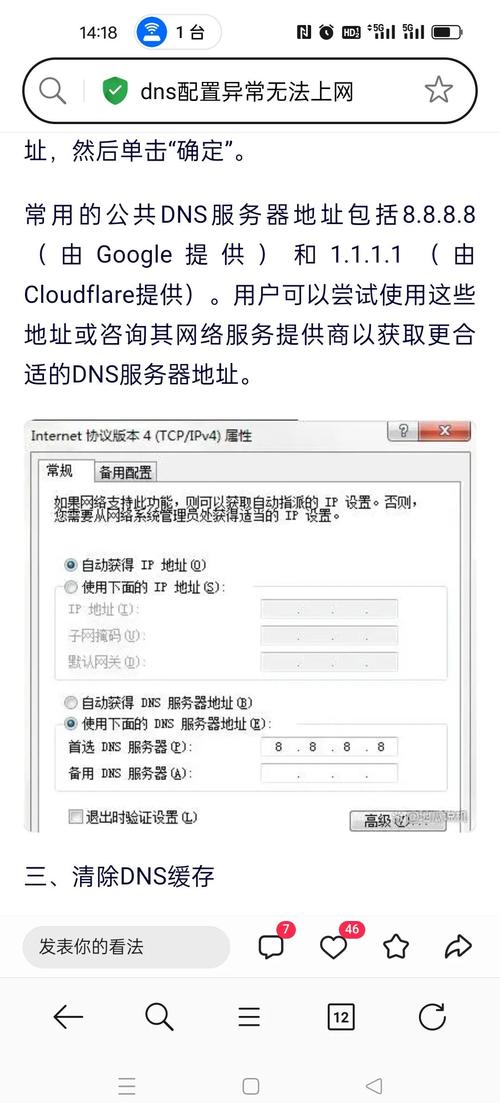
关闭路由器或调制解调器,等待约30秒后重新开启。这种方法通常可以解决临时的网络连接问题。更改DNS服务器:尝试使用公共DNS服务器,如Google的8和4,或OpenDNS的20622222和2062220。
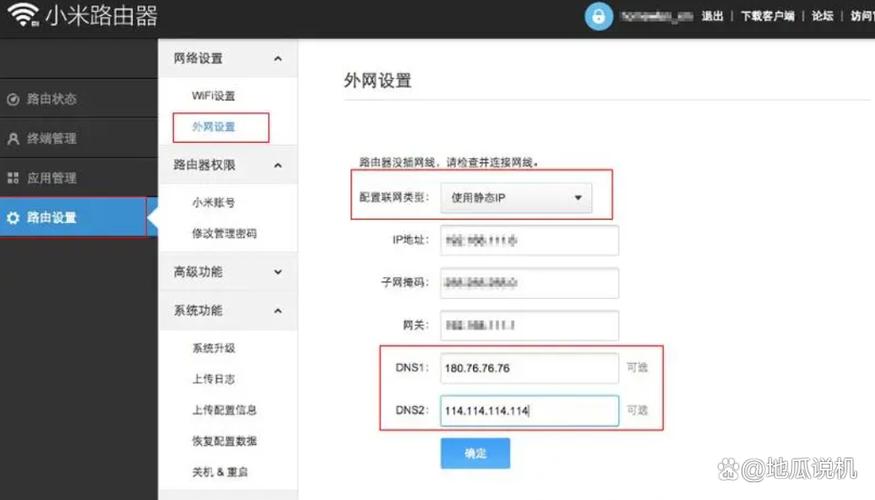
DNS服务器配置错误。电脑的DNS设置可能不正确,需要改为正确的DNS服务器地址。可以使用公共DNS服务器如Google DNS或阿里云DNS来尝试修复。 网络连接问题。网络连接不稳定或出现故障也会导致DNS解析失败。此时可以检查网络连接是否正常,尝试重启路由器或重新连接网络。
在控制面板中点击“网络和Internet”,然后点击网络和共享中心,找到并点击“更改适配器设置”。2,找到所连接的手机网络热点,右键点击该网络连接,在弹出的菜单中选取点击“属性”功能,在WLAN属性窗口中,找到Internet协议版本4并点击它。
DNS服务器故障怎么解决?
〖One〗、检查网络连接:首先确认你的设备是否正确连接到互联网。如果其他设备也无法访问互联网,可能是你的网络连接存在问题。2重启路由器和调制解调器:简单地重启网络设备有时可以解决DNS错误。断开路由器和调制解调器的电源,等待几分钟,然后重新连接电源。
〖Two〗、可以采用以下方法解决。1:更换新的DNS服务器,或者等待出现故障的DNS服务器工作正常。有时没有提示,只说是无法连接到服务器。
〖Three〗、打开“网络和Internet设置”在手机上点击右下角的网络图标,进入“网络和Internet设置”。 更改适配器选项 在WLAN选项卡中,点击“更改适配器选项”。 修改网络设备属性 右击您当前的网络设备,选取“属性”。 配置IPv4协议 在IPv4协议部分,选中“自动获得DNS服务器地址”。
〖Four〗、当光猫的DNS服务器出现故障时,您可以尝试更换一个新的DNS服务器,或者等待一段时间,直到故障的DNS服务器恢复正常工作。通常,这种情况可能不会显示具体的错误提示,而是简单地显示无法连接到DNS服务器。
dns电脑服务器可能不能用
DNS服务器配置错误。电脑的DNS设置可能不正确,需要改为正确的DNS服务器地址。可以使用公共DNS服务器如Google DNS或阿里云DNS来尝试修复。 网络连接问题。网络连接不稳定或出现故障也会导致DNS解析失败。此时可以检查网络连接是否正常,尝试重启路由器或重新连接网络。
DNS电脑服务器不能使用时,可以尝试手动设置DNS服务器地址来解决问题。具体操作步骤如下:打开控制面板:在Windows系统中,点击“开始”菜单,选取“设置”,然后点击“控制面板”。进入网络和Internet设置:在控制面板中,找到并点击“网络和Internet”选项。
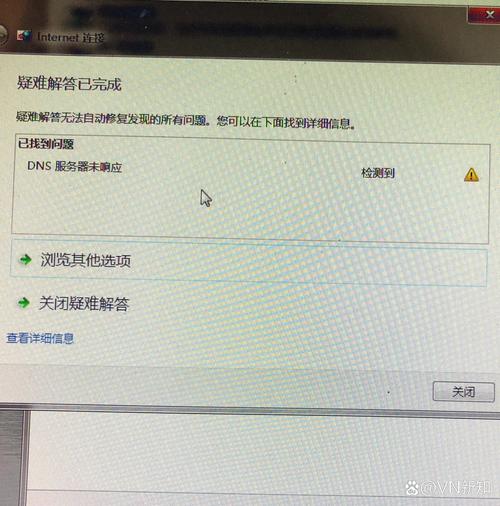
当电脑中显示DNS服务器可能不可用时,意味着计算机无法连接到DNS(域名系统)服务器,这会导致无法解析域名并访问互联网。DNS服务器是负责将域名转换为相应IP地址的关键组件。修复此问题可以尝试以下方法: 检查网络连接:确保计算机与网络连接正常。
确保你的电脑已连接到互联网,并且网络连接稳定。可以尝试重启路由器或调整网络连接设置。使用公共DNS服务器:如果问题依旧存在,可以尝试使用公共DNS服务器,如Google的8和4,或者Cloudflare的1。按照上述手动设置DNS服务器地址的步骤,将这些公共DNS服务器地址填入。
DNS服务器不可用导致网页无法正常打开,可以尝试以下解决方法:尝试更换DNS服务器地址 修改DNS服务器设置:如果DNS服务器出现问题,会导致网页无法正常加载。这时可以尝试更换DNS服务器地址,比如使用公共DNS服务器如Google DNS或阿里云DNS。
关闭其他程序并重启电脑 关闭正在运行的其他不必要程序,以确保没有程序干扰网络设置的重置。 重启电脑,以使所有更改生效。通过以上步骤,大多数因DNS服务器未响应导致的问题应该能得到解决。如果问题依旧存在,建议检查网络连接、DNS服务器设置或联系网络管理员进行进一步的排查和修复。
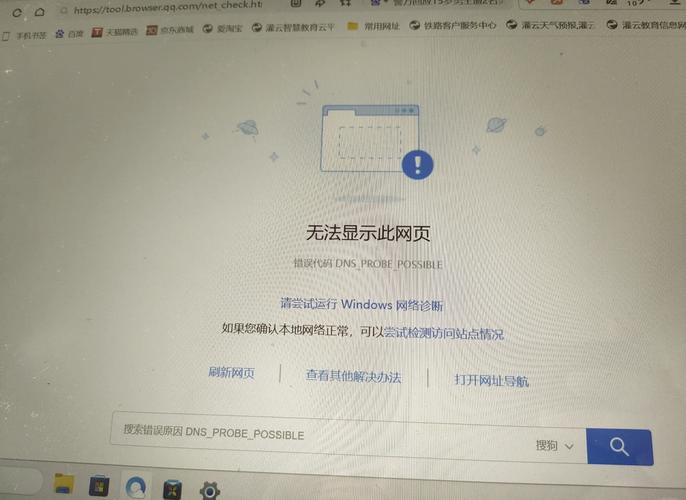
win7的电脑DNS可能不可用,更改了多次,还是不可用,有没有更好的办法...
刷新DNS缓存:在命令提示符中输入ipconfig /flushdns,然后按回车键执行。这将清除DNS解析缓存,有时可以解决DNS问题。重置网络适配器:在命令提示符中输入netsh winsock reset和netsh int ip reset,分别重置Winsock目录和网络适配器设置。重启计算机以使更改生效。
所以绝大多数都是因为DNS由错误引起的,我们重新设置DNS服务器可以解决。一般来说,互联网是自动获取的DNS但是可以尝试手动设置地址DNS具体方法如下:以Win例如,首先,我们点击桌面左下角开始菜单找到并点击控制面板查看方式为类别,点击网络和Internet点击网络与共享中心点击左栏中的更改适配器设置。
病毒所致:如果你电脑中了病毒,让你的DNS被劫持,比如自己的浏览器主页被篡改了,打开一些常见网页打不开或者会有弹窗、跳转等。解决办法:使用你电脑上已经下载好了的正版杀毒软件对你的电脑全盘扫描,看下有没有病毒,没有病毒且杀毒后再次访问网页可以打开,很可能是因为病毒原因所引起的。
更改DNS服务器地址。 检查网络连接和配置。 重启计算机和路由器。详细解释: 更改DNS服务器地址:当Win7的DNS服务器无法正常工作,你可以选取更换DNS服务器地址。可以尝试使用公共DNS服务器,例如Google的公共DNS或其他知名的DNS服务。
解决方案:如果您发现QQ可以登录,网站无法打开,那么绝大多数都是由电脑DNS错误引起的,我们可以重新设置DNS服务器。一般来说,互联网是自动获取的DNS地址,但您可以尝试手动设置DNS地址。
解决办法:使用你电脑上已经下载好了的正版杀毒软件对你的电脑全盘扫描,看下有没有病毒,没有病毒且杀毒后再次访问网页可以打开,很可能是因为病毒原因所引起的。网络故障:网络故障是我们常遇到的引起DNS错误的因故,像我们经常因为在浏览网页时没网络就会电脑出现像这样的的提示。
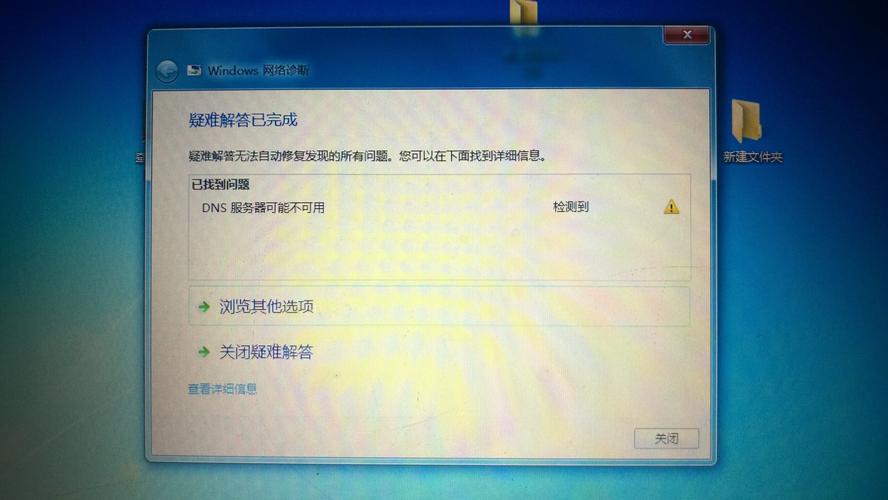
...懂电脑的,winds10连接不上网络,疑难杂症显示说DNS服务器可能不...
〖One〗、遇到Windows 10无法连接网络的问题,显示DNS服务器可能不可用,这可能是网络连接配置或DNS服务器设置出了问题。要解决这个问题,首先打开“网络和共享中心”,在页面下方找到“更改适配器设置”选项,点击进入。
〖Two〗、无线网看看电脑无线网是否打开,关闭的话百度搜W10无线网无法配置。有线的话,没欠费看看路由器是否关了还是坏了,坏了路由器底下有个恢复键那个是出厂设置。
〖Three〗、重置所有网络设置,包括路由器,回复出厂设置,重新设置wlan相关信息,(也就是重新按原来的对的设置校对路由器)这个工作一定要做,防止确实是路由器罢工或停摆 最后一步,最重要的一部,登陆路由器,路由器管理登陆密码修改了,默认一般是admin/admin,管理员名字改不改无所谓,密码一定要改。
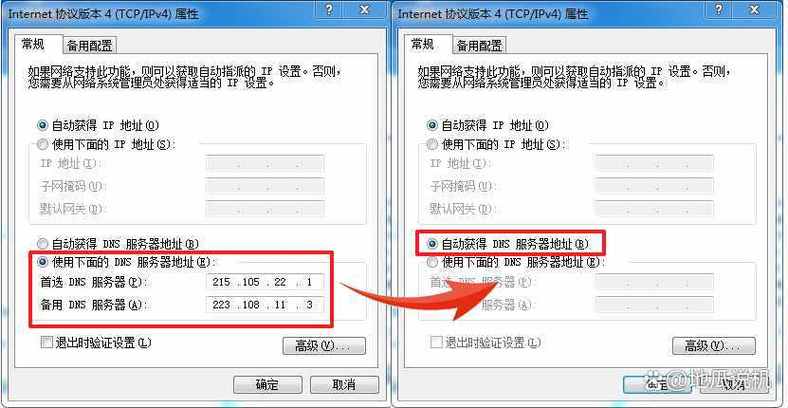
当电脑中显示DNS服务器可能不可用时怎么办?
DNS服务器配置错误。电脑的DNS设置可能不正确,需要改为正确的DNS服务器地址。可以使用公共DNS服务器如Google DNS或阿里云DNS来尝试修复。 网络连接问题。网络连接不稳定或出现故障也会导致DNS解析失败。此时可以检查网络连接是否正常,尝试重启路由器或重新连接网络。
有时防火墙或杀毒软件可能会阻止DNS服务器的正常工作。尝试暂时关闭这些软件,然后检查DNS服务器的可用性。重置网络适配器:在设备管理器中找到网络适配器,右键点击并选取“卸载设备”。重新启动电脑后,系统会自动重新安装网络适配器。
可以尝试重新启动路由器、调制解调器或交换机,以解决可能的网络问题。 重置DNS设置:打开命令提示符(在Windows中搜索“cmd”)并输入以下命令: ``` ipconfig /flushdns ipconfig /renew ``` 这将刷新并更新计算机的DNS缓存和配置,有助于解决DNS相关问题。
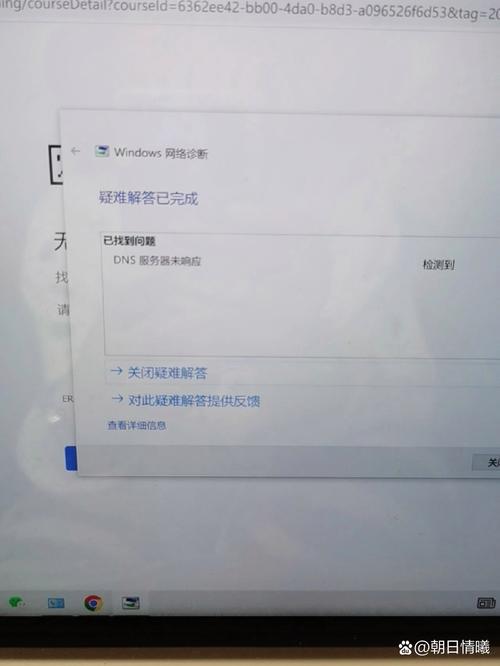
您的计算机配置似乎是正确的,但该设备或资源(DNS服务器)没有响应!怎么...
遇到“您的计算机配置似乎是正确的,但该设备或资源没有响应”的问题时,可以尝试以下步骤进行解决: 重置Winsock目录 点击“开始”,找到“运行”,输入cmd进入命令行提示符。 输入netsh winsock reset命令,此命令将重置Winsock目录到初始状态,可能会提示需要重启电脑,此时先不进行重启。
在你的计算机配置看似正确的背景下,如果遇到“该设备或资源(DNS服务器)检测到无响应”的情况,首先需要排查是否为DNS解析问题。一种常见情况是DNS设置不正确。如果你的电脑可以正常运行如QQ这样的软件,但无法打开网页,可能是DNS解析出现了问题。
没有响应是dns设置不对。dns设置方法:在windows系统下,在桌面右上角找到internet访问,并点击。点击后弹出窗口,选取“网络和internet设置”并打开。在设置的下方,找到“更改适配器选项”并打开。打开适配器选项后,弹出窗口选取正在用的“以太网”点击右键,选取属性。
当Win10系统提示“你的计算机配置似乎是正确的,但该设备或资源DNS服务器没有响应”时,可以尝试以下几种方法解决: **检查并修改DNS服务器地址**:可能是DNS服务器地址错误或不稳定导致。
在面对电脑显示“您的计算机配置似乎是正确的,但该设备资源(DNS 服务)”的问题时,可以尝试以下步骤来解决。首先,检查电脑的DNS设置。确保DNS设定为自动获取,而不是手动设置。手动设置DNS可能导致网络连接问题。
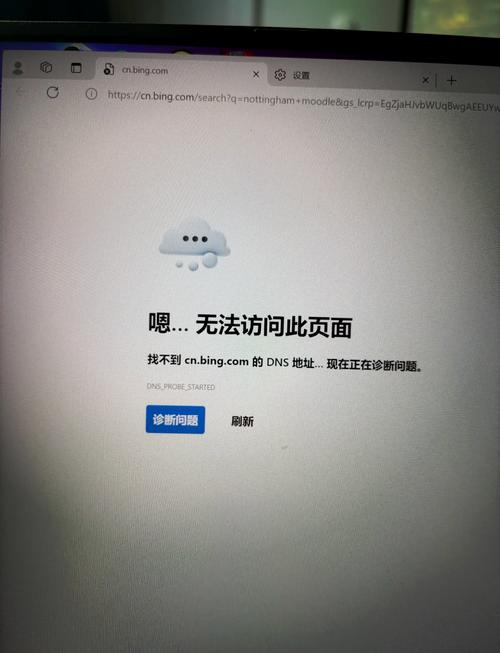
电脑中显示DNS服务器可能不可用是什么意思?怎样修复?
DNS服务器配置错误。电脑的DNS设置可能不正确,需要改为正确的DNS服务器地址。可以使用公共DNS服务器如Google DNS或阿里云DNS来尝试修复。 网络连接问题。网络连接不稳定或出现故障也会导致DNS解析失败。此时可以检查网络连接是否正常,尝试重启路由器或重新连接网络。
当电脑中显示DNS服务器可能不可用时,意味着计算机无法连接到DNS(域名系统)服务器,这会导致无法解析域名并访问互联网。DNS服务器是负责将域名转换为相应IP地址的关键组件。修复此问题可以尝试以下方法: 检查网络连接:确保计算机与网络连接正常。
当电脑显示DNS服务器可能不可用时,意味着系统无法正常地将我们访问的域名转换为IP地址,这在浏览网页或使用网络服务时会遇到问题。DNS服务器是负责解析域名与IP之间对应关系的关键组件,它们确保我们的设备能够找到正确的网络位置。解决这个问题的一种方法是通过联系你的宽带运营商。
DNS服务器可能不可用意味着你的电脑可能无法连接到DNS服务器,这通常会导致无法访问特定网站或网页。以下是一些解决问题的方法: 检查网络连接:确认电脑已正确连接到互联网,并且网络连接正常。尝试重启路由器或切换到其他网络连接来解决可能的问题。
好了,文章到此结束,希望可以帮助到大家。