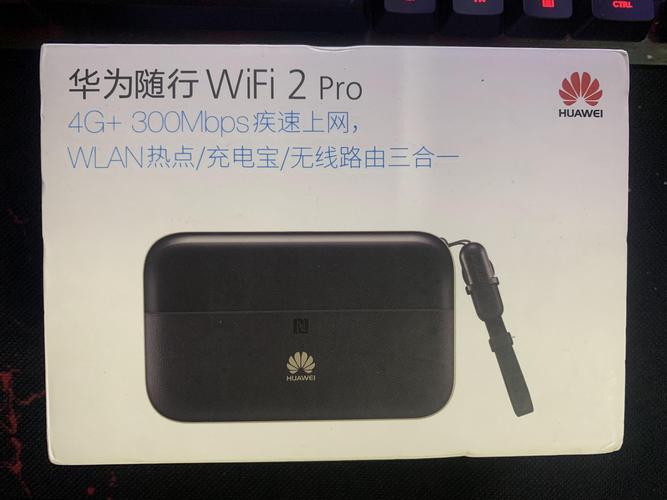
本文摘要: 其实华为随行wifi怎么使用的问题并不复杂,但是又很多的朋友都不太了解华为随行wifi怎么样,因此呢,今天小编就来为大家分享华为随行wifi怎么使用的一些知识,希望可以帮助到大家,下面我们一起来看看这个问题的分析吧!
其实华为随行wifi怎么使用的问题并不复杂,但是又很多的朋友都不太了解华为随行wifi怎么样,因此呢,今天小编就来为大家分享华为随行wifi怎么使用的一些知识,希望可以帮助到大家,下面我们一起来看看这个问题的分析吧!
华为随行wifi怎么设置
〖One〗、华为随行WiFi的设置步骤如下:打开电源:按住华为随行WiFi设备的电源按钮3秒以上,等待35秒直至指示灯亮起,表示设备已正常开启。查找SSID:开启您的移动设备的WiFi搜索功能,在WiFi列表中查找并显示随身WiFi的SSID名称。每部华为随行WiFi的SSID名称都是唯一的,通常可以在设备后盖内侧找到。
〖Two〗、华为随行wifi3的使用方法如下:安装SIM卡并开机:将电池取出后,可以看到内部印有WiFi帐号和密码。华为随行WiFi支持标准SIM卡插槽,将上网卡正确插入后,一键开机即可使用。连接WiFi:开机后,使用设备搜索并连接到随行WiFi提供的WiFi网络。
〖Three〗、设置华为随行WiFi的步骤如下:打开设备电源:按住华为随行WiFi设备的电源按钮超过3秒,直到指示灯亮起,表示设备已正常开启。连接WiFi:使用手机或移动设备在WiFi列表中搜索并连接到随行WiFi的SSID名称。输入密码:在连接WiFi时,需要输入机器提供的密码,然后点击确定进行连接。
〖Four〗、电脑连接华为随行WiFi的热点,然后用浏览器输入19161,打开华为随行WiFi后台管理页面,相关设置如下: 关闭自动选取网络 【关键】勾选支持4G网络,网络搜索方式改为手动 设置为不休眠 不要用手机直接连接随行WiFi,使用路由器的中继模式,让路由器连接随行WiFi,然后手机连接路由器使用。
〖Five〗、华为随行wifi设置的方法是:随行WiFi插上资费正常的SIM卡;在产品屏幕或者后盖铭牌查看初始的Wi-Fi名称和密码;手机搜索随行WiFi的Wi-Fi名称,输入正确的密码后,即可连接网络上网。华为随行WiFi适用于多种场景,多人分享无线网络。
华为随行wifi3怎么用
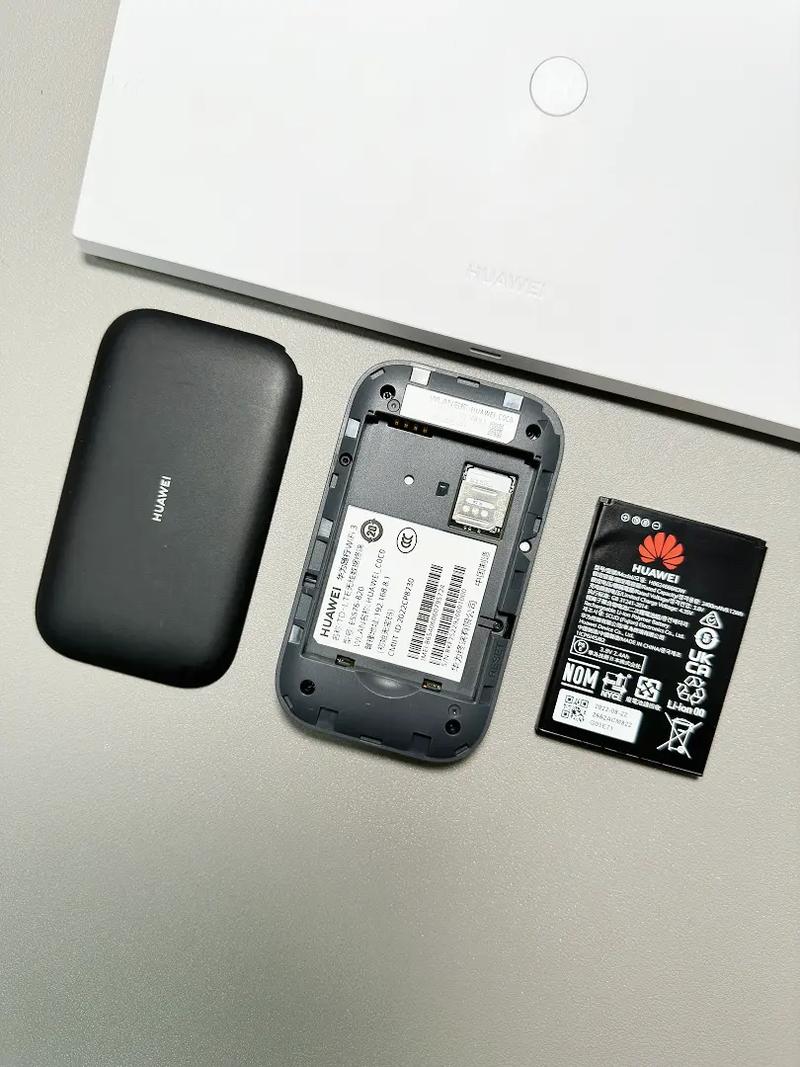
〖One〗、华为随行wifi3的使用方法如下:安装SIM卡并开机:将电池取出后,可以看到内部印有WiFi帐号和密码。华为随行WiFi支持标准SIM卡插槽,将上网卡正确插入后,一键开机即可使用。连接WiFi:开机后,使用设备搜索并连接到随行WiFi提供的WiFi网络。
〖Two〗、下面,打开随行wifi3的后盖,按照设备上的图示指示,将SIM卡插入设备中。需要注意的是,芯片要朝下,缺口要朝外。插入SIM卡后,长按设备上的电源键,以启动设备。启动设备后,随行wifi3会自动搜索可用的网络信号。此时,可以将手机、电脑等上网设备连接到随行wifi3提供的网络中,从而实现上网功能。
〖Three〗、准备一张mini-SIM卡(大卡),沿着卡的最外径取下。打开机身顶盖取出电池,然后插入SIM卡(芯片朝下,缺口朝外)。长按电源键开机。开机后,华为随行WiFi3会自动搜索信号,使用手机连接信号即可连接。
〖Four〗、华为随行WiFi 3的使用方法如下:首先,将电池取出后,您可以在内部看到预印的Wi-Fi帐号和密码。但出于安全考虑,建议您自行修改这些设置。华为随行WiFi支持标准的SIM卡插槽,并兼容TD-LTE制式的4G网络,为您的上网体验提供便利。其次,将随行WiFi插入上网卡后,只需一键开机即可开始上网。
〖Five〗、华为随行WiFi 3的使用步骤包括:首先,取出电池后,您会在内部找到印有的Wi-Fi账号和密码。出于安全考虑,建议您自行修改这些信息。该设备支持标准的SIM卡插槽,并能够接入TD-LTE制式的4G网络。 将随行WiFi插入您的SIM卡,按下开机键后,设备即可连接网络并开始使用。
〖Six〗、华为随行WiFi 3的使用步骤如下:首先,取出电池,您会在电池仓内发现设备的Wi-Fi账号和密码。出于安全考虑,建议您及时修改这些信息。华为随行WiFi支持插入标准SIM卡,并能够连接TD-LTE制式的4G网络。 将随行WiFi插入已开通的网络SIM卡,按下开机键后,设备即刻启动并接入互联网。
如何设置华为随行wifi
华为随行WiFi的设置步骤如下:打开电源:按住华为随行WiFi设备的电源按钮3秒以上,等待35秒直至指示灯亮起,表示设备已正常开启。查找SSID:开启您的移动设备的WiFi搜索功能,在WiFi列表中查找并显示随身WiFi的SSID名称。每部华为随行WiFi的SSID名称都是唯一的,通常可以在设备后盖内侧找到。
华为随行wifi3的使用方法如下:安装SIM卡并开机:将电池取出后,可以看到内部印有WiFi帐号和密码。华为随行WiFi支持标准SIM卡插槽,将上网卡正确插入后,一键开机即可使用。连接WiFi:开机后,使用设备搜索并连接到随行WiFi提供的WiFi网络。
设置华为随行WiFi的步骤如下:打开设备电源:按住华为随行WiFi设备的电源按钮超过3秒,直到指示灯亮起,表示设备已正常开启。连接WiFi:使用手机或移动设备在WiFi列表中搜索并连接到随行WiFi的SSID名称。输入密码:在连接WiFi时,需要输入机器提供的密码,然后点击确定进行连接。
电脑连接华为随行WiFi的热点,然后用浏览器输入19161,打开华为随行WiFi后台管理页面,相关设置如下: 关闭自动选取网络 【关键】勾选支持4G网络,网络搜索方式改为手动 设置为不休眠 不要用手机直接连接随行WiFi,使用路由器的中继模式,让路由器连接随行WiFi,然后手机连接路由器使用。
华为随行wifi设置的方法是:随行WiFi插上资费正常的SIM卡;在产品屏幕或者后盖铭牌查看初始的Wi-Fi名称和密码;手机搜索随行WiFi的Wi-Fi名称,输入正确的密码后,即可连接网络上网。华为随行WiFi适用于多种场景,多人分享无线网络。
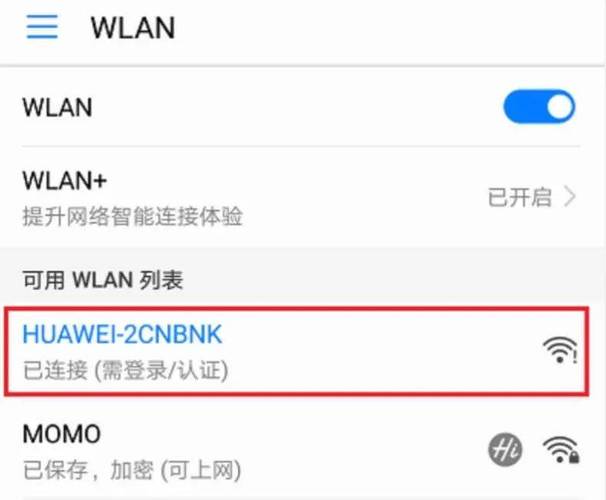
具体如下: 第一步,按住WIFI设备的电源,时间超过3秒,来打开WIFI设备电源,过了3-5秒,看到指示灯亮时,就说明可以正常使华为随行WiFi了。 第二步,使用手机或者移动设备连接WiFi,来开启WiFi功能,我们可以在WIFI列表中看到随身WIFI的SSID名称。
华为随行wifi怎么用
〖One〗、将电池取出后,可以看到内部印有WiFi帐号和密码。华为随行WiFi支持标准SIM卡插槽,将上网卡正确插入后,一键开机即可使用。连接WiFi:开机后,使用设备搜索并连接到随行WiFi提供的WiFi网络。初始账户名和密码印在机身内部,但为了安全,建议尽快通过APP或网页登录界面进行修改。
〖Two〗、华为随行wifi的使用方法是:开机启动设置。华为随行WiFi的操作非常简单,按住机身正面的“Hi”按钮即可开机,而由于其出厂时就默认设置了SSID和无线密码,因此用户可以在第一时间享受到4G转WiFi的乐趣(前提是已经将中国移动的MicroSIM卡插入华为随行WiFiPlus机身内的插槽中)。
〖Three〗、下面,打开随行wifi3的后盖,按照设备上的图示指示,将SIM卡插入设备中。需要注意的是,芯片要朝下,缺口要朝外。插入SIM卡后,长按设备上的电源键,以启动设备。启动设备后,随行wifi3会自动搜索可用的网络信号。此时,可以将手机、电脑等上网设备连接到随行wifi3提供的网络中,从而实现上网功能。
〖Four〗、打开设备电源:按住华为随行WiFi设备的电源按钮超过3秒,直到指示灯亮起,表示设备已正常开启。连接WiFi:使用手机或移动设备在WiFi列表中搜索并连接到随行WiFi的SSID名称。输入密码:在连接WiFi时,需要输入机器提供的密码,然后点击确定进行连接。
〖Five〗、打开电源:按住华为随行WiFi设备的电源按钮3秒以上,等待35秒直至指示灯亮起,表示设备已正常开启。查找SSID:开启您的移动设备的WiFi搜索功能,在WiFi列表中查找并显示随身WiFi的SSID名称。每部华为随行WiFi的SSID名称都是唯一的,通常可以在设备后盖内侧找到。

华为随行wifi3使用方法_华为随行wifi3怎么使用
〖One〗、华为随行wifi3的使用方法如下:安装SIM卡并开机:将电池取出后,可以看到内部印有WiFi帐号和密码。华为随行WiFi支持标准SIM卡插槽,将上网卡正确插入后,一键开机即可使用。连接WiFi:开机后,使用设备搜索并连接到随行WiFi提供的WiFi网络。
〖Two〗、下面,打开随行wifi3的后盖,按照设备上的图示指示,将SIM卡插入设备中。需要注意的是,芯片要朝下,缺口要朝外。插入SIM卡后,长按设备上的电源键,以启动设备。启动设备后,随行wifi3会自动搜索可用的网络信号。此时,可以将手机、电脑等上网设备连接到随行wifi3提供的网络中,从而实现上网功能。
〖Three〗、华为随行WiFi 3的使用方法如下:首先,将电池取出后,您可以在内部看到预印的Wi-Fi帐号和密码。但出于安全考虑,建议您自行修改这些设置。华为随行WiFi支持标准的SIM卡插槽,并兼容TD-LTE制式的4G网络,为您的上网体验提供便利。其次,将随行WiFi插入上网卡后,只需一键开机即可开始上网。
华为随行wifi2怎么用
华为随行WiFi2的使用方法如下:开机:按住机身正面的“Hi”按钮即可开机。插入SIM卡:请确保你已经将中国移动的Micro SIM卡插入华为随行WiFi2机身内的插槽中。
将华为随身wifi的电池取出之后,可以看到内部也印有Wi-Fi帐号和密码。华为随行WiFi支持标准SIM卡插槽,支持TD-LTE制式4G网络。将随行WiFi插入上网卡,一键开机之后就可以上网使用了,账户名跟密码都印在机身内部,不过为了安全起见还是修改一下为好。随行WiFi可以通过手机APP进行操控。
华为随行WiFi 2支持标准SIM卡插槽,将SIM卡正确插入设备后,一键开机即可开始使用。此时,设备将使用SIM卡的网络进行数据连接。修改登录密码:虽然设备内部印有初始账号和密码,但为了安全起见,建议尽快通过Huawei HiLink APP或其他方式进行修改。
OK,本文到此结束,希望对大家有所帮助。