

本文摘要: 大家好,如果你们想深入了解关于windows安全警报阻止程序怎么解除的问题,那么请继续阅读下去。
大家好,如果你们想深入了解关于windows安全警报阻止程序怎么解除的问题,那么请继续阅读下去。在这篇文章中,我会为大家提供全面的知识,并且会尽可能地回答你们对windows安全警报阻止程序怎么解除疑惑并还会对windows安全警报如何关闭 相关的讲解
windows安全警报关闭详细教程
〖One〗、windows安全警报关闭详细教程 方法一:在Cortana程序中搜索控制面板。点击打开控制面板并搜索“防火墙”单机Windows defender 防火请,之后点击启用或关闭Windows defender防火墙。取消勾选“防火墙阻止新应用时通知我”后点击确定。
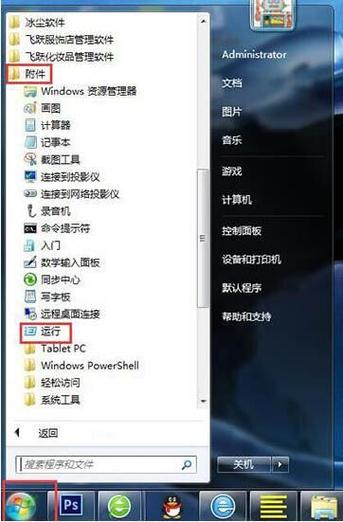
〖Two〗、关闭安全警告操作方法:按下WIN+R打开运行窗口。或者点开开始菜单---点击运行。如图所示:电脑 在运行窗口中输入:gpedit.msc 然后回车。如图所示:电脑 一次展开:用户配置---管理模板---windows组建,在右侧的组件中找到“附件管理器”,双击“附件管理器”。
〖Three〗、步骤一:Windows 7/8/10关闭安全警报 进入系统设置,按下开始菜单,输入“service.msc”,打开服务管理器。在浩瀚的服务列表中,找到“Security Center”服务,右键点击,选取“停止服务”。接着,双击该服务,将启用类型设为“禁用”,并确保服务状态为“停止”。完成后,别忘了保存设置并退出。
〖Four〗、关闭Windows安全警报的步骤 首先,我们可以通过命令行进行操作。以简洁的命令打开服务管理器,找到安全警报服务,如图所示:services.msc,然后将其设置为停用状态。另一种方法,鼠标轻轻一点,右键点击桌面图标,选取“管理”“服务和应用”, 在服务列表中定位到安全中心服务,将其状态改为禁用。
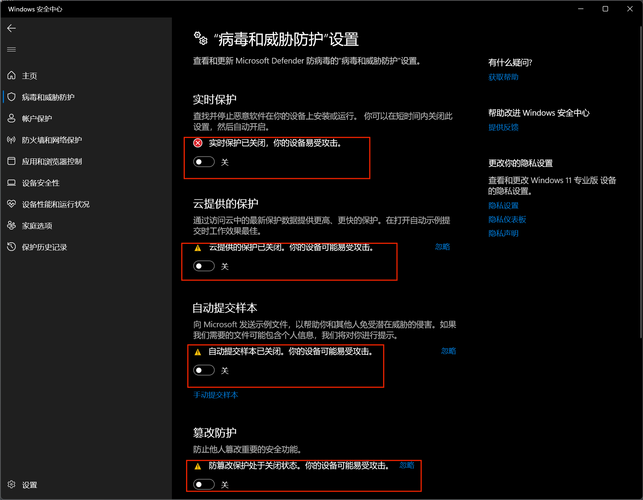
关闭Windows安全警报?
要关闭Windows右下角安全中心警报的标志,可以按照以下步骤进行操作:通过计算机管理服务关闭 找到“计算机管理”:右击“我的电脑”,在弹出的列表框中选取“管理”选项。定位到“Security Center”服务:在计算机管理窗口中,找到“服务”选项,并在服务栏目下找到“Security Center”服务。
Win10关闭Window安全警报的方法主要有以下两种:方法一:- 通过控制面板关闭防火墙通知。首先,右键点击桌面左下角的开始按钮,依次选取“开始/Windows系统/控制面板”菜单项。- 在控制面板窗口中,点击“Windows Defender防火墙”图标。- 在打开的防火墙窗口中,点击左侧边栏的“更改通知设置”菜单项。
要解决Win10经常弹出安全警报的问题,可以采取以下三种方法关闭安全警报:方法一:禁用安全中心服务- 步骤: 使用“win+R”快捷键打开运行,输入“services.msc”并回车。 在新窗口中,找到并双击“Security Center”。
要关闭Windows XP系统的安全警报,你需要通过以下步骤操作: 首先点击左下角的“开始”按钮,然后选取“控制面板”。 在控制面板窗口的左下角,找到并点击“安全中心”选项。 在安全中心窗口的左侧,你会看到“更改“安全中心”通知我的方式”的选项。
禁用安全中心服务:双击打开“Security Center”属性,点击“停止”按钮停止该服务,并将启动类型设置为“禁用”。通过以上两种方法,你可以有效地关闭Windows安全警报。请注意,关闭防火墙或安全中心服务可能会降低计算机的安全性,因此在进行这些操作之前,请确保你了解潜在的风险,并根据实际需求做出决策。

取消windows安全警报
〖One〗、也可以通过在开始菜单中运行services.msc命令来快速打开服务设置窗口,并找到“Security Center”服务。禁用服务:双击“Security Center”服务,在弹出的窗口中,将启动类型改为“禁用”,并在服务状态上点击“停止”。确认更改:点击“确定”按钮,保存更改。
〖Two〗、要解决Win10经常弹出安全警报的问题,可以采取以下三种方法关闭安全警报:方法一:禁用安全中心服务- 步骤: 使用“win+R”快捷键打开运行,输入“services.msc”并回车。 在新窗口中,找到并双击“Security Center”。
〖Three〗、要关闭Windows安全警报,可以通过以下两种方法进行操作:方法一:通过控制面板关闭防火墙通知 搜索并打开控制面板:在Cortana程序中搜索“控制面板”,并点击打开。搜索并打开防火墙设置:在控制面板中搜索“防火墙”,单机“Windows Defender 防火墙”,然后点击“启用或关闭Windows Defender 防火墙”。
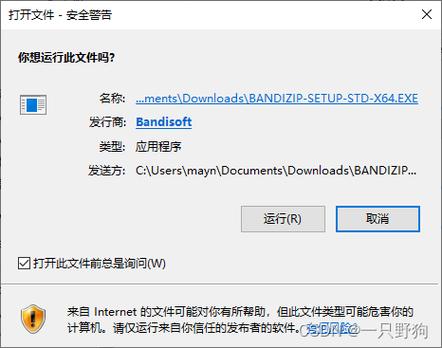
windows安全警报怎么关闭?详细的关闭操作要如何设置?
〖One〗、方法一:禁用安全中心服务- 步骤: 使用“win+R”快捷键打开运行,输入“services.msc”并回车。 在新窗口中,找到并双击“Security Center”。 在打开的窗口中,将“启动类型”设置为“禁用”,然后点击应用并确定。
〖Two〗、方法一:通过控制面板关闭防火墙通知 搜索并打开控制面板:在Cortana程序中搜索“控制面板”,并点击打开。搜索并打开防火墙设置:在控制面板中搜索“防火墙”,单机“Windows Defender 防火墙”,然后点击“启用或关闭Windows Defender 防火墙”。
〖Three〗、找到安全中心服务:在本地服务列表中找到“Security Center”服务。禁用安全中心服务:双击打开“Security Center”属性,点击“停止”按钮停止该服务,并将启动类型设置为“禁用”。通过以上两种方法,你可以有效地关闭Windows安全警报。
〖Four〗、在Win10系统下关闭Windows安全警报窗口的方法如下:通过服务管理器禁用安全中心服务 打开运行窗口:按下键盘上的WIN+R组合键,打开运行窗口。输入服务管理器命令:在运行窗口中输入services.msc,然后点击“确定”按钮。找到安全中心服务:在本地服务列表中,滚动查找名为Security Center的服务。
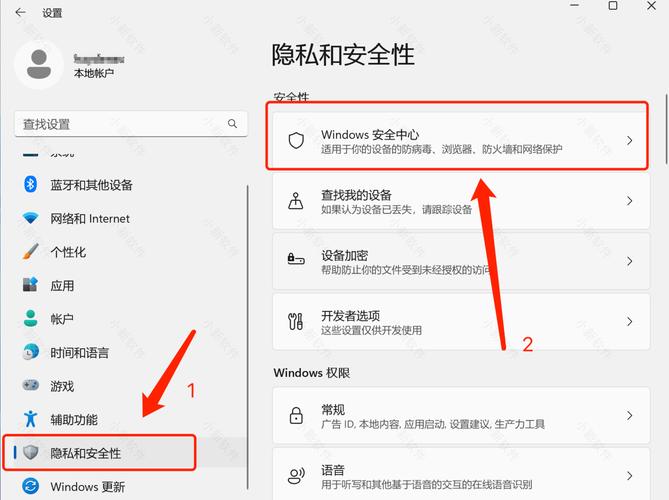
win7打开文件安全警告怎么关闭windows7安全警报怎么关闭
右键点击Win7系统开始菜单,然后选取“控制面板”。在Win7系统控制面板上,选取“系统和安全”,展开“Windows防火墙”,然后再选取“启用或关闭Windows防火墙”。win7系统下,分别设置专用网络和公用网络的防火墙为关闭,再点击确定保存。
方法一:通过设置关闭安全警报服务 右键点击桌面计算机图标,选取“管理”。在计算机管理界面中,依次点击“服务和应用程序”“服务”。找到Security Center服务选项,双击打开。将服务状态更改为“停止”,并将其启动类型设置为“禁用”。点击“应用”,然后点击“确定”按钮保存设置。
关闭安全警告操作方法:按下WIN+R打开运行窗口。或者点开开始菜单---点击运行。如图所示:电脑 在运行窗口中输入:gpedit.msc 然后回车。如图所示:电脑 一次展开:用户配置---管理模板---windows组建,在右侧的组件中找到“附件管理器”,双击“附件管理器”。
方法一 右键点击电脑桌面上的计算机图标,在弹出来的选项中选取【管理】选项。在管理页面中,选取左侧的【服务和应用程序】打开,点击该下方的【服务】。然后在页面右侧找到【Security Center】服务选项,该选项显示已启用状态。
Win7系统安全警报是系统自带功能防护的提示可以关闭.关闭安全警报服务 我们先来看看总是报安全警告的情况 首先,我们可以通过设置关闭安全警报服务,从而阻止了安全警报的提示出现。在桌面上开始菜单处,点击“运行”,然后在输入框中输入services.msc。
“确定”) ---;更改 (“始终使用选取的程序打开这种文件” 反复一次,确定退出 ) ---;关闭 将会重新弹出询问对话框。。
关于本次windows安全警报阻止程序怎么解除和windows安全警报如何关闭的问题分享到这里就结束了,如果解决了您的问题,我们非常高兴。










标签: 防火墙 windows防火墙