

本文摘要: 大家好,今天来为大家分享怎么关闭windows防火墙的一些知识点,和怎么关闭Windows防火墙?的问题解析,大家要是都明白,那么可以忽略,如果不太清楚的话可以看看本篇文章,相信很大概率可以解决您的问题,接下来我们就一起来看看吧!
大家好,今天来为大家分享怎么关闭windows防火墙的一些知识点,和怎么关闭Windows防火墙?的问题解析,大家要是都明白,那么可以忽略,如果不太清楚的话可以看看本篇文章,相信很大概率可以解决您的问题,接下来我们就一起来看看吧!
win10防火墙关不了,怎么取消防火墙?
〖One〗、首先打开计算机,在计算机内打开运行窗口,在运行窗口内输入gpedit.msc。然后在界面内找到“关闭Windows Defender”选项并单击。然后在界面内单击关闭设置里的Windows Defender选项即可成功解决win10的实时防护关不掉,点了关闭就自动打开的问题。
〖Two〗、右击“控制面板”应用,选取“以管理员身份运行”,然后再尝试关闭防火墙。检查是否有安全软件阻止:某些安全软件可能会阻止防火墙的设置更改。可以暂时禁用这些安全软件,然后再尝试关闭防火墙。系统更新:确保Windows 10系统已更新到最新版本,因为某些系统更新可能包含对防火墙设置的修复。
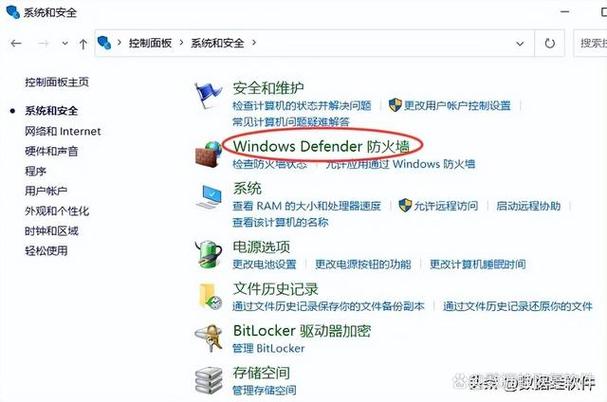
〖Three〗、方法一:通过控制面板关闭 打开控制面板,选取“系统和安全”。 点击“Windows防火墙”。 选取“打开或关闭Windows防火墙”,然后根据需要选取关闭防火墙。方法二:通过组策略编辑器关闭 按下“Win+R”组合键,打开运行窗口。 在运行窗口中输入“gpedit.msc”,点击确定。

windows防火墙怎么关闭?
输入控制面板命令:在运行窗口中输入“control”,然后点击“确定”。进入控制面板:控制面板窗口打开后,找到并点击“Windows 防火墙”图标。选取关闭防火墙:在Windows 防火墙窗口中,单击左侧的“启用或关闭Windows 防火墙”。确认关闭:在下面的窗口中,选取“关闭Windows 防火墙”,然后点击“确定”即可关闭防火墙。
首先打开计算机,在计算机内打开运行窗口,在运行窗口内输入gpedit.msc。然后在界面内找到“关闭Windows Defender”选项并单击。然后在界面内单击关闭设置里的Windows Defender选项即可成功解决win10的实时防护关不掉,点了关闭就自动打开的问题。
方法/步骤 在我们的电脑上按win+R键,打开运行,win键都是在键盘的最下一行。打开之后在里面输入gpedit.msc,点击确定,打开本地组策略编辑器。
怎么关闭windows防火墙
首先打开计算机,在计算机内打开运行窗口,在运行窗口内输入gpedit.msc。然后在界面内找到“关闭Windows Defender”选项并单击。然后在界面内单击关闭设置里的Windows Defender选项即可成功解决win10的实时防护关不掉,点了关闭就自动打开的问题。
方法/步骤 在我们的电脑上按win+R键,打开运行,win键都是在键盘的最下一行。打开之后在里面输入gpedit.msc,点击确定,打开本地组策略编辑器。
关闭Windows防火墙的方法如下: 打开控制面板。 点击“系统和安全”。 在“Windows Defender防火墙”下,点击“启用或关闭Windows Defender防火墙”。 在弹出的窗口中,可以选取关闭防火墙的相应选项。如果选取“完全关闭”,则防火墙将不会进行任何阻止操作。但请注意,这可能会降低系统的安全性。
关闭Windows防火墙的步骤如下:搜索并打开控制面板:在Windows左下角的搜索按钮中输入“控制面板”,并点击搜索结果中的“控制面板”打开。选取系统和安全选项:在控制面板窗口中,找到并点击“系统和安全”选项。打开Windows Defender防火墙:在系统和安全界面中,选取“Windows Defender防火墙”选项。
彻底关闭Windows Defender 在Cortana搜索栏中输入“regedit”回车,进入注册表编辑器。定位到HKEY_LOCAL_MACHINE\SYSTEM\CurrentControlSet\Services\SecurityHealthService在右侧找到“start”并双击将“数值数据”由2更改为4即可。若需重新打开,重复以上步骤并将4改回2即可。
快捷键(WIN+R)调出运行工具 ,输入命令(gpedit.msc),点击确定。进入本地组策略编辑器界面,点击计算机配置,点击管理模板,点击Windows组件。然后就可以看到Windows Defender防病毒程序,点击进入编辑。然后进入关闭Windows Defender防病毒程序,点击选项卡。点击已启用即可完成操作。
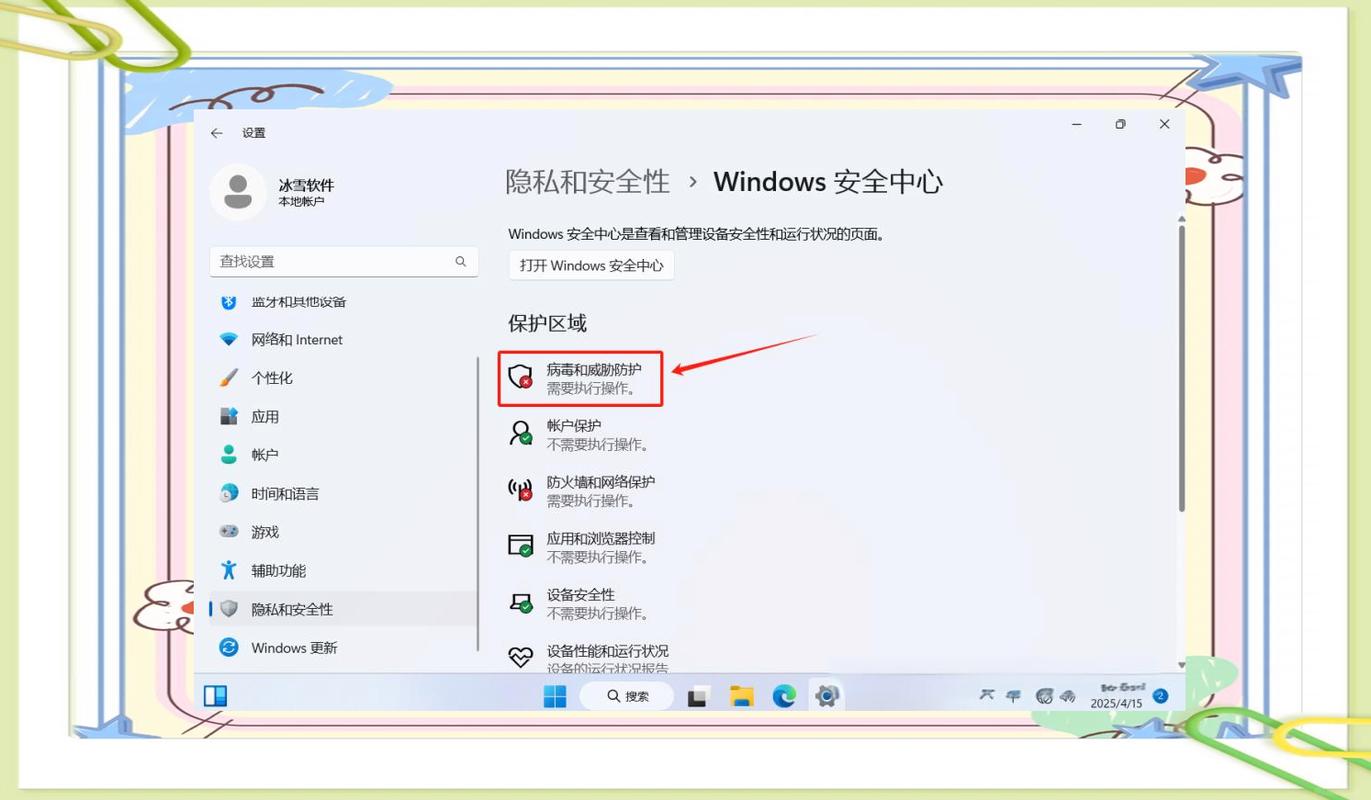
windows怎么关闭防火墙功能?
〖One〗、关闭Windows防火墙有两种主要方法:方法一:通过控制面板关闭 打开控制面板:点击Windows开始菜单,在搜索框中输入“控制面板”并打开。进入系统和安全:在控制面板中,选取“系统和安全”选项。打开Windows Defender防火墙:在“系统和安全”界面下,找到并点击“Windows Defender防火墙”选项。
〖Two〗、首先打开计算机,在计算机内打开运行窗口,在运行窗口内输入gpedit.msc。然后在界面内找到“关闭Windows Defender”选项并单击。然后在界面内单击关闭设置里的Windows Defender选项即可成功解决win10的实时防护关不掉,点了关闭就自动打开的问题。
〖Three〗、首先,打开电脑并登录到你的账户。点击屏幕左下角的开始图标,以打开开始菜单。找到并右键点击“控制面板”:在开始菜单中,找到“控制面板”选项。右键点击“控制面板”,选取“打开”以进入控制面板界面。找到并打开Windows防火墙设置:在控制面板窗口中,找到并点击“系统和安全”类别。
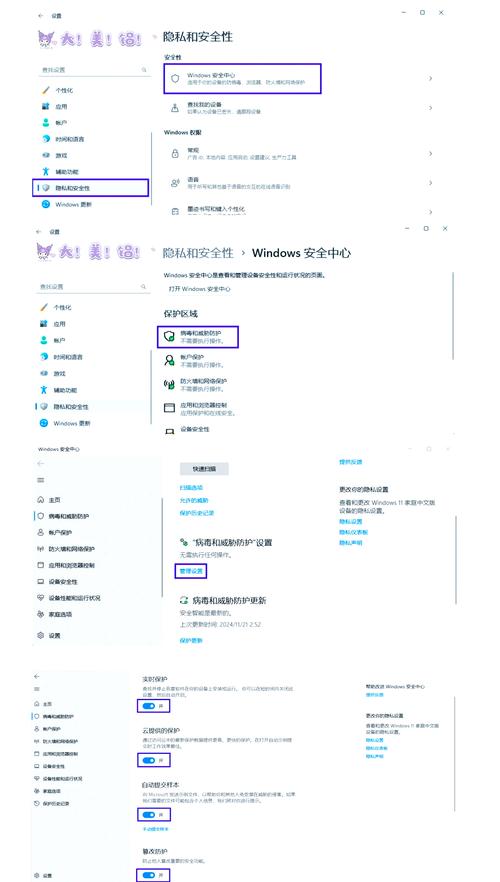
怎么关闭windows防火墙?
输入控制面板命令:在运行窗口中输入“control”,然后点击“确定”。进入控制面板:控制面板窗口打开后,找到并点击“Windows 防火墙”图标。选取关闭防火墙:在Windows 防火墙窗口中,单击左侧的“启用或关闭Windows 防火墙”。确认关闭:在下面的窗口中,选取“关闭Windows 防火墙”,然后点击“确定”即可关闭防火墙。
方法/步骤 在我们的电脑上按win+R键,打开运行,win键都是在键盘的最下一行。打开之后在里面输入gpedit.msc,点击确定,打开本地组策略编辑器。
首先打开计算机,在计算机内打开运行窗口,在运行窗口内输入gpedit.msc。然后在界面内找到“关闭Windows Defender”选项并单击。然后在界面内单击关闭设置里的Windows Defender选项即可成功解决win10的实时防护关不掉,点了关闭就自动打开的问题。
关闭Windows防火墙的方法如下: 打开控制面板。 点击“系统和安全”。 在“Windows Defender防火墙”下,点击“启用或关闭Windows Defender防火墙”。 在弹出的窗口中,可以选取关闭防火墙的相应选项。如果选取“完全关闭”,则防火墙将不会进行任何阻止操作。但请注意,这可能会降低系统的安全性。
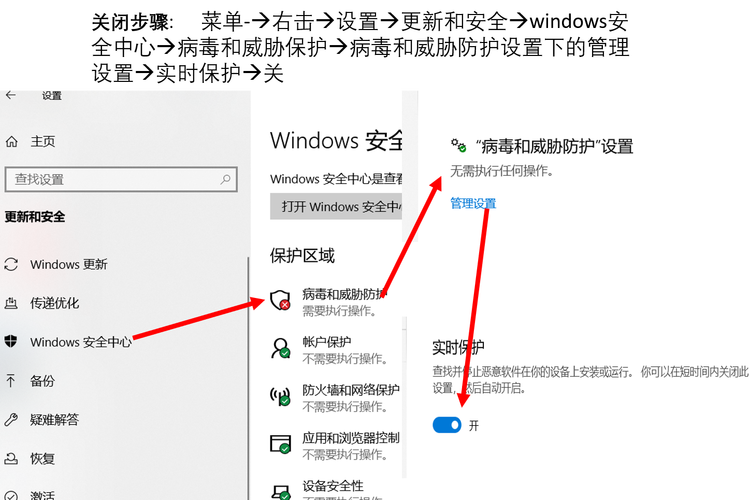
如何关闭windows防火墙?
关闭Windows防火墙有两种主要方法:方法一:通过控制面板关闭 打开控制面板:点击Windows开始菜单,在搜索框中输入“控制面板”并打开。进入系统和安全:在控制面板中,选取“系统和安全”选项。打开Windows Defender防火墙:在“系统和安全”界面下,找到并点击“Windows Defender防火墙”选项。
输入控制面板命令:在运行窗口中输入“control”,然后点击“确定”。进入控制面板:控制面板窗口打开后,找到并点击“Windows 防火墙”图标。选取关闭防火墙:在Windows 防火墙窗口中,单击左侧的“启用或关闭Windows 防火墙”。
首先打开计算机,在计算机内打开运行窗口,在运行窗口内输入gpedit.msc。然后在界面内找到“关闭Windows Defender”选项并单击。然后在界面内单击关闭设置里的Windows Defender选项即可成功解决win10的实时防护关不掉,点了关闭就自动打开的问题。

怎么关闭windows自带的防火墙
打开Windows 7自带防火墙 点击开始菜单:首先,在Windows 7桌面的左下角找到并点击“开始”菜单。打开控制面板:在开始菜单中,找到并点击“控制面板”选项。找到Windows防火墙:在控制面板界面中,找到并点击“Windows防火墙”选项。检查防火墙状态:此时,会弹出一个界面显示防火墙的状态。
快捷键(WIN+R)调出运行工具 ,输入命令(gpedit.msc),点击确定。进入本地组策略编辑器界面,点击计算机配置,点击管理模板,点击Windows组件。然后就可以看到Windows Defender防病毒程序,点击进入编辑。然后进入关闭Windows Defender防病毒程序,点击选项卡。点击已启用即可完成操作。
要关闭Windows自带的防火墙,首先点击控制面板,将图标视图调整为小图标模式,找到Windows防火墙图标并点击进入。进入Windows防火墙设置后,点击左侧的“启用或关闭Windows防火墙”选项。在弹出的窗口中,选取你使用的网络类型,比如家庭网络或工作网络。
首先,在开始菜单中选取控制面板。接着,在查看方式中选取大图标,即可看到Windows防火墙的图标。点击打开Windows防火墙,然后选取“打开或关闭防火墙”。下面,在弹出的对话框中勾选“关闭Windows防火墙”,并点击确定。至此,Windows防火墙就已经关闭。另外,简单介绍一下防火墙的功能。
具体解决方法步骤如下:首先打开计算机,在计算机内打开运行窗口,在运行窗口内输入gpedit.msc。然后在界面内找到“关闭Windows Defender”选项并单击。然后在界面内单击关闭设置里的Windows Defender选项即可成功解决win10的实时防护关不掉,点了关闭就自动打开的问题。

电脑防火墙怎么关闭win10
〖One〗、首先打开计算机,在计算机内打开运行窗口,在运行窗口内输入gpedit.msc。然后在界面内找到“关闭Windows Defender”选项并单击。然后在界面内单击关闭设置里的Windows Defender选项即可成功解决win10的实时防护关不掉,点了关闭就自动打开的问题。
〖Two〗、方法一: 步骤一:右击任务栏右下角的网络图标,选取“属性”。 步骤二:在弹出的窗口中,点击左侧的“Windows防火墙”。 步骤三:在Windows防火墙页面,点击“启用或关闭Windows防火墙”。 步骤四:选取“关闭Windows防火墙”,然后点击“确定”即可。方法二: 步骤一:双击打开“控制面板”。
〖Three〗、打开系统属性:右键点击Win10桌面上的“这台电脑”图标,选取“属性”。进入控制面板:在系统属性界面中,点击左上角的“控制面板主页”。找到Windows防火墙:在控制面板中,找到并点击“Windows防火墙”。随后点击左侧的“启用或关闭Windows防火墙”。
〖Four〗、在Win10系统中关闭防火墙的步骤如下:打开运行窗口:右键点击开始按钮,选取“运行”。输入控制面板命令:在运行窗口中输入“control”,然后点击“确定”。进入控制面板:控制面板窗口打开后,找到并点击“Windows 防火墙”图标。
〖Five〗、在Windows 10系统中关闭电脑防火墙的步骤如下:右键点击电脑图标:在桌面上的“此电脑”或“计算机”图标上点击鼠标右键。选取“属性”选项。进入控制面板:在打开的属性窗口中,找到并点击左上角的“控制面板主页”。打开系统和安全:在控制面板中,找到并点击“系统和安全”选项。
END,本文到此结束,如果可以帮助到大家,还望关注本站哦!











标签: windows防火墙 防火墙