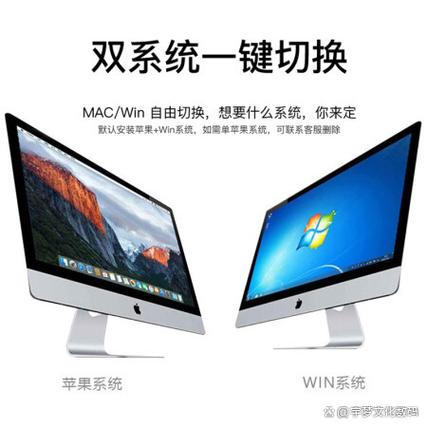
本文摘要: 这篇文章给大家聊聊关于苹果一体机电脑怎么装windows系统,以及苹果一体机怎么装win10对应的知识点,希望对各位有所帮助,不要忘了收藏本站哦。苹果台式一体机如何重装系统〖One〗、重启并选取启动盘:将安装介质插入一体机,重启时按住Option键,选取该介质作为启动磁盘。
这篇文章给大家聊聊关于苹果一体机电脑怎么装windows系统,以及苹果一体机怎么装win10对应的知识点,希望对各位有所帮助,不要忘了收藏本站哦。
苹果台式一体机如何重装系统
〖One〗、重启并选取启动盘:将安装介质插入一体机,重启时按住Option键,选取该介质作为启动磁盘。进入安装界面并安装:在macOS安装界面中,选取“重新安装macOS”选项,选取目标磁盘后,点击“继续”开始安装。另外,如果你的Mac电脑支持在线恢复功能,还可以选取在线重装系统。
〖Two〗、先下载一个Win7系统ISO镜像,一定要安装版本的,准备一个8G以上的U盘,然后插在苹果一体机电脑上。
〖Three〗、首先准备苹果台式一体机,并确认Mac OS系统支持该台式机; 准备一个USB制作安装盘,并安装Mac OS系统; 准备一台电脑,插入USB制作安装盘,并下载Mac OS系统; 准备Mac OS系统的序列号; 准备一份备份数据,以防数据丢失。
〖Four〗、苹果电脑重装系统的步骤如下:准备系统U盘:首先,你需要一个装有MacOS操作系统的U盘。确保该U盘已经正确制作,并包含了你要安装的MacOS版本。启动电脑并进入启动管理器:将系统U盘插入MacBook,然后长按Option键启动电脑。这将带你进入启动管理器界面。
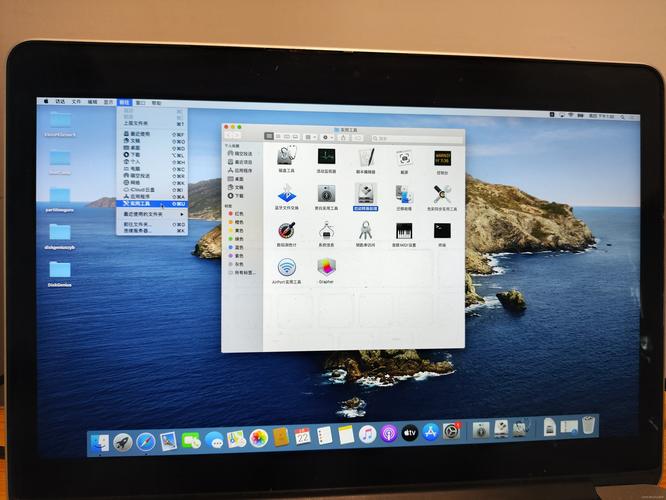
〖Five〗、⑷ 苹果一体机如何装双系统首先打开“新兵训练营助手”并单击“继续”⑸ 苹果台式一体机怎么装win7系统在苹果系统中,点击菜单上的【前往】,点击:实用工具。
苹果一体机怎么装windows系统
苹果一体机可以通过将Windows安装到U盘或移动硬盘上来实现双系统。具体步骤如下:使用WinToGo等工具:推荐使用WinToGo这类工具,因为它有专门针对苹果电脑的设置,能够简化安装过程。准备Windows安装介质:下载并准备一个Windows操作系统的ISO镜像文件。
首先,你需要一个叫做WinToGo的神器,它就像是给苹果一体机量身定制的“裁缝师”,专门帮助我们把Windows系统安装到U盘或者移动硬盘上。这样,你就不用直接在苹果电脑的硬盘上“动刀动枪”啦!下载并安装Windows:接着,按照WinToGo的指引,把Windows系统“裁剪”并“缝制”到你的U盘或移动硬盘上。
苹果一体机装Windows系统的方法主要是将Windows安装到U盘或移动硬盘上,具体步骤如下:使用WinToGo等工具进行安装 工具选取:推荐使用WinToGo这类工具,因为它里面有专门针对苹果电脑的设置,能够简化安装过程。下载并安装Windows支持软件 驱动下载:前往苹果官方网站下载适用于Windows的支持软件。
在 Mac OS 上运行 Boot Camp 助理,在选取任务界面中,勾选“从 Apple 下载最新的 Windows 支持软件”选项。这样一来,系统可以根据当前电脑的配置自动下载驱动到 U 盘中。另外此时请把 U 盘插入到 Mac 电脑中。随后在制作可引导的 U 盘系统安装盘界面中,点击“选取”按钮。
苹果一体机装windows系统的方法是把Windows安装到U盘或者移动硬盘上,具体如下:给苹果一体机安装Windows的工具,这里推荐WinToGo,里面有专门针对苹果电脑的设置。下载驱动即可,苹果官方网站叫Windows支持软件。
苹果一体机装windows系统的方法 在苹果系统中,点击菜单上的【前往】,点击:实用工具。然后打开【BootCamp】。然后打开BootCamp,然后勾选“创建Windows7安装盘”,接着点继续。在“ISO映像”选取刚才下载的win7ISO镜像文件的路径,“目的磁盘”选取你插入的U盘,点继续。

苹果一体机如何安装Win7系统(详细教程以及步骤分享)
本段内容将介绍在安装Win7系统过程中,用户需要耐心等待系统文件复制的时间。提醒用户不要中途中断或关机,以免影响安装过程。九:安装过程:系统配置和设置 本段内容将指导用户在Win7系统安装过程中进行系统配置和设置。包括网络连接、用户账户和密码等。详细介绍每个设置选项的意义和操作步骤。
首先打开苹果系统的Boot Camp助理,勾选从Apple下载最新的windows支持软件,点击继续。简介这里点击继续 插入win7系统U盘,在存储windows支持软件页面,选取从Apple 下载最新的Windows 支持软件,点击继续,等系统自动下载Windows 驱动到U盘。等win7支持文件下载完成后点击退出。
在 Mac OS 上运行 Boot Camp 助理,在选取任务界面中,勾选“从 Apple 下载最新的 Windows 支持软件”选项。这样一来,系统可以根据当前电脑的配置自动下载驱动到 U 盘中。另外此时请把 U 盘插入到 Mac 电脑中。随后在制作可引导的 U 盘系统安装盘界面中,点击“选取”按钮。
苹果一体机安装Windows 7系统需要使用Boot Camp Assistant工具,并按照一定步骤进行操作。首先,打开Mac的Boot Camp Assistant工具。这可以在应用程序文件夹的实用工具文件夹中找到。
启动Boot Camp助理。插上U盘同时选取第一项和第二项。点击继续,选取系统镜像放置的位置,然后点继续。下面需要一些时间,将Air的驱动下载下来并将Windows7系统镜像一起做成一张U盘,我们只需要等待完成就可以了。U盘制作完成后,重新启动BootCamp助理,直接选取第三项安装Windows7。
这里以苹果台式一体机安装win7系统为例,步骤如下:先下载一个Win7系统ISO镜像,一定要安装版本的,准备一个8G以上的U盘,然后插在苹果一体机电脑上。

苹果一体机如何装windows系统
苹果一体机可以通过将Windows安装到U盘或移动硬盘上来实现双系统。具体步骤如下:使用WinToGo等工具:推荐使用WinToGo这类工具,因为它有专门针对苹果电脑的设置,能够简化安装过程。准备Windows安装介质:下载并准备一个Windows操作系统的ISO镜像文件。
苹果一体机装Windows系统的方法如下: 使用WinToGo工具安装: 准备工具:首先,你需要一个名为WinToGo的工具,这个工具专门针对苹果电脑进行了设置,可以帮助你将Windows系统安装到U盘或移动硬盘上。
首先,你需要一个叫做WinToGo的神器,它就像是给苹果一体机量身定制的“裁缝师”,专门帮助我们把Windows系统安装到U盘或者移动硬盘上。这样,你就不用直接在苹果电脑的硬盘上“动刀动枪”啦!下载并安装Windows:接着,按照WinToGo的指引,把Windows系统“裁剪”并“缝制”到你的U盘或移动硬盘上。
苹果电脑双系统升级win10苹果一体机现在是win10怎么再装双系统
〖One〗、请注意给苹果电脑插上电脑外接电源,保证苹果安装过程不会断电,不然会导致安装失败。苹果电脑和windows电脑都需要保证联网状态。操作流程第一步:在苹果电脑执行磁盘分区 重启电脑后快速的按住键盘上的“command+r”组合键不放,等出现屏幕出现苹果logo时再松开。
〖Two〗、苹果装双系统卡在win10安装下一步 分区,重启电脑。苹果装举薯双系统卡在win10的安装步骤如下:选取安装win10版本。设置win分区大小。分区完后自动重启电脑,重启后会自动进入Windows安装界面。知枝选取BOOTCAMP分区,然后点击驱动选项,选取BOOTCAMP分区后点击格式化。
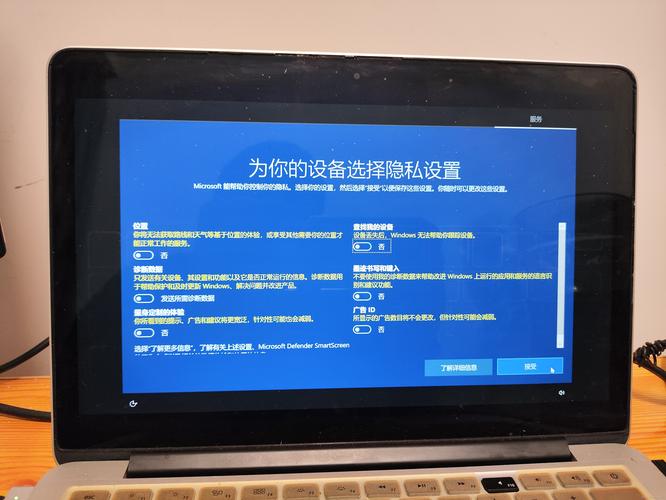
〖Three〗、确保已选中事先解压好的Win10 ISO映像文件,然后选取屏幕右下角的“安装”。配置Windows安装选项:跳过激活页,不选取默认专业版;依次点击“下一步”“接受许可条例”再次“下一步”左下角“以后再说”“自定义方案”。
〖Four〗、‘伍’ 苹果电脑怎么装win10双系统在苹果电脑上下载win10镜像文件,或者用U盘把win10镜像拷贝到苹果电脑里。
苹果一体机用u盘做系统
〖One〗、苹果电脑安装Windows系统前准备。制作好的UEFI引导启动U盘(置入需要的相应Windows系统)。需要安装的苹果电脑。电脑 步骤方法及图解(这里我们以Windows 10系统为例)。把启动系统U盘插入苹果电脑USB口。
〖Two〗、首先,打开苹果系统,点击左上角的前往,选取实用工具中的BootCamp助手,点击继续。接着,选取第一项,创建win7或更高版本的安装磁盘,这是利用苹果自带工具制作U盘启动盘。需要将win7 64位纯净版ISO镜像文件放置在桌面上,插入U盘(建议使用0 U盘),大约需要15分钟左右。
〖Three〗、制作U盘启动盘时,需选用4GB U盘(适用于Windows 7系统)或2GB U盘(适用于XP系统),下载并安装电脑店提供的U盘制作软件。启动软件,按提示操作,完成U盘启动盘的制作。接着,从网上下载系统镜像,例如最新免费激活的WIN7操作系统,可访问获取。
〖Four〗、win7纯净版安装光盘一张(64位最佳,因为新出的本或一体机mac系统里的bootcamp工电脑具是最新版本0的,只能装64位的windows系统。)安装完成后可用win7激活工具激活。外置光驱一个(机器带光驱的不用)2g以上u盘一个,用来在mac os下面下载windows所需的驱动程序用。
〖Five〗、苹果一体机u盘装双系统的具体步骤:准备工作:准备好一个至少8GB的U盘,并下载Windows原版镜像(Windows 7和Windows 1)。小编将以以安装Windows 1为例来详细解说安装过程。准备工作完成后,我们从LaunchPad中打开其他文件夹,点击其中的Boot Camp助理图标。在弹出的窗口中点击继续。
苹果一体机怎么装win10系统
〖One〗、苹果一体机装win10系统,可以这样做哦:先把U盘插到Mac的USB口上,然后打开那个BootCamp小工具。进入BootCamp后,它会欢迎你,你就点击“下一步”继续就好啦。接着呢,把所有的制作启动U盘的选项都勾上,再点击“继续”。在ISO镜像那里,要点击“选取”按钮,去选取你之前准备好的Windows10镜像文件。
〖Two〗、下载Win10ISO镜像文件。将U盘插入苹果一体机中。在苹果系统桌面中选取实用工具打开。在实用工具界面打开BootCamp助理工具,进入下一步。点击继续按钮后,选取选取镜像文件并给磁盘设置分区,等待BootCamp在制作U盘完成。
〖Three〗、安装Windows 10系统的过程可以分为几个步骤。首先,你需要下载一个虚拟光驱软件,按照提示完成安装。接着,选取下载Win7旗舰版的系统镜像文件,并确保下载的文件与你的电脑配置相匹配,比如32位或64位。安装过程中,你只需双击下载好的镜像文件,并在弹出的对话框中双击ONEKEY_GHOST安装器。
〖Four〗、苹果Mac电脑安装Win10的步骤如下:准备工作:下载Windows10镜像:前往微软官方网站下载最新的64位Windows10光盘镜像。准备U盘:准备一个不小于8GB的U盘,用于制作安装Windows10的安装U盘。使用BootCamp工具制作启动U盘:插入U盘并打开BootCamp:将U盘插入Mac的USB端口,在Mac系统中打开BootCamp工具。
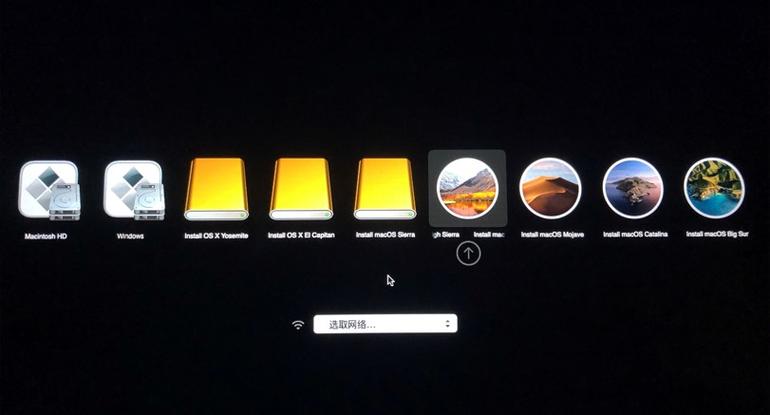
〖Five〗、苹果一体机安装win10系统详解?把启动系统U盘插入苹果电脑USB口。按下电源开机键后立马反复按ALT键(苹果电脑没有BIOS设置只有启动项选取,这里按下的ALT键就相当于按普通电脑的F12键功能作用一致)。这时候出现的画面是电脑启动选取,我们使用方向键选取UEFI引导的U盘。
文章到此结束,如果本次分享的苹果一体机电脑怎么装windows系统和苹果一体机怎么装win10的问题解决了您的问题,那么我们由衷的感到高兴!