本文摘要: 其实苹果的笔记本电脑双系统怎么调整硬盘空间的问题并不复杂,但是又很多的朋友都不太了解苹果电脑双硬盘双系统,因此呢,今天小编就来为大家分享苹果的笔记本电脑双系统怎么调整硬盘空间的一些知识,希望可以帮助到大家,下面我们一起来看看这个问题的分析吧!
其实苹果的笔记本电脑双系统怎么调整硬盘空间的问题并不复杂,但是又很多的朋友都不太了解苹果电脑双硬盘双系统,因此呢,今天小编就来为大家分享苹果的笔记本电脑双系统怎么调整硬盘空间的一些知识,希望可以帮助到大家,下面我们一起来看看这个问题的分析吧!
苹果笔记本mac增加win系统分区空间教程
〖One〗、首先,打开winclone工具,选取你电脑上的Windows分区(这里假设是System分区),然后点击Save Image保存分区的备份。下面,运行Bootcamp Assistant,选取Restore,这个操作将清空硬盘,但不会影响mac系统的文件。
〖Two〗、启动苹果笔记本电脑,进入windows7系统中,在桌面上右键点击“计算机”,点击“管理”选项。2,接着,在计算机管理界面中点击“磁盘管理”选项,点击打开。3,在窗口中点击“要扩大的磁盘”.4,最后,右键选中磁盘,点击“扩展卷”选项,点击即可扩大分区容量,问题解决。
〖Three〗、下面,打开Bootcamp助手,选取Restore选项,这个步骤会将硬盘恢复为单一的mac系统分区,保证mac文件的安全。然后,利用磁盘工具 Disk Utility,重新分区,为Windows分区腾出你需要的空间。记得,要将这部分空间格式化为MS-DOS(FAT32)格式。
〖Four〗、打开Finder实用工具里的Boot Camp。然后选取安装windows7 跳过如何制作U盘系统。下面需要创建系统分区,如图所示。下面需要点击安装win7,如图所示。这里选取磁盘的顺序很关键,先选取619mb这个恢复盘点高级、先删除。现在可以建立Win7的 D盘。
〖Five〗、选取安装盘符进去之后,不要立刻选取“安装系统”,选取“磁盘工具”进行分区。在左侧面板选中电脑的 硬盘,然后在右侧选取 “抹掉”,然后选取“分区”进行分区。这里选取4个分区,注意,最后面是mac os的分区,倒数第二个必须是win7的主分区。
〖Six〗、开始下载windows系统支持软件,输入密码完成操作。重启mac笔记本电脑,长按option键,选取U盘启动,按回车进入。打开win10系统安装程序,点击下一步。当提示激活时选取跳过,选取之前分配的windows分区并删除。然后点击“未分配的空间”,选取新建并应用,创建windows主分区。选取新建的分区,点击下一步。
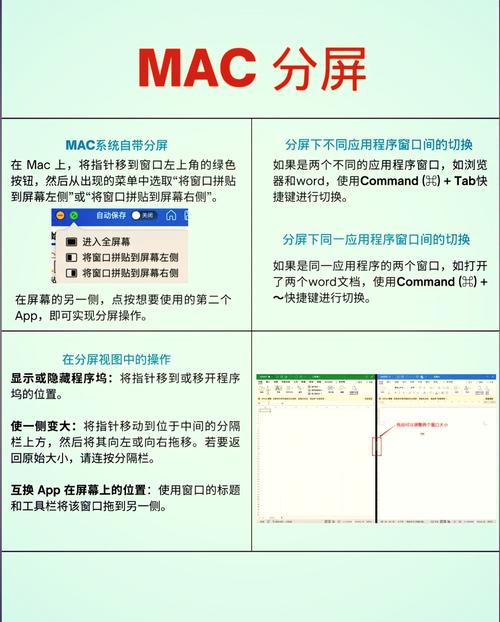
苹果电脑mac系统扩大win10磁盘苹果笔记本装的win10系统如何增加系统盘...
选取“创建windows8或更高版本的安装盘”并下载windows支持软件,然后选取win10镜像,选取U盘作为目的磁盘,继续。开始下载windows系统支持软件,输入密码完成操作。重启mac笔记本电脑,长按option键,选取U盘启动,按回车进入。打开win10系统安装程序,点击下一步。
升级win10系统硬盘空间不足怎么办,解决办法 使用win7自带工具调整硬盘分区 在桌面图标“计算机”上单击右键,选取“管理”。在“计算机管理”对话框中选取“存储”下一级的“磁盘管理”。
BootCamp助理可以帮助我们在mac安装windows系统,点击“继续”即可。然后选取“创建windows8或更高版本的安装盘”和“下载windows支持软件”,点击继续。我们选取win10镜像,目的磁盘为U盘,点击“继续”。此时会开始下载windows系统支持软件,我们输入密码完成操作。
确保你的苹果MacBook笔记本能正常进入macOS系统。准备一个容量8G以上的U盘,并将其格式化为“macOS扩展”。下载适用于你的Mac型号的Win10系统镜像文件。准备Win10激活工具,但请注意,使用非官方激活工具可能存在法律和安全风险。
点击开始菜单,在开始菜单中找到 Apple software update,点击打开;打开Apple software update后检查更新会有一个输入设备的更新,按提示进行安装;安装完成后重启一次win10系统即可解决问题! 苹果电脑双系统怎么升级到win10 如果安装了正版win7或者8的话应该是可以的。
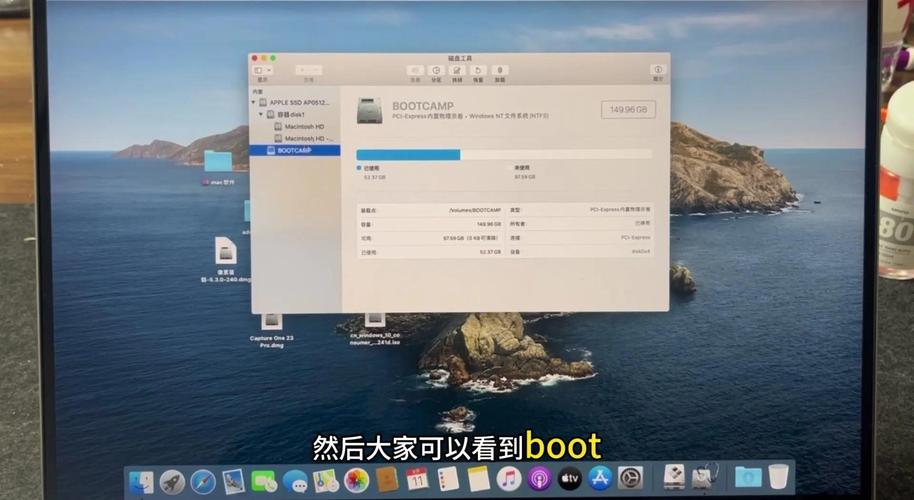
苹果笔记本双系统如何重新分配盘符
苹果笔记本双系统重新分配盘符的方法如下:选取安装盘符进去之后,不要立刻选取“安装系统”,选取“磁盘工具”进行分区。在左侧面板选中电脑的 硬盘,然后在右侧选取 “抹掉”,然后选取“分区”进行分区。这里选取4个分区,注意,最后面是mac os的分区,倒数第二个必须是win的主分区。
用光盘或者U盘启动重新安装mac os如果电脑有光驱,很简单,将苹果系统盘放进光驱,然后重启系统,长按option键,进入到开机启动选项界面(如果看不到光盘,则长按C键直至出现光盘盘符)。
首先,打开控制面板,然后选取“管理工具”-“磁盘管理”。方法1:(直接从E盘中分一个F盘出来)在桌面上“此电脑”处右键---管理---磁盘管理---选中E盘---压缩卷---在“输入压缩空间量(MB)(E)”处输入拟分出的新分区(F盘)的大小---压缩---。放入苹果系统盘。
苹果电脑安装了双系统怎么分配内存
〖One〗、mac双系统重新分配内存 首先,在MAC系统的“实用工具”中找到“Boot Camp Assistant”程序图标。打开后,按照提示,在原来的mac分区中划分一个空间,创建一个windows分区。分区的分区只能用来安装系统,也就是说安装的windows中只有一个C分区。分区大小取决于你自己的需要。
〖Two〗、方法如下 依次启动mac系统桌面的“应用程序 - 实用工具(其他)- 磁盘工具”打开。然后选取“磁盘工具”左侧列表中的磁盘,不要选分区,我们可以看到磁盘的容量情况。点击上方的“分区”按钮。
〖Three〗、点击底部的launcher。点击其他,打开boot camp助理。勾选前面两个勾。浏览到windows7系统镜像,并插入U盘(大于4G)。U盘刻录完成后再次打开boot camp助理,勾选第三个。划分区域,至少20G空间,如果打算长期使用的,至少需要60G空间。
苹果电脑双系统怎么重新分配内存
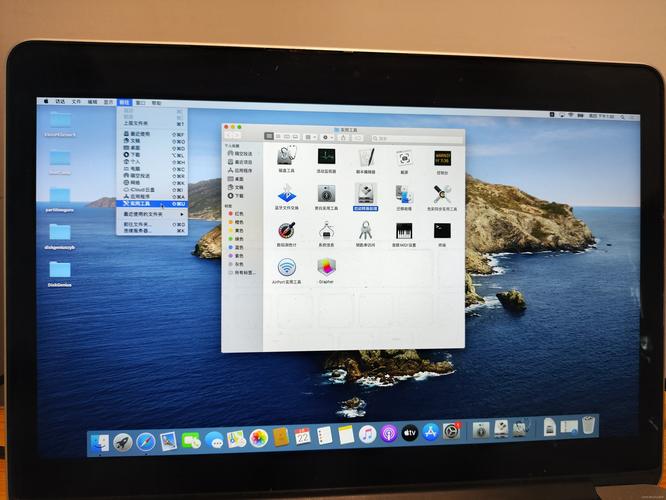
mac双系统重新分配内存 首先,在MAC系统的“实用工具”中找到“Boot Camp Assistant”程序图标。打开后,按照提示,在原来的mac分区中划分一个空间,创建一个windows分区。分区的分区只能用来安装系统,也就是说安装的windows中只有一个C分区。分区大小取决于你自己的需要。
方法如下 依次启动mac系统桌面的“应用程序 - 实用工具(其他)- 磁盘工具”打开。然后选取“磁盘工具”左侧列表中的磁盘,不要选分区,我们可以看到磁盘的容量情况。点击上方的“分区”按钮。
点击底部的launcher。点击其他,打开boot camp助理。勾选前面两个勾。浏览到windows7系统镜像,并插入U盘(大于4G)。U盘刻录完成后再次打开boot camp助理,勾选第三个。划分区域,至少20G空间,如果打算长期使用的,至少需要60G空间。
首先,在MAC系统的“实用工具”中找到“Boot Camp Assistant”程序图标。打开后,按照提示,在原来的mac分区中划分一个空间,创建一个windows分区。分区后会提示Boot Camp助手插入XP或vista和win7的系统安装光盘,然后重启。重启后,macbook会自动进入windows安装界面,和PC安装系统没什么区别。
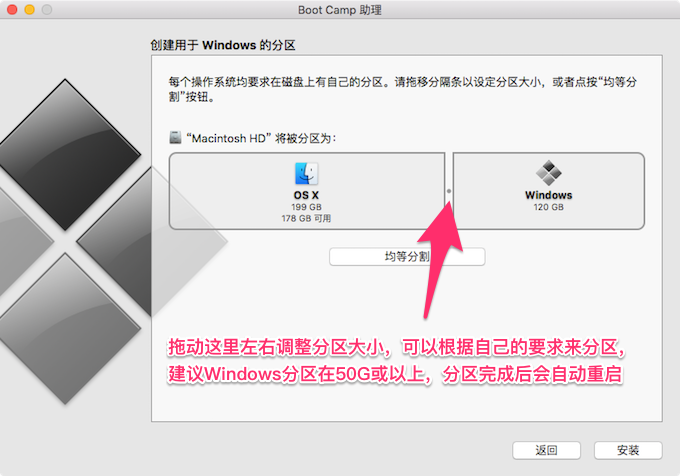
mac双系统调整分区大小
〖One〗、在抹掉硬盘后,选取“显示所有设备”,找到并选取硬盘,然后点击“分区”。下面,选取“+”按钮来添加新的分区。在弹出的窗口中,选取分区格式,这里推荐使用exfat或Windows NFTS格式。完成设置后,系统会开始进行分区操作,这样你就可以调整分区的大小了。值得注意的是,在进行分区操作之前,务必确保备份重要数据。
〖Two〗、初始分区情况 在MacOS下使用Bootcamp进行分区后,通常会出现以下三个分区: 一个约200M的小分区:这是Bootcamp辅助分区,用于存放Windows启动文件。 MacOS分区:存放MacOS系统文件。 Bootcamp切割出的分区:预留给Windows系统的安装空间。
〖Three〗、在磁盘工具界面,你需要点击分区,然后选取-按钮,删除Windows分区,接着调整主分区的大小。这样做的目的是释放一部分空间。下面,重新分配bootcamp分区的大小,最后一步是确认并点击分区,完成调整步骤。
〖Four〗、mac双系统重新分配内存 首先,在MAC系统的“实用工具”中找到“Boot Camp Assistant”程序图标。打开后,按照提示,在原来的mac分区中划分一个空间,创建一个windows分区。分区的分区只能用来安装系统,也就是说安装的windows中只有一个C分区。分区大小取决于你自己的需要。
〖Five〗、下面,点击顶部的分区按钮,接着点击-以删除不需要的分区,释放出大部分空间。然后,你可以调整主分区的大小,以满足你的需求。下面,你需要重新规划磁盘,点击你要调整的分区,为Windows系统预留空间。这个步骤完成后,你的Windows分区就准备好了,可以开始安装双系统了。
〖Six〗、重新进入 Mac 系统以后,我们再次用 Boot Camp 来分区就可以了。注意:在一开始用bootcamp安装windows系统的时候,有一个步骤就是调节双系统的分区大小。一旦在这步中将两个系统大小确定下来的话,以后是没有办法更改的。除非删了Windows系统,然后再用bootcamp重新安装的时候再划分。

苹果电脑安装了双系统,怎样改变系统硬盘大小?
〖One〗、重新启动电脑,按住 Command-R 进入系统恢复分区。选取中文语言进入。点击进入磁盘工具。当发现无法修改分区大小或者删除分区的时候 。为了确保操作正确先对磁盘进行修复错误,然后修复磁盘文件权限。后退出磁盘工具,在菜单栏上选取工具- 打开终端。
〖Two〗、以macOS为例,首先打开桌面,点击“应用程序”,然后选取“其他”选项中的“磁盘工具”。接着,在磁盘工具中选取“显示所有设备”,然后选中硬盘。下面,你需要抹掉硬盘,选取“mac OS 扩展(日志式)”格式。在抹掉硬盘后,选取“显示所有设备”,找到并选取硬盘,然后点击“分区”。
〖Three〗、使用BOOT CAMP助理删除WINDOWS,然后重装重新确定WINDOWS的大小,你如果用磁盘工具调整的话,会导致系统出错。
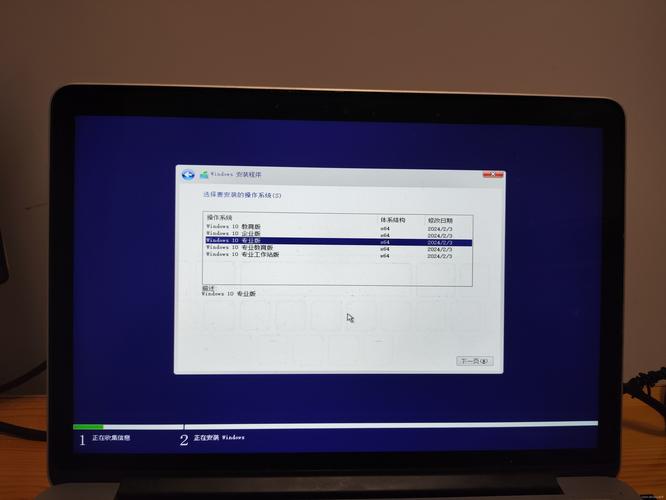
applemac装双系统怎么分配硬盘的大小
〖One〗、步骤一:使用Boot Camp 分割磁盘 在Finder工具条中点击“前往”按钮,在弹出的菜单中选取“实用工具”。 打开“实用工具”窗格,选取“实用工具”资料夹下的“Boot Camp助理”程序。 运行“Boot Camp助理”,开始分区磁盘。 在此步骤中,为将要安装的MS Windows操作系统创建系统分区。
〖Two〗、在弹出的选项中选取使用磁盘工具,点击继续。在弹出的窗口中,选取要安装Windows的磁盘,点击分区。弹出Apple文件系统空间正在共享的提示,点击分区按钮。给分区命名,格式选取Mac OS扩展(日志式),分区大小根据硬盘实际空间填写,一般填50左右。
〖Three〗、可以通过Boot Camp助理在MacBook上快速安装Mac和Win10双系统,具体步骤如下:下载Windows 10 ISO文件:从微软官方网站或其他可靠来源下载一个纯净版的Windows 10 ISO文件,并将其保存在MacBook上的任意目录下。分区:使用MacBook自带的磁盘工具,在Mac系统的磁盘中划分出一部分空间用于安装Windows 10。
〖Four〗、使用BootCamp安装Win10前,可用Mac os系统中的“磁盘工具”将整个硬盘划分为4个分区:苹果系统占1个(格式选取Mac os扩展(日志式),Win10系统占1个(格式选取MS-DOS(Fat),即Windows系统下的C盘) ,另外2个分区供两个系统共用(格式选取ExFat,即Windows系统下的D盘、E盘)。
〖Five〗、步骤一 先使用Boot Camp 分割磁盘在Finder工具条中点选“前往”按钮,在弹出的菜单中选取“实用工具”:按键盘上的方向键选取好系统后按回车键即可进入相应的系统。‘叁’ Mac 和 win7 双系统 怎么安Mac系统安装比较麻烦,需要耐心和勇气,如果你有相关经验那就容易多了。
关于本次苹果的笔记本电脑双系统怎么调整硬盘空间和苹果电脑双硬盘双系统的问题分享到这里就结束了,如果解决了您的问题,我们非常高兴。