本文摘要: 这篇文章给大家聊聊关于笔记本电脑移动硬盘怎么安装,以及笔记本如何安装移动硬盘对应的知识点,希望对各位有所帮助,不要忘了收藏本站哦。移动硬盘安装Win10系统教程步骤1:准备移动硬盘连接移动硬盘到你的计算机。备份移动硬盘中的所有数据,因为安装系统会格式化硬盘并清除所有数据。
这篇文章给大家聊聊关于笔记本电脑移动硬盘怎么安装,以及笔记本如何安装移动硬盘对应的知识点,希望对各位有所帮助,不要忘了收藏本站哦。
移动硬盘安装Win10系统教程
步骤1:准备移动硬盘 连接移动硬盘到你的计算机。 备份移动硬盘中的所有数据,因为安装系统会格式化硬盘并清除所有数据。步骤2:创建Win10启动盘 将U盘连接到计算机。 下载并安装一个制作启动盘的工具,比如Rufus。 打开Rufus,并选取U盘作为目标设备。
一台可用的电脑 一个移动硬盘(容量不小于16GB) 一个Win10系统安装盘(可以是光盘或USB) 一个可用的Win10系统序列号 步骤一:准备移动硬盘 将移动硬盘连接到电脑上,并确保电脑可以正确识别该移动硬盘。 备份移动硬盘上的所有数据,因为安装Win10系统会将其格式化。
- 点击“安装现在”按钮,按照屏幕上的指示进行安装过程。- 在安装选项中,选取移动硬盘作为安装位置,并继续进行安装。- 等待安装过程完成,并按照提示设置您的账户和其他首选项。 完成安装并在其他电脑上使用移动硬盘 - 安装完成后,您的Win10系统将存储在移动硬盘上。
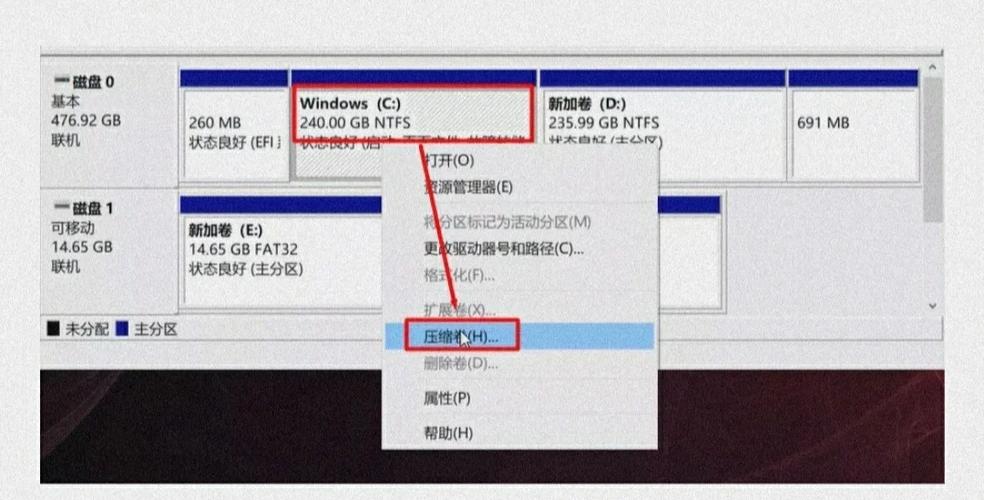
用移动硬盘安装Windows 10的方法如下:标记活动分区:在Vista或Windows 10系统下,进入“控制面板”。选取“管理工具”,然后点击“计算机管理”。在计算机管理中,选取“磁盘管理”。找到USB移动硬盘的分区,右键点击该分区,并选取“将分区标记为活动分区”。
手提电脑怎么移动硬盘笔记本电脑如何外接硬盘啊
〖One〗、去买个移动硬盘盒,把硬盘装进去。插到电脑USB接口,就可以进磁盘管理器去管理了。
〖Two〗、连接移动硬盘与笔记本电脑。将移动硬盘的USB接口插入笔记本电脑的USB接口中,等待电脑识别移动硬盘。如果电脑没有自动识别移动硬盘,则可以在“我的电脑”中找到移动硬盘的图标,并双击打开。 将文件复制到移动硬盘中。在打开移动硬盘后,就可以将需要存储的文件复制到移动硬盘中。
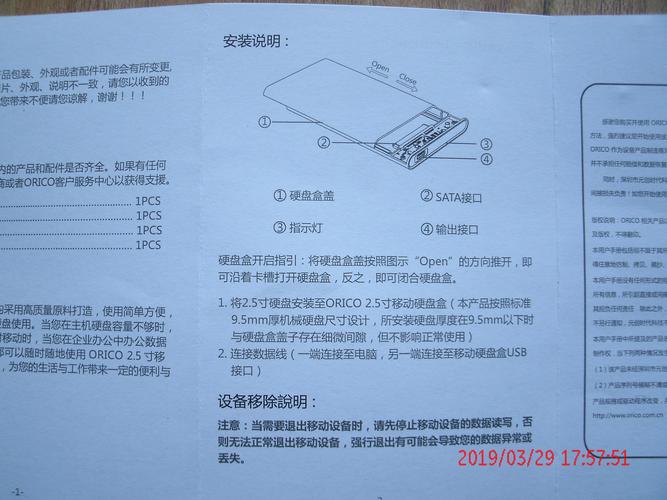
〖Three〗、首先确定自己硬盘接口是串口,还是并口,下图为并口。硬盘为串口才能被移动硬盘盒支持,下图为串口。需要购买移动硬盘盒,如下图所示设备。使用时将硬盘盒上盖往下推移。放入台式机拆下的硬盘,对准接口。放入之后上推盖子复原,连接电脑即可。
〖Four〗、外接移动硬盘时,只需将移动硬盘的USB线连接到笔记本的相应接口上,操作系统(如Windows、macOS等)通常会自动识别并安装必要的驱动程序(大多数情况下为即插即用),之后就可以在文件管理器中看到移动硬盘的盘符,像操作本地硬盘一样对其中的文件进行读写操作了。
〖Five〗、第一就是把移动硬盘拆了,把里面的笔记本硬盘拆出来,直接换掉笔记本里坏掉的硬盘,然后装系统,笔记本就可以正常使用了。 第二就是把移动硬盘连到笔记本上,然后修改BIOS里的启动项选取USB,系统装到移动硬盘里,每次开机都需要把移动硬盘先连接到笔记本上。
笔记本移动硬盘如何安装
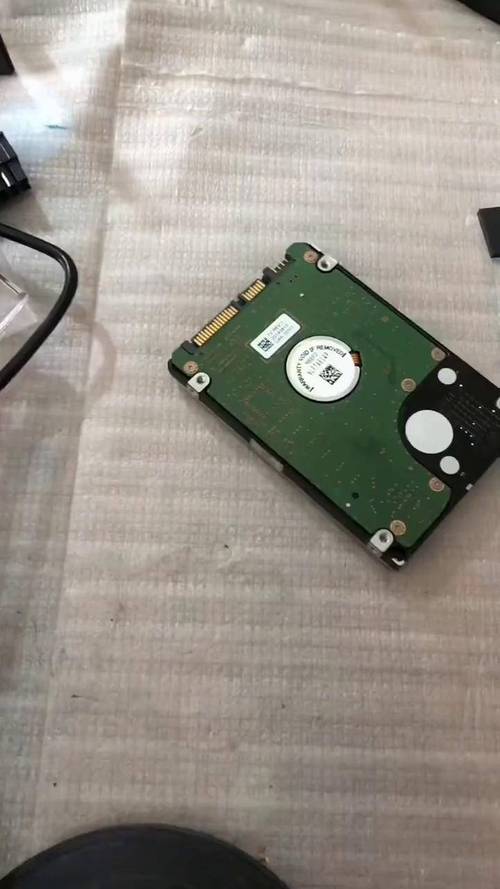
〖One〗、先将移动硬盘盒沿边缘中间的缝拆开,需要用到的就是那主板突出部分的接口。找到硬盘的接口,一短一长与移动硬盘盒上的口相对应,短的是数据接口,长的是电源接口。
〖Two〗、首先确定自己硬盘接口是串口,还是并口,下图为并口。硬盘为串口才能被移动硬盘盒支持,下图为串口。需要购买移动硬盘盒,如下图所示设备。使用时将硬盘盒上盖往下推移。放入台式机拆下的硬盘,对准接口。放入之后上推盖子复原,连接电脑即可。
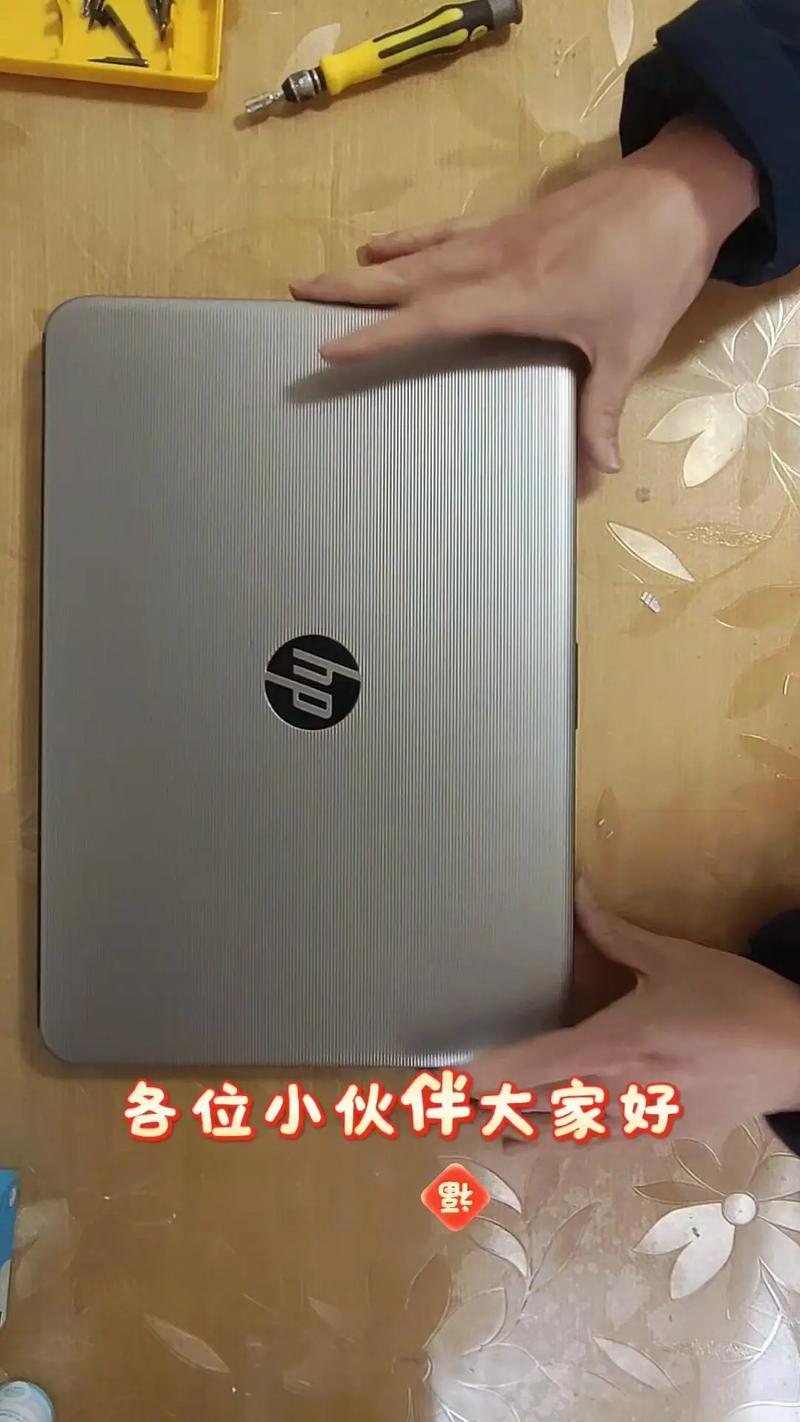
〖Three〗、改成移动硬盘的方法:将笔记本背面向上后,将笔记本边缘的几块塑料塞子撬开,取出。取出后可以看到里面有小的螺丝,请找出相应的小螺丝刀。用螺丝刀将四周的小螺丝慢慢取出。取出后,又将笔记本电脑翻转过来,将键盘处用螺丝刀用力撬一下。撬之后,用手将键盘扣下来。
〖Four〗、如何在移动硬盘上安装Win8系统? 在移动硬盘上启动系统步骤详解:第一步、准备好移动硬盘的系统分区 首先,我们把移动硬盘接到 笔记本电脑 上。选取“计算机”,右键点击,选取“管理”。然后找到左窗格中储存下面的“磁盘管理”,如下图所示 在右窗格中找到我们的移动硬盘。
笔记本怎么连接外置硬盘?
连接数据线:将外置硬盘的数据线插入到笔记本的USB端口中。此时,电脑应该会自动检测到外置硬盘的接入。访问外置硬盘:Windows系统:外置硬盘被检测到后,通常会显示在“我的电脑”或“文件资源管理器”中。可以直接点击这个图标来访问外置硬盘中的文件。
首先确定自己硬盘接口是串口,还是并口,下图为并口。硬盘为串口才能被移动硬盘盒支持,下图为串口。需要购买移动硬盘盒,如下图所示设备。使用时将硬盘盒上盖往下推移。放入台式机拆下的硬盘,对准接口。放入之后上推盖子复原,连接电脑即可。
连接移动硬盘与笔记本电脑。将移动硬盘的USB接口插入笔记本电脑的USB接口中,等待电脑识别移动硬盘。如果电脑没有自动识别移动硬盘,则可以在“我的电脑”中找到移动硬盘的图标,并双击打开。 将文件复制到移动硬盘中。在打开移动硬盘后,就可以将需要存储的文件复制到移动硬盘中。
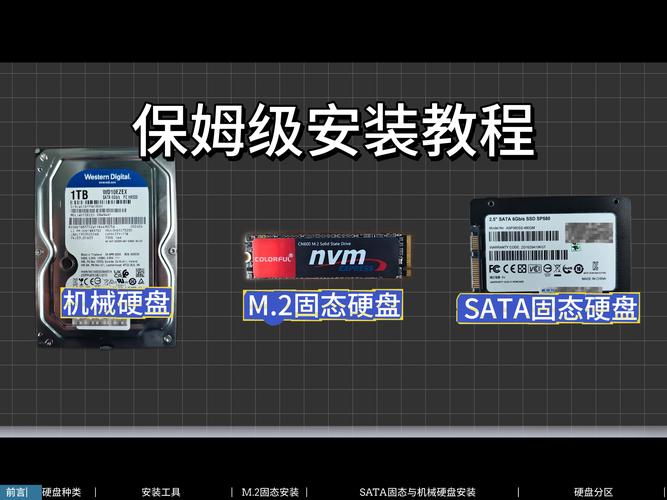
如何将电脑硬盘变成移动硬盘如何将电脑里的硬盘改装成移动硬盘
〖One〗、购买硬盘盒: 根据闲置硬盘的尺寸,购买一个相匹配的硬盘盒。 打开硬盘盒: 找到硬盘盒上的开启位置,通常会有螺丝或者卡扣设计,使用螺丝刀或手指轻轻打开硬盘盒。 准备闲置硬盘: 拆开硬盘盒后,将闲置的硬盘准备好。确保硬盘没有损坏,且数据已经备份。 对接接口: 将硬盘的接口与硬盘盒中的对应接口对齐。
〖Two〗、方法一: 拆离硬盘:首先,将SATA硬盘从原来的计算机中拆离出来。 连接电源线和数据线:找到硬盘的电源线数据线的组合部位,将电源线进行相互连接,确保硬盘能够正常供电。同样,将数据线进行相互连接。 连接硬盘:将组合好的电源线和数据线与拆下来的硬盘进行连接。
〖Three〗、步骤:首先,需要将电脑中的硬盘拆下来。这通常需要打开电脑的机箱,并找到硬盘所在的位置,然后松开固定硬盘的螺丝,将其取出。准备移动硬盘盒:步骤:选取一个与硬盘接口相匹配的移动硬盘盒。打开硬盘盒,检查其内部结构和接口是否正常,确保硬盘盒可以正常使用。

如何在移动硬盘上安装系统怎么在移动硬盘安装电脑系统教程
〖One〗、准备工作 准备一台已经安装了Windows系统的电脑。准备一根容量足够大的移动硬盘。准备一个可用的Windows安装镜像文件。 确认硬盘格式 确保移动硬盘已经被格式化为NTFS格式,否则请先进行格式化操作。
〖Two〗、重启电脑,通过F12键选取移动硬盘启动,进入安装界面并完成安装过程。如何在移动硬盘上安装Win7系统 首先准备一个移动硬盘,一个Windows 7系统ISO镜像文件以及能正常启动的电脑系统。接着,删除移动硬盘上的所有分区,创建一个5G大小的NTFS格式活动分区。
〖Three〗、第一步、准备好移动硬盘的系统分区 首先,我们把移动硬盘接到 笔记本电脑 上。选取“计算机”,右键点击,选取“管理”。然后找到左窗格中储存下面的“磁盘管理”,如下图所示 在右窗格中找到我们的移动硬盘。
〖Four〗、Windows将自动重启,这个时候可以将移动硬盘拔掉 重启后Windows依然是自动加载进程的。
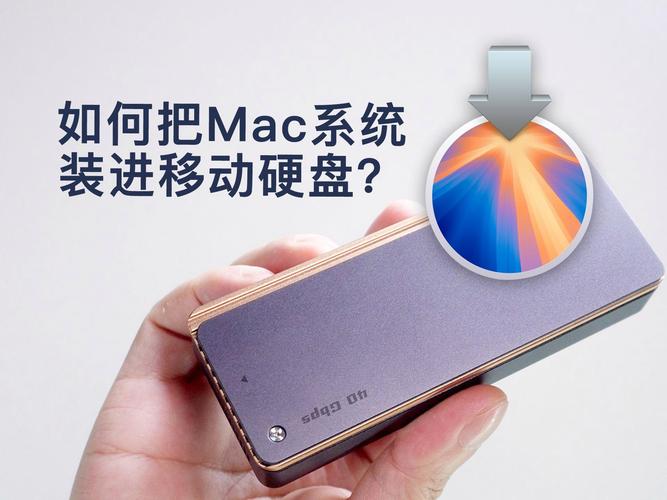
移动硬盘装在电脑上使用(怎么装)
〖One〗、明确答案:将移动硬盘插入电脑的USB接口即可使用。详细解释: 准备工作 首先,确保你的移动硬盘是正常的,完好无损。同时,确认你的电脑有多个USB接口。这样可以方便选取接口插入。如果可能的话,避免使用延长线或使用其他可能导致数据传输不稳定的中介设备。 插入移动硬盘 将移动硬盘轻轻插入电脑的任何一个USB接口。
〖Two〗、首先,把移动硬盘接到电脑上。选取“计算机”,右键点击,选取“管理”。然后找到左窗格中储存下面的“磁盘管理”。在右窗格中找到我们的移动硬盘。在移动硬盘上的未划分空间里,点击鼠标右键,创建一个新卷。主分区建立好以后,下面把新建的分区激活。
〖Three〗、找到机箱内的电源接口,将接口电源线接到移动硬盘的电源接口上。固定硬盘:将移动硬盘放置在机箱内的硬盘架上,并使用螺丝或其他固定装置将其牢牢固定在位。开机并识别硬盘:关闭机箱侧板,重新连接电源并开机。电脑开机后,系统会自动识别出刚安装的硬盘,通常会被识别为从盘。
〖Four〗、安装与使用移动硬盘的步骤如下:首先,将USB连接线一端插入移动硬盘,另一端插入电脑的USB接口。大多数电脑在机箱前端也会设有USB接口。对于XP系统用户,无需额外安装驱动程序。只需将移动硬盘插入接口,等待几秒钟,桌面上会弹出类似“打开此文件”的窗口。
笔记本移动硬盘盒怎么用?
〖One〗、先将移动硬盘盒沿边缘中间的缝拆开,需要用到的就是那主板突出部分的接口。找到硬盘的接口,一短一长与移动硬盘盒上的口相对应,短的是数据接口,长的是电源接口。
〖Two〗、先将将苹果电脑的硬盘拆下。2,打开移动硬盘盒,将硬盘放入硬盘盒,固定好。3,盖上硬盘盒,插上电源线和USB接口线。
〖Three〗、首先确定自己硬盘接口是串口,还是并口,下图为并口。硬盘为串口才能被移动硬盘盒支持,下图为串口。需要购买移动硬盘盒,如下图所示设备。使用时将硬盘盒上盖往下推移。放入台式机拆下的硬盘,对准接口。放入之后上推盖子复原,连接电脑即可。
〖Four〗、笔记本硬盘可以拆下来做移动硬盘,方法如下:取出硬盘后,看看型号,选取相应的硬盘盒。将硬盘盒打开,将硬盘放入到硬盘盒里即可。这就是装好的硬盘盒,有个盒子并且带一根数据线,这样,一个移动硬盘就完成了。这样,将数据线大的一头插在硬盘上,移动硬盘就可以使用了,。
〖Five〗、替代方法:如果确实需要优化存储性能,可以考虑将数据备份到其他存储介质上,然后对移动硬盘进行格式化操作,再将数据重新复制回移动硬盘。但这种方法同样存在数据丢失的风险,因此在操作前务必做好数据备份工作。
〖Six〗、如果换下来的硬盘是IDE接口的,需要购买内部接口为I埂E的移动硬盘盒;如果换下来的硬盘是SATA接口的,需要购买内部接口为SATA的移动硬盘盒。一款内部接口为SATA的移动硬盘盒如下图:问题九:笔记本如何进入外接移动硬盘中的操作系统。
OK,本文到此结束,希望对大家有所帮助。