本文摘要: 今天给各位分享华硕笔记本怎么一键还原系统的知识,其中也会对华硕笔记本如何一键恢复系统进行解释,如果能碰巧解决你现在面临的问题,别忘了关注本站,现在开始吧!
今天给各位分享华硕笔记本怎么一键还原系统的知识,其中也会对华硕笔记本如何一键恢复系统进行解释,如果能碰巧解决你现在面临的问题,别忘了关注本站,现在开始吧!
华硕笔记本怎么一键还原
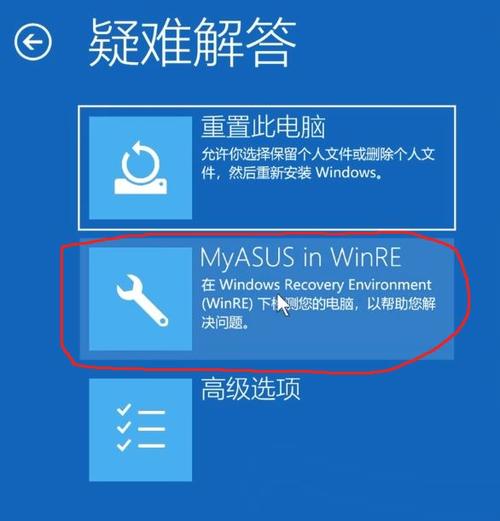
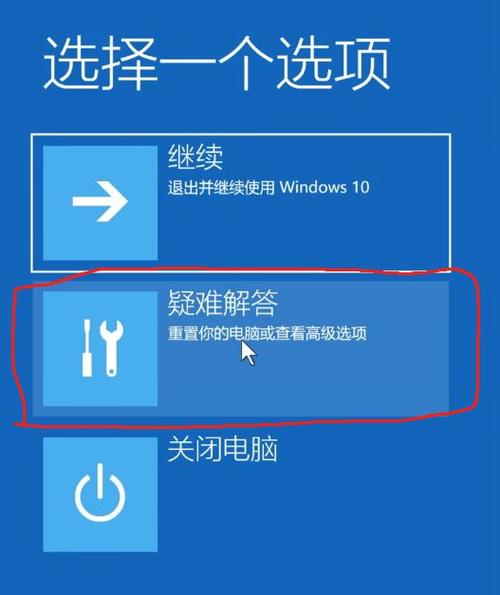
〖One〗、华硕笔记本一键还原系统的方法主要有以下几种: 开机时通过F9键恢复 步骤:在计算机未开机时,按住键盘上的F9键不放,然后单击电源键。等待进入Windows恢复环境后,选取“疑难解答”选项,接着选取“重置此电脑”,然后选取“删除所有内容”和“本地重新安装”的选项。
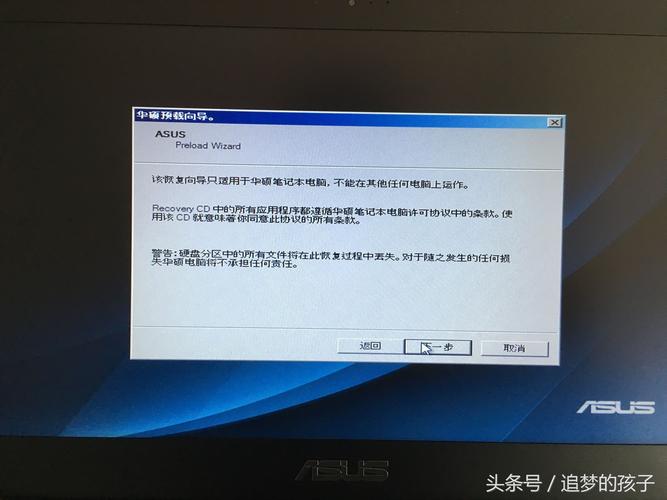
〖Two〗、华硕笔记本可通过连续按F9键进行一键还原。具体步骤详细如下:进入隐藏分区 在华硕笔记本开机后,当出现ASUS图标时,连续按下F9键,以激活隐藏在硬盘中的恢复分区。这一步是启动一键还原功能的关键。接受恢复协议 当屏幕显示快速恢复菜单时,需要选取“我接受此协议”,并点击“下一步”按钮继续。
〖Three〗、华硕笔记本一键还原的方法主要有两种:方法一:利用开机按键进行一键恢复 步骤:在计算机开机出现ASUS LOGO时,按下F9键,即可出现快速恢复菜单。依据提示操作,即可轻松将系统恢复到初始状态,整个过程大约需要10分钟。方法二:使用Recovery CD进行一键还原 步骤一:开机出现ASUS LOGO后,按下ESC键。
华硕电脑怎么一键还原系统啊?有快捷键么?求大师指教,详细说一下。_百度...
〖One〗、使用华硕恢复助手进行一键还原:进入BIOS设置:开机时按下F2键,使用方向键选取“Advanced”菜单,然后按“Enter”键。在“Exit”菜单中选取“Exit & Save Changes”,保存并退出BIOS设置。
〖Two〗、华硕笔记本一键还原系统的方法主要有以下几种: 开机时通过F9键恢复 步骤:在计算机未开机时,按住键盘上的F9键不放,然后单击电源键。等待进入Windows恢复环境后,选取“疑难解答”选项,接着选取“重置此电脑”,然后选取“删除所有内容”和“本地重新安装”的选项。
〖Three〗、华硕电脑的一键还原功能键是F9。在开机时,当你看到ASUS的logo出现时,快速按下F9键,即可进入一键还原界面。这个功能对于恢复系统至出厂状态非常有用。不过,要使用这一功能,你的华硕笔记本必须是在出厂时预装了正版的操作系统。这是因为一键还原功能依赖于系统内置的备份文件。
〖Four〗、本地重新安装:点选“本地重新安装”。若无法透过本地重新安装Windows或出现任何错误,可以选取云端下载以重新安装Windows(需确保电脑处于可用的Internet网络连接区域)。更改设置:点选“更改设置”,根据您的需要选取要变更的设置,然后点击“确认”。
〖Five〗、华硕恢复系统通常可以通过按下F9键或者通过系统菜单中的恢复选项进行。具体按键组合取决于电脑型号和操作系统版本。 F9键一键恢复功能:部分华硕电脑配备了F9键一键恢复系统的功能。在需要恢复系统时,用户可以直接按下F9键,然后根据提示选取相应的操作即可进行系统恢复。
〖Six〗、华硕的BIOS一键还原系统是一个便捷的解决方案,针对电脑出现的系统问题,它能快速恢复出厂设置,重新初始化系统设置并清除数据。具体步骤如下:首先,开机时按特定键进入BIOS配置,通常是F2或Delete键。然后,在BIOS菜单中定位到“一键还原系统”选项,确保其启用状态。
华硕笔记本哪个是一键还原
华硕笔记本一键还原系统的方法主要有以下几种: 开机时通过F9键恢复 步骤:在计算机未开机时,按住键盘上的F9键不放,然后单击电源键。等待进入Windows恢复环境后,选取“疑难解答”选项,接着选取“重置此电脑”,然后选取“删除所有内容”和“本地重新安装”的选项。
华硕笔记本可通过连续按F9键进行一键还原。具体步骤详细如下:进入隐藏分区 在华硕笔记本开机后,当出现ASUS图标时,连续按下F9键,以激活隐藏在硬盘中的恢复分区。这一步是启动一键还原功能的关键。接受恢复协议 当屏幕显示快速恢复菜单时,需要选取“我接受此协议”,并点击“下一步”按钮继续。
华硕笔记本的一键还原键位于机身的侧面或底部,通常是一个小孔,用于恢复系统到出厂设置状态。华硕笔记本的一键还原功能是为了方便用户在遇到系统问题时,能够快速地将系统恢复到初始状态,解决一些常见的故障。这项功能通常在笔记本的侧面或底部设计有一个小孔,用户可以通过按下这个键来启动一键还原程序。
华硕笔记本怎么一键还原系统?
〖One〗、华硕笔记本一键还原系统的方法主要有以下几种: 开机时通过F9键恢复 步骤:在计算机未开机时,按住键盘上的F9键不放,然后单击电源键。等待进入Windows恢复环境后,选取“疑难解答”选项,接着选取“重置此电脑”,然后选取“删除所有内容”和“本地重新安装”的选项。
〖Two〗、华硕笔记本可通过连续按F9键进行一键还原。具体步骤详细如下:进入隐藏分区 在华硕笔记本开机后,当出现ASUS图标时,连续按下F9键,以激活隐藏在硬盘中的恢复分区。这一步是启动一键还原功能的关键。接受恢复协议 当屏幕显示快速恢复菜单时,需要选取“我接受此协议”,并点击“下一步”按钮继续。
〖Three〗、华硕笔记本一键还原系统的方法如下:在开机时迅速按下F9键。这一操作将引导笔记本进入系统还原界面。此时,系统会自动检测硬盘上的隐藏分区,该分区内保存有系统还原点。选取还原点:根据系统提示,用户可以选取最近的还原点进行恢复操作。整个过程无需手动操作系统文件,系统会自动恢复到选取的还原点状态。
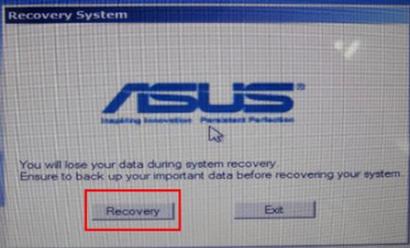
〖Four〗、华硕笔记本一键还原系统的方法如下: 进入Windows恢复环境 开机后快速按下F9键进入Windows恢复环境。 如无法进入,可在Windows系统中按住Shift键,依次点击“开始”、“电源”、“重新启动”,进入MyASUS in WinRE界面。 同意隐私声明并更新MyASUS in WinRE 首次使用需同意隐私声明。
华硕笔记本怎么一键还原系统的介绍就聊到这里吧,感谢你花时间阅读本站内容,更多关于华硕笔记本如何一键恢复系统、华硕笔记本怎么一键还原系统的信息别忘了在本站进行查找哦。