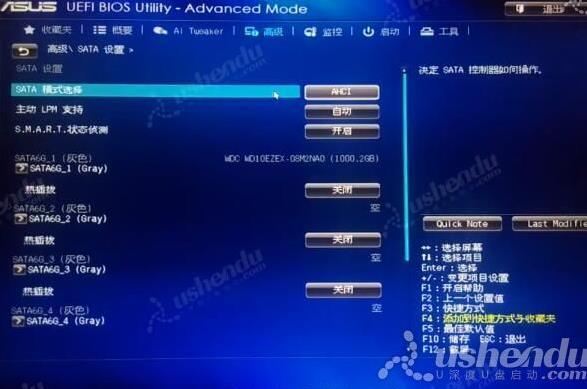
本文摘要: 大家好,今天来为大家解答华硕主板怎么用u盘刷bios这个问题的一些问题点,包括华硕主板如何用u盘刷bios也一样很多人还不知道,因此呢,今天就来为大家分析分析,现在让我们一起来看看吧!
大家好,今天来为大家解答华硕主板怎么用u盘刷bios这个问题的一些问题点,包括华硕主板如何用u盘刷bios也一样很多人还不知道,因此呢,今天就来为大家分析分析,现在让我们一起来看看吧!如果解决了您的问题,还望您关注下本站哦,谢谢~
华硕主板如何u盘刷bios
〖One〗、当看到开机画面时,连续按下“del”键,会进入到BIOS设置界面。如下图所示:此时我们按“F8”键,将进入启动菜单选取窗口,如下图所示:通过以上步骤即可选取U盘启动。
〖Two〗、准备工作下载BIOS更新文件 从华硕官方网站下载与主板型号完全匹配的最新BIOS文件(通常为.CAP格式)。注意:务必确认文件与主板型号、硬件版本兼容,避免因版本不匹配导致更新失败或主板损坏。准备U盘 将U盘格式化为FAT32文件系统(确保兼容性)。
〖Three〗、第一种,最便捷的临时调整方案 开机反复按键盘上的F8按键,就会出现类似下图这样的提示,意思就是让你选取哪个设备作为开机设备,你用键盘直接选中u盘,再按Enter就可以了。当然自新版的UEFI的BIOS,也是支持鼠标来调整的。
〖Four〗、华硕U盘刷电脑系统教程:进入BIOS设置 重启电脑:在华硕电脑开机时,连续按下“del”键(部分机型可能为F2键),进入BIOS设置界面。调整启动顺序:在BIOS中,找到“Boot”选项,将U盘设置为第一启动项。
〖Five〗、华硕主板在线升级BIOS详细教程 首先我们将电脑开机,到了华硕LOGO开机画面,我们反复按下键盘上“DEL键”或者“DELETE键”即可进入主板BIOS设置界面。进入主板BIOS界面之后,我们再按下“F7键”进行高级模式,如下图所示。
〖Six〗、华硕主板刷BIOS的方法主要有三种:在BIOS环境下更新BIOS(使用EZ Flash):这种方法需要在主板已经启动并进入BIOS设置界面后进行。用户可以通过BIOS中的EZ Flash功能,选取存储在U盘或硬盘上的BIOS更新文件进行更新。此方法相对直接,但需要在BIOS环境下操作,对新手用户可能有一定的操作难度。
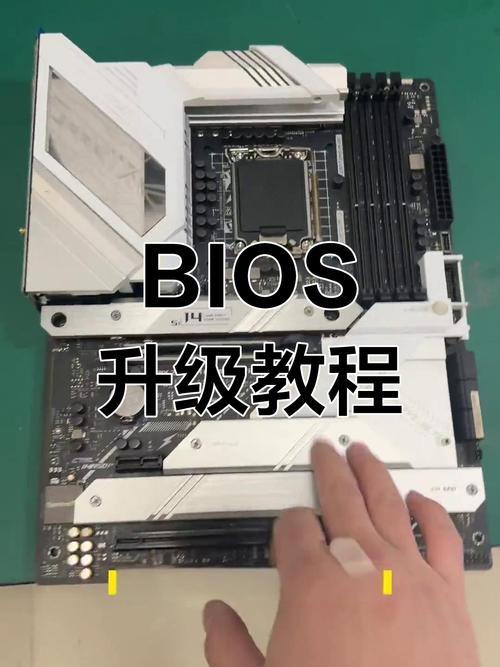
怎么用u盘刷主板bios?
步骤1:放置BIOS文件将解压后的BIOS文件中的EFI文件夹直接复制到U盘的根目录(确保路径为U盘:EFI),避免嵌套在其他文件夹中。步骤2:进入BIOS设置重启计算机,开机时反复按Delete键(部分主板可能为F2或F1)进入BIOS界面。
U盘启动在DOS下刷新BIOS的步骤如下:准备工作 准备工具:一个U盘(小容量的更加合适),也可以选取SD卡、MMC卡、TF卡加SD卡套以及读卡器作为引导工具。下载与自己主板型号相匹配的BIOS文件。下载USBOOT工具,用于制作引导U盘。制作引导U盘:插入U盘到电脑上,运行USBOOT。
在主板BIOS设置界面中,找到“Boot”或“启动”选项,将U盘设置为第一启动设备。保存设置并重启计算机 按下对应的热键保存设置,并重启计算机。此时计算机应从U盘启动。进入U盘启动界面并选取刷写BIOS选项 随着计算机的重启,进入U盘启动界面。根据技嘉提供的引导菜单,选取刷写BIOS选项。
进入EZ Flash插上U盘,开机点击F2进入BIOS,按下F7进入Advanced Mode,使用方向键或鼠标在Advanced选项中,找到ASUS EZ Flash 3 Utility选项,按下回车键,即可进入EZ Flash。选取BIOS文件确认已经认到U盘,使用鼠标点选BIOS文件,或通过方向键选取后回车。
首先前往官方网站驱动下载页面下载最新的BIOS文件放置U盘中;将U盘接着笔记本的USB接口上,开机后点击F4键会出现以下界面:找到U盘中的BIOS文件,用方向键选取,按下回车键确定;出现警告窗口,确认无误后按下【Enter】键开始刷新BIOS。刷新过程一般为1~3分钟,完成后电脑会自动关机。
在电脑上运行UltraISO软件后,点击“文件—打开”。进入文件选取界面后,选取DOS系统文件并点击“打开”。打开DOS文件后,点击“启动—写入硬盘映像”。进入写入硬盘向导界面后,选取U盘并点击“写入”。点击后,在弹出的提示界面点击“是”。
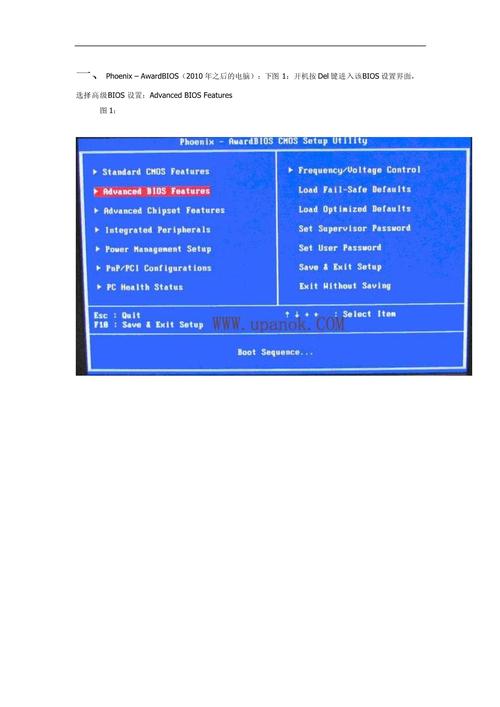
华硕主板怎么用u盘刷bios
方法一:通过启动菜单快速设置进入启动菜单界面:开机时连续按下“DEL”键,进入BIOS主界面。选取U盘启动项:按“F8”键弹出启动菜单选取界面,使用键盘方向键选中U盘(如“Kingston”金士顿U盘),按“回车”键确认。
首先我们将电脑开机,到了华硕LOGO开机画面,我们反复按下键盘上“DEL键”或者“DELETE键”即可进入主板BIOS设置界面。进入主板BIOS界面之后,我们再按下“F7键”进行高级模式,如下图所示。
华硕U盘刷电脑系统教程:进入BIOS设置 重启电脑:在华硕电脑开机时,连续按下“del”键(部分机型可能为F2键),进入BIOS设置界面。调整启动顺序:在BIOS中,找到“Boot”选项,将U盘设置为第一启动项。
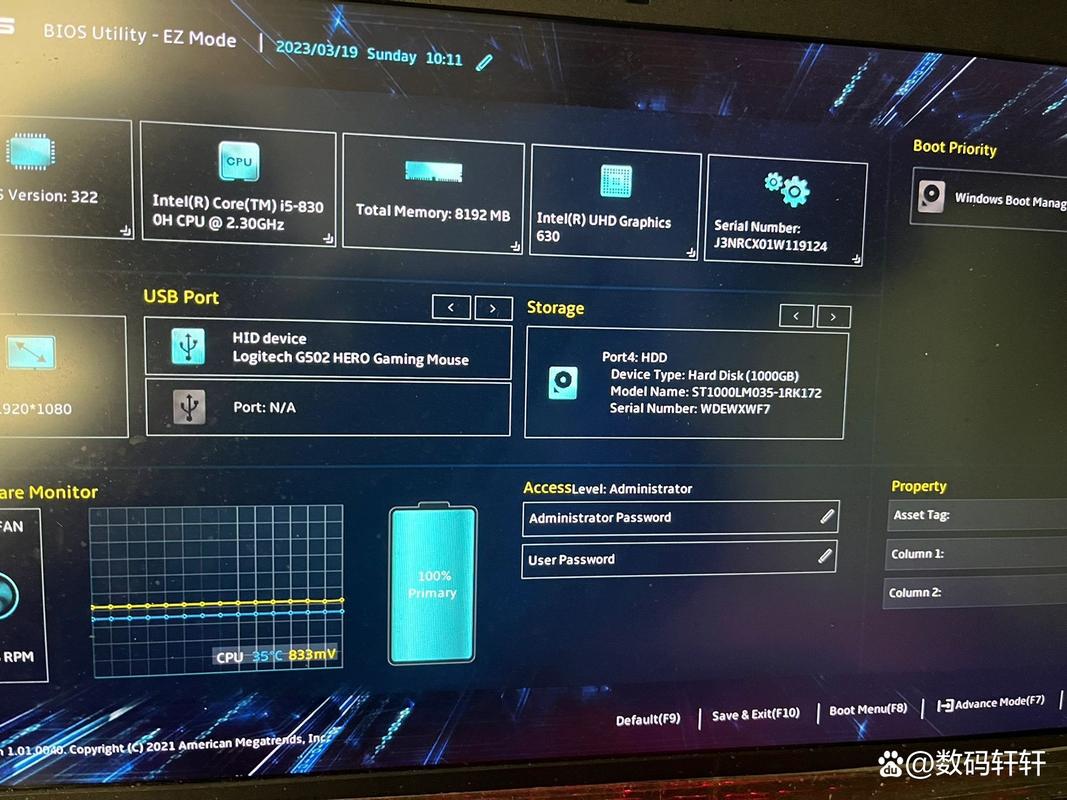
华硕B85m主板如何设置bios通过u盘启动
当看到开机画面时,连续按下“del”键,会进入到BIOS设置界面。如下图所示:此时我们按“F8”键,将进入启动菜单选取窗口,如下图所示:通过以上步骤即可选取U盘启动。
华硕主板BIOS设置从U盘启动可通过以下两种方法实现:方法一:通过启动菜单快速设置进入启动菜单界面:开机时连续按下“DEL”键,进入BIOS主界面。选取U盘启动项:按“F8”键弹出启动菜单选取界面,使用键盘方向键选中U盘(如“Kingston”金士顿U盘),按“回车”键确认。
华硕B85m主板如何设置bios通过u盘启动?按开机键,立即点按del键,再按F7进入高级模式,boot(启动)---boot option priority(启动选项属性)---boot option #1(1st) 启动选项#1设置为U盘型号(不带UEFI字符),按F10保存退出重启。
步骤1:进入BIOS界面开机时反复按Delete键(部分华硕主板可能为F2键),进入主板UEFI/BIOS设置界面。步骤2:调整启动顺序 在BIOS中找到Boot选项卡,使用方向键选取Boot Option Priorities(启动优先级)。将1st Boot Device(第一启动设备)设置为U盘名称(如UEFI: U盘品牌名或Removable Device)。
华硕主板BIOS设置U盘启动的方法:开机显示华硕LOGO,如下图:按“DEL”进入如下图:然后按“F8”键,弹出如下图菜单,“启动菜单”选取界面:选中“U盘”作为USB优先启动项,按“回车”键确认,如这里选的是“Kingston”,即金士顿的U盘。
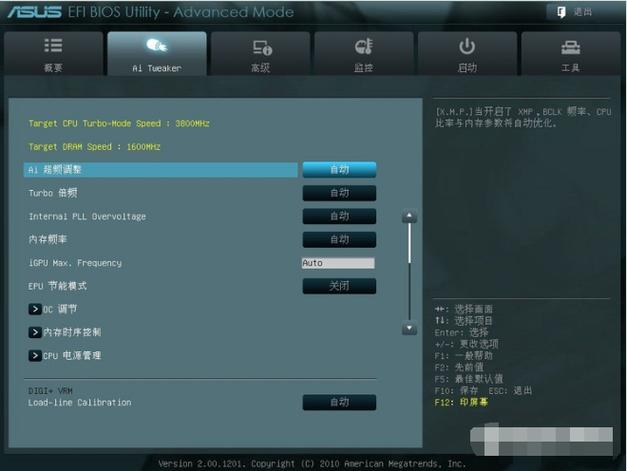
华硕u盘刷电脑系统,华硕u盘刷主板bios教程
〖One〗、选取U盘作为启动项,按下回车键。安装系统:按照屏幕提示进行系统安装。在安装过程中,可能需要选取安装的系统版本、分区等操作。完成安装:系统安装完成后,重启电脑。在重启过程中,可以拔掉U盘启动盘。电脑将自动加载新安装的系统。
〖Two〗、第一步,从主板的官方网站上下载最新bios,解压到U盘的根目录下,看到如图所示的文件,显示H81是主程序和BIOS程序。第二步,在电脑上插上U盘,然后重启电脑。进入bios里设置U盘引导优先。第三步,重启后就会进入DOS界面(如下),输入dir可以查看U盘里的文件。选取启动并点击键盘F12用来打开PE。
〖Three〗、华硕U盘刷BIOS最新教程 准备工作 下载BIOS文件:首先,需要在华硕官方网站下载对应主板型号及硬件版本的BIOS文件。进入官方网站后,依次点击“服务支持”—“服务与支持”—“驱动程序和手册”—“前往下载中心”,然后输入主板型号进入下载页面,下载所需的BIOS文件。
华硕主板怎么用u盘刷bios的介绍就聊到这里吧,感谢你花时间阅读本站内容,更多关于华硕主板如何用u盘刷bios、华硕主板怎么用u盘刷bios的信息别忘了在本站进行查找哦。