本文摘要: 大家好,今天给各位分享hp一体机怎么重装系统的一些知识,其中也会对hp一体机装系统步骤图解进行解释,文章篇幅可能偏长,如果能碰巧解决你现在面临的问题,别忘了关注本站,现在就马上开始吧!
大家好,今天给各位分享hp一体机怎么重装系统的一些知识,其中也会对hp一体机装系统步骤图解进行解释,文章篇幅可能偏长,如果能碰巧解决你现在面临的问题,别忘了关注本站,现在就马上开始吧!
hp怎么安装win7系统步骤惠普一体机怎么重装系统win7
〖One〗、在桌面上找到并打开大白菜一键重装,进入重装界面后,选取“安装系统”,选取已下载的win7镜像系统作为“映像文件”,勾选安装路径为“C盘”,最后点击“执行”。稍后弹出还原设置窗口,建议勾选“网卡驱动”以及“USB驱动”复选框,点击“是”进入下一步。
〖Two〗、先对电脑内部的重要资料做好备份工作 2,关闭杀毒软件,打开小白一键重装系统软件,选取需要安装的Windows7系统,点击“安装此系统”下一步。3,操作系统选取完成后,进入第三方软件页面选取合适的装机软件。4,装机软件选取完成后,等待小白一键重装系统下载安装系统。
〖Three〗、首先将创建的U盘启动盘插入电脑需要重新安装的计算机。当计算机启动时,按开始热键,然后选取要电脑启动的U盘。然后使用方向键选取WIN10PE。进入PE系统后,单击电脑要安装的win7系统版本。电脑 安装完成后,单击“立即重新启动”,然后等待重新启动完成。
〖Four〗、方法/流程:硬盘重装系统实例教程:先下载GhostWin7系统镜像文件DNGS_Win7_X86_20160iso去当地的电脑硬盘(我这边免费下载D盘)。电脑电脑 此时,您可以缓解压力下载的软件DNGS_Win7_X86_20160iso镜像系统。以下页面缓解压力的文件夹具体内容。
〖Five〗、需要支持PE自动修复UEFI+GPT引导。2)需要支持LEGACY/UEFI双引导。3)一键装机必须要注入usb0和nvme驱动),注意:没有注入nvme驱动,直接安装win7系统会出现0x000007b蓝屏情况。下载win7系统镜像:1)需要支持intel 8代cpu的win7系统镜像 2)下载惠普品牌专用WIN7镜像。
〖Six〗、近来惠普(HP)台式机10代cpu不支持修改legacy传统模式安装win7,只能采用uefi引导,uefi引导只支持64位操作系统。如果是双硬盘,那么我们要将固态硬盘分区改为guid(gpt分区),机械硬盘不用分区,如果两块硬盘都分区为guid,注意调整固态硬盘为第一启动项,第一启动项字样一般为:windows boot manager。

惠普一体机电脑系统如何下载惠普一体机怎么重装系统
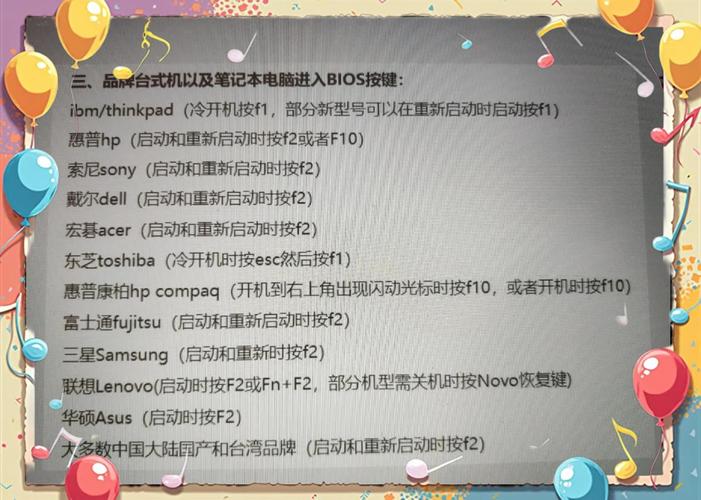
〖One〗、使用系统优盘制作工具(如装机吧、大白菜、老毛桃等)将U盘制作成可启动的U盘。将下载的系统镜像文件拷贝到U盘的根目录下。BIOS设置 重启电脑:将制作好的U盘插入惠普一体机,重启电脑。进入BIOS:在电脑启动时,按下Esc键调出startup menu,选取F10进入BIOS设置界面。
〖Two〗、先对电脑内部的重要资料做好备份工作 2,关闭杀毒软件,打开小白一键重装系统软件,选取需要安装的Windows7系统,点击“安装此系统”下一步。电脑 3,操作系统选取完成后,进入第三方软件页面选取合适的装机软件。4,装机软件选取完成后,等待小白一键重装系统下载安装系统。
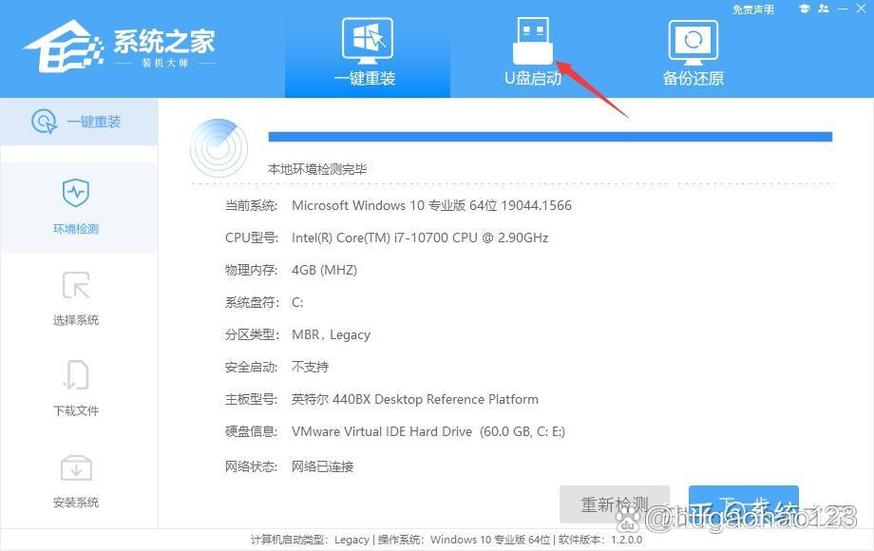
〖Three〗、重启电脑:将制作好的U盘启动盘插入惠普一体机,重启电脑并按快捷键选取U盘进行启动。选取PE系统:进入后,使用键盘的上下键选取第二个【02】启动Windows10PE x64(网络版),然后回车。打开装机工具:在PE界面中,点击桌面的一键重装系统工具。
HP一体机怎么重装系统
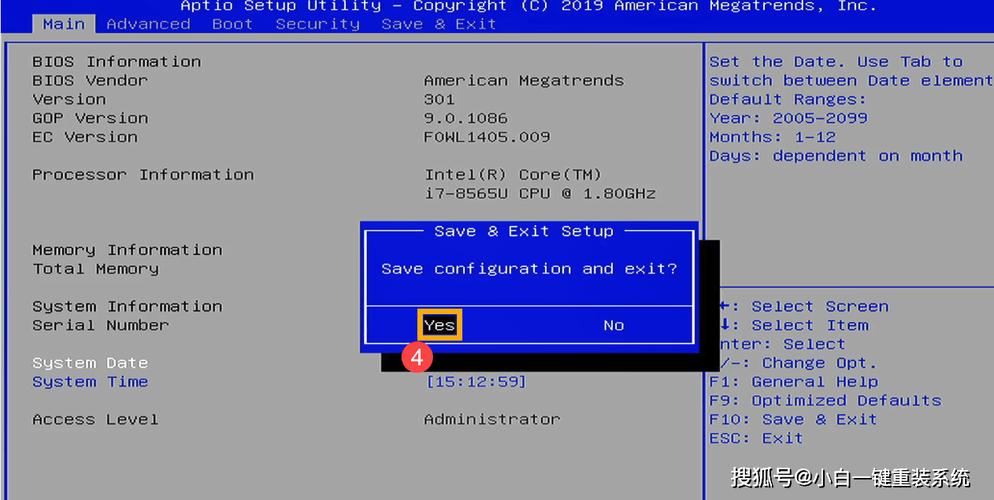
〖One〗、重启电脑:将制作好的U盘插入惠普一体机,重启电脑。进入BIOS:在电脑启动时,按下Esc键调出startup menu,选取F10进入BIOS设置界面。设置启动顺序:在BIOS中,找到启动选项(Boot Options)。将USB Hard Drive设置为第一启动项。如果存在UEFI引导选项,建议将其禁用,选取传统启动模式。
〖Two〗、在桌面上找到并打开大白菜一键重装,进入重装界面后,选取“安装系统”,选取已下载的win7镜像系统作为“映像文件”,勾选安装路径为“C盘”,最后点击“执行”。稍后弹出还原设置窗口,建议勾选“网卡驱动”以及“USB驱动”复选框,点击“是”进入下一步。
〖Three〗、首先,通过按下“del”键进入BIOS设置界面,选取U盘启动,然后进入启动菜单,选取网络重装系统选项。对于其他品牌如联想,需插入系统盘并按照提示选取“从CD或DVD启动”,接着进行语言、时区选取和许可协议确认。苹果一体机则通过option快捷键启动U盘,选取相应系统镜像包。
hp一体机重装系统快速详细图文教程,惠普一体机u盘重装系统步骤
〖One〗、准备工作 U盘准备:准备一个8GB以上的空白U盘,用于制作启动盘。系统镜像下载:从官方网站或其他可靠来源下载所需的系统镜像文件(如Windows 10或Windows 7的ISO文件)。制作启动盘:使用系统优盘制作工具(如装机吧、大白菜、老毛桃等)将U盘制作成可启动的U盘。
〖Two〗、在桌面上找到并打开大白菜,一键重新安装。进入重新安装界面后,选取安装系统并下载win7镜像系统作为“映像文件”,勾选安装路径为“C最后,单击执行。弹出后恢复设置窗口。建议检查网卡驱动和网卡驱动USB驱动复选框,点击是进入下一步。
〖Three〗、下载启动工具制作软件(常用的有:大白菜、电脑店、老桃子、快速启动等一系列软件,可以直接找到百度软件的名称,也可以找到百度U盘启动制作工具)。将启动工具制作软件安装在计算机上,双击操作安装的软件,然后插入U盘。您可以在软件控制面板上找到插入的U盘,然后选取制作。傻瓜制作很简单。
〖Four〗、首先将创建的U盘启动盘插入需要重新安装的计算机。当计算机启动时,按开始热键,然后选取要启动的U盘。然后使用方向键选取WIN10PE。进入PE系统后,单击要安装的win7系统版本。电脑 安装完成后,单击“立即重新启动”,然后等待重新启动完成。电脑 重新启动后,您可以成功进入win7系统。
〖Five〗、惠普台式电脑怎么重装系统 制作u盘启动盘 首先需要准备8G的U盘,下载大白菜U盘启动盘制作工具最新版,并准备好win7的镜像系统和查询该电脑型号的U盘启动快捷键。打开大白菜制作工具,点击一键制作,完成U盘启动盘制作后,将镜像电脑系统复制到U盘启动盘中,或者保存在除系统盘外的其他分区中。
hp一体机怎样装win7系统
〖One〗、在桌面上找到并打开大白菜一键重装,进入重装界面后,选取“安装系统”,选取已下载的win7镜像系统作为“映像文件”,勾选安装路径为“C盘”,最后点击“执行”。稍后弹出还原设置窗口,建议勾选“网卡驱动”以及“USB驱动”复选框,点击“是”进入下一步。
〖Two〗、hp一体机装win7装不进(hp一体机安装win7无法启动)若是安装WIN电脑7系统,需要 第一步,开机不停地按F10进入BIOS设置,第二步,进入“系统设置”中的“启动选项”,找到“传统模电脑 式”,第三部,按F5将“传统模式”改为“启用”,第四部,按F10保存后系统会自动重启,这样才能正常进入系统重装。
〖Three〗、首先将创建的U盘启动盘插入电脑需要重新安装的计算机。当计算机启动时,按开始热键,然后选取要电脑启动的U盘。然后使用方向键选取WIN10PE。进入PE系统后,单击电脑要安装的win7系统版本。电脑 安装完成后,单击“立即重新启动”,然后等待重新启动完成。
〖Four〗、先对电脑内部的重要资料做好备份工作 2,关闭杀毒软件,打开小白一键重装系统软件,选取需要安装的Windows7系统,点击“安装此系统”下一步。3,操作系统选取完成后,进入第三方软件页面选取合适的装机软件。4,装机软件选取完成后,等待小白一键重装系统下载安装系统。
〖Five〗、先下载GhostWin7系统镜像文件DNGS_Win7_X86_20160iso去当地的电脑硬盘(我这边免费下载D盘)。电脑电脑 此时,您可以缓解压力下载的软件DNGS_Win7_X86_20160iso镜像系统。以下页面缓解压力的文件夹具体内容。
〖Six〗、hp一体机如何使用u盘装系统?(hp一体机u盘装系统)今天,让我们来介绍一下使用U盘重新安装系统的步骤和准备工作。
关于hp一体机怎么重装系统到此分享完毕,希望能帮助到您。