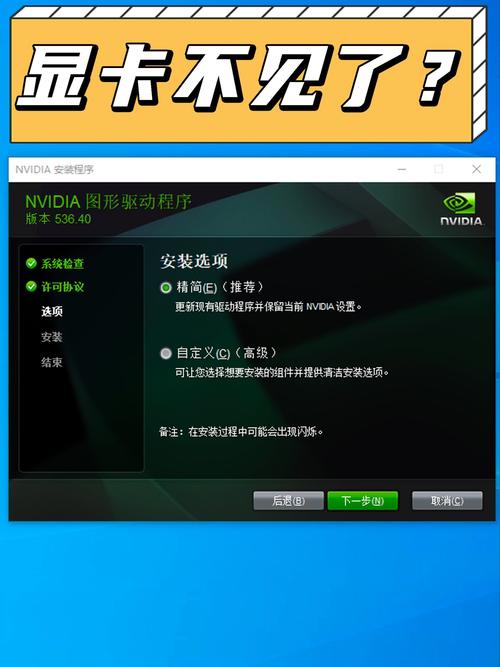
本文摘要: 老铁们,大家好,相信还有很多朋友对于显卡驱动程序怎么卸载和显卡驱动怎么完全卸载的相关问题不太懂,没关系,今天就由我来为大家分享分享显卡驱动程序怎么卸载以及显卡驱动怎么完全卸载的问题,文章篇幅可能偏长,希望可以帮助到大家,下面一起来看看吧!
老铁们,大家好,相信还有很多朋友对于显卡驱动程序怎么卸载和显卡驱动怎么完全卸载的相关问题不太懂,没关系,今天就由我来为大家分享分享显卡驱动程序怎么卸载以及显卡驱动怎么完全卸载的问题,文章篇幅可能偏长,希望可以帮助到大家,下面一起来看看吧!
如何卸载NVIDIA?
〖One〗、通过设备管理器卸载:在搜索栏中输入“设备管理器”,并打开它。找到“显示适配器”并展开它。右键点击你的NVIDIA显卡设备,选取“卸载设备”。在弹出的确认对话框中,选中“删除此设备的驱动程序软件”选项(如果出现),然后点击“卸载”。完成后,重启电脑。
〖Two〗、首先我们在windows-运行中输入“dxdiag”可以查看到当前的系统版本。在新的Win10中,再次打开NVIDIA的驱动程序,那么就不提示“NVIDIA 安装程序无法继续”,出现了NVIDIA软件许可协议,那么就可以安装了。在设备管理器中就可以识别出GTX 1080的标识了。
〖Three〗、方法一:通过系统设置卸载步骤1:进入系统设置在Windows 10系统中,点击任务栏左下角的开始菜单(或按Win键),选取齿轮状图标设置,进入系统设置页面。步骤2:打开应用管理在系统设置页面中,点击应用选项,进入应用和功能管理界面。
win10怎么卸载显卡驱动程序
点击任务栏搜索图标,在搜索框中输入设备管理器并打开。在设备管理器中可以看到已安装的所有驱动程序。
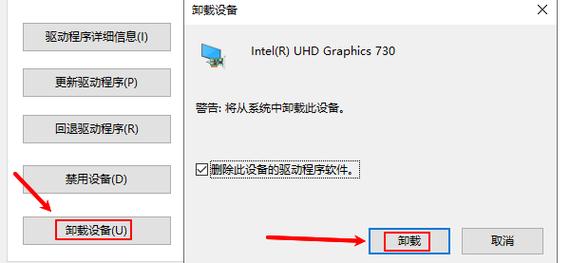
找到显卡设备并卸载:在设备管理器中找到要卸载驱动的显卡设备,右键单击该设备,选取【卸载设备】。勾选删除驱动程序软件并卸载:在弹出的界面中,务必勾选【删除此设备的驱动程序软件】,然后点击【卸载】按钮。重启电脑:卸载完成后,一般需要重启电脑以完成卸载过程。
方法一:在安全模式下,右键点击“此电脑”,选取“属性”,然后点击左侧的“设备管理器”;或按下 Win+X 组合键,选取“设备管理器”。在设备管理器中,展开“显示适配器”,右键点击显卡驱动,选取“卸载设备”。在弹出的确认窗口中,勾选“删除此设备的驱动程序软件”(可选),然后点击“卸载”。
方法一:重启电脑时连续按“F8”键(部分新机型需通过BIOS设置)。方法二:通过Win10设置面板进入依次点击“设置”→“更新和安全”→“恢复”→“高级启动”→“立即重启”,重启后选取“疑难解答”→“高级选项”→“启动设置”→按“F4”进入安全模式。
卸载驱动程序:在属性弹窗中切换至“驱动程序”选项卡,点击“卸载设备”按钮。确认卸载操作:勾选“删除此设备的驱动程序软件”选项,点击“卸载”按钮完成操作。使用DDU工具卸载显卡驱动下载DDU工具:从官方或可信软件下载平台获取Display Driver Uninstaller(DDU)工具。
怎么卸载显卡驱动程序呢?
〖One〗、点击任务栏搜索图标,在搜索框中输入设备管理器并打开。在设备管理器中可以看到已安装的所有驱动程序。
〖Two〗、单击显卡图标的程序后会进入AMD 删除与修复的界面,选取下方的“下一步”进入,如下图;选取制卸载所有AMD软件,再点击“下一步”就可以卸载掉驱动,驱动卸载后重启就可以了,如下图。
〖Three〗、若是同一厂商系列显卡,则不必卸载原显卡驱动,直接覆盖安装即可。因为该驱动程序兼容以前的低版本显卡。即,其内包含有该系列低版本显卡驱动,换卡后覆盖旧驱动即可;若是不同厂商显卡产品,更换时需要卸掉原卡驱动,再安装新卡驱动。
〖Four〗、使用AMD清洁卸载实用程序:AMD 提供了一个官方的清洁卸载实用程序,专门用于彻底移除系统中的AMD显卡驱动程序和应用程序。您可以去AMD官方网站下载该工具,然后按照指示运行。2通过程序和功能卸载:打开“控制面板”,选取“程序和功能”。
〖Five〗、在Windows搜索栏输入[设备管理器]①,然后点选[打开]②。右键点击想要卸载驱动程序的设备③,然后点选[卸载设备]④。确认是否要卸载,点选[卸载]⑤即可卸载删除这个驱动程序。
怎么删除win10系统下载的显卡驱动程序?
点击任务栏搜索图标,在搜索框中输入设备管理器并打开。在设备管理器中可以看到已安装的所有驱动程序。
方法一:重启电脑时连续按“F8”键(部分新机型需通过BIOS设置)。方法二:通过Win10设置面板进入依次点击“设置”→“更新和安全”→“恢复”→“高级启动”→“立即重启”,重启后选取“疑难解答”→“高级选项”→“启动设置”→按“F4”进入安全模式。
找到显卡设备并卸载:在设备管理器中找到要卸载驱动的显卡设备,右键单击该设备,选取【卸载设备】。勾选删除驱动程序软件并卸载:在弹出的界面中,务必勾选【删除此设备的驱动程序软件】,然后点击【卸载】按钮。重启电脑:卸载完成后,一般需要重启电脑以完成卸载过程。
卸载驱动程序:在属性弹窗中切换至“驱动程序”选项卡,点击“卸载设备”按钮。确认卸载操作:勾选“删除此设备的驱动程序软件”选项,点击“卸载”按钮完成操作。使用DDU工具卸载显卡驱动下载DDU工具:从官方或可信软件下载平台获取Display Driver Uninstaller(DDU)工具。
显卡驱动如何卸载?
〖One〗、点击任务栏搜索图标,在搜索框中输入设备管理器并打开。在设备管理器中可以看到已安装的所有驱动程序。
〖Two〗、若是同一厂商系列显卡,则不必卸载原显卡驱动,直接覆盖安装即可。因为该驱动程序兼容以前的低版本显卡。即,其内包含有该系列低版本显卡驱动,换卡后覆盖旧驱动即可;若是不同厂商显卡产品,更换时需要卸掉原卡驱动,再安装新卡驱动。
〖Three〗、选取制卸载所有AMD软件,再点击“下一步”就可以卸载掉驱动,驱动卸载后重启就可以了,如下图。
〖Four〗、- 重启电脑,并进入PE环境。这通常需要在电脑启动时按下特定的快捷键来选取从U盘启动。 在PE中运行DISM++:- 一旦进入PE环境,将U盘中的DISM++软件解压并运行。- 在DISM++的主界面上,选取驱动管理功能。
〖Five〗、在Win10系统中,使用DDU(Display Driver Uninstaller)彻底删除显卡驱动的步骤如下: 下载与准备DDU为绿色软件,无需安装。从官方或可信来源下载后解压至任意文件夹。建议提前备份重要数据,并创建系统还原点(DDU启动时会自动提示)。
〖Six〗、NVIDIA显卡驱动卸载的两种方法:方法一:手动卸载 进入Windows的“控制面板”中的“程序和功能”:找到并双击“NVIDIA图形驱动程序”进行卸载。重启电脑:完成初步卸载后,重新开机。继续卸载相关组件:在“程序和功能”中,找到并卸载“NVIDIA GeForce Experience”。卸载“NVIDIA HD音频驱动程序”。

如何卸载显卡驱动?
〖One〗、点击任务栏搜索图标,在搜索框中输入设备管理器并打开。在设备管理器中可以看到已安装的所有驱动程序。
〖Two〗、若是同一厂商系列显卡,则不必卸载原显卡驱动,直接覆盖安装即可。因为该驱动程序兼容以前的低版本显卡。即,其内包含有该系列低版本显卡驱动,换卡后覆盖旧驱动即可;若是不同厂商显卡产品,更换时需要卸掉原卡驱动,再安装新卡驱动。
〖Three〗、- 重启电脑,并进入PE环境。这通常需要在电脑启动时按下特定的快捷键来选取从U盘启动。 在PE中运行DISM++:- 一旦进入PE环境,将U盘中的DISM++软件解压并运行。- 在DISM++的主界面上,选取驱动管理功能。
〖Four〗、方法一:重启电脑时连续按“F8”键(部分新机型需通过BIOS设置)。方法二:通过Win10设置面板进入依次点击“设置”→“更新和安全”→“恢复”→“高级启动”→“立即重启”,重启后选取“疑难解答”→“高级选项”→“启动设置”→按“F4”进入安全模式。
关于本次显卡驱动程序怎么卸载和显卡驱动怎么完全卸载的问题分享到这里就结束了,如果解决了您的问题,我们非常高兴。