
本文摘要: 大家好,今天小编来为大家解答以下的问题,关于华为mate10怎么截长屏,mate10如何长截图这个很多人还不知道,现在让我们一起来看看吧!华为mate10怎么截屏华为Mate10手机提供六种截屏方式,具体操作如下:指关节单次敲击截屏用手指关节快速轻敲屏幕一次,即可完成全屏截图。
大家好,今天小编来为大家解答以下的问题,关于华为mate10怎么截长屏,mate10如何长截图这个很多人还不知道,现在让我们一起来看看吧!
华为mate10怎么截屏
华为Mate10手机提供六种截屏方式,具体操作如下:指关节单次敲击截屏用手指关节快速轻敲屏幕一次,即可完成全屏截图。需确保指关节垂直敲击,力度适中。指关节双击截屏用指关节连续快速敲击屏幕两次,触发全屏截图。此方式适合需要快速截图的场景。指关节画S形滚动截屏用指关节在屏幕上画一个“S”形,手机会自动滚动并截取长图。
华为Mate 10截屏主要有智能截屏(指关节手势)一种大类方式,包含多种具体操作,开启该功能后可通过不同指关节手势实现全屏截取、局部截取、滚动截屏及录屏控制,具体如下:开启智能截屏功能打开“设置”,下拉菜单后点击“智能辅助”,选取“手势控制”,进入后点击“智能截屏”选项并开启。
华为Mate 10支持多种截屏方式,以下为五种常用方法:指关节普通截屏用指关节双击屏幕即可完成普通截屏。指关节滚动截屏用指关节敲击屏幕后不抬起,直接画出字母“S”,屏幕会自动向下滚动截屏。在需要停止的位置点击屏幕即可结束。
华为Mate10怎么截图截屏
〖One〗、电源键+音量下键截屏:同时按下电源键和音量下键,截取当前整个屏幕。快捷开关截屏:打开通知面板,点击剪刀图标截取当前整个屏幕。指关节截屏:进入”设置“,然后点击”智能辅助 手势控制 智能截屏“,打开”智能截屏“开关。使用指关节稍微用力并连续快速地双击屏幕,截取当前屏幕界面。
〖Two〗、华为Mate10截图或截屏有以下三种方法:按键组合截屏:方法:同时按住电源键和音量下键,即可快速截屏。快捷键开关截屏:方法:向下滑动屏幕调出通知栏,下拉屏幕后,点击下方的截屏快捷开关即可。指关节截屏:方法:在任意界面,用指关节双击屏幕即可截屏。
〖Three〗、华为Mate10截图或截屏的方法主要有以下几种:按键组合截屏 操作方式:同时按住电源键和音量下键,即可快速截屏。这种方法最为直接,适用于大多数场景。快捷键开关截屏 操作方式:从屏幕顶部向下滑动调出通知栏,下拉屏幕以展开更多快捷开关,然后点击下方的“截屏”快捷开关。
〖Four〗、华为Mate10手机提供六种截屏方式,具体操作如下:指关节单次敲击截屏用手指关节快速轻敲屏幕一次,即可完成全屏截图。需确保指关节垂直敲击,力度适中。指关节双击截屏用指关节连续快速敲击屏幕两次,触发全屏截图。此方式适合需要快速截图的场景。
〖Five〗、华为Mate 10截屏主要有智能截屏(指关节手势)一种大类方式,包含多种具体操作,开启该功能后可通过不同指关节手势实现全屏截取、局部截取、滚动截屏及录屏控制,具体如下:开启智能截屏功能打开“设置”,下拉菜单后点击“智能辅助”,选取“手势控制”,进入后点击“智能截屏”选项并开启。
〖Six〗、华为Mate 10支持多种截屏方式,以下为五种常用方法:指关节普通截屏用指关节双击屏幕即可完成普通截屏。指关节滚动截屏用指关节敲击屏幕后不抬起,直接画出字母“S”,屏幕会自动向下滚动截屏。在需要停止的位置点击屏幕即可结束。
华为mate10如何截屏长图
〖One〗、华为Mate 10不支持直接通过一次操作截取长图,但可以通过以下两种方式实现长图截屏的效果:使用华为自带的滚动截屏功能:首先进行常规截屏操作:打开你想要截屏的内容,然后从屏幕顶部下拉菜单,找到并点击“截屏”图标,或者使用指关节双击屏幕进行截屏。
〖Two〗、华为Mate10手机提供六种截屏方式,具体操作如下:指关节单次敲击截屏用手指关节快速轻敲屏幕一次,即可完成全屏截图。需确保指关节垂直敲击,力度适中。指关节双击截屏用指关节连续快速敲击屏幕两次,触发全屏截图。此方式适合需要快速截图的场景。
〖Three〗、华为mate10 首先打开手机从顶部往下拉,如下图所示:再点击【截屏】旁边的小三角形如下图所示:最后再点击【滚动截屏】即可如下图所示:大家学会了吗,学会的朋友们快去操作试试。
〖Four〗、方法一:使用截屏快捷菜单 选取要截长图的界面:确保手机屏幕上显示的是你想要截取长图的完整内容。下拉菜单栏并点击截屏:从手机屏幕顶部下拉菜单栏,找到并点击“截屏”按钮。点击左下角的小图并选取滚动截屏:截屏完成后,屏幕左下角会出现一个缩略图,点击该缩略图。
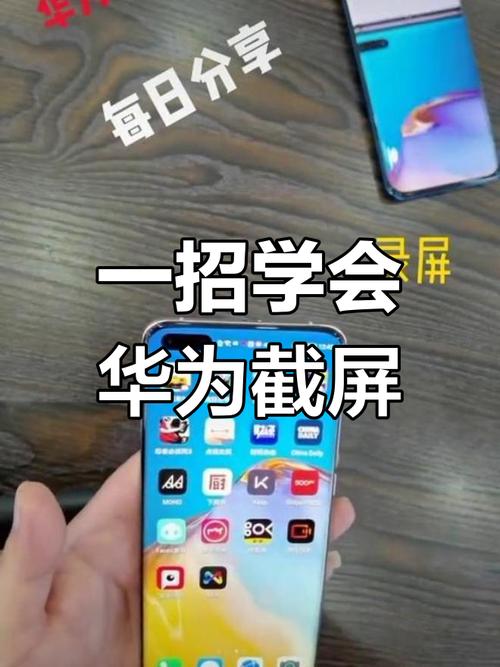
华为mate10手机截屏的六种方法
华为Mate10手机提供六种截屏方式,具体操作如下:指关节单次敲击截屏用手指关节快速轻敲屏幕一次,即可完成全屏截图。需确保指关节垂直敲击,力度适中。指关节双击截屏用指关节连续快速敲击屏幕两次,触发全屏截图。此方式适合需要快速截图的场景。指关节画S形滚动截屏用指关节在屏幕上画一个“S”形,手机会自动滚动并截取长图。
华为Mate 10支持多种截屏方式,以下为五种常用方法:指关节普通截屏用指关节双击屏幕即可完成普通截屏。指关节滚动截屏用指关节敲击屏幕后不抬起,直接画出字母“S”,屏幕会自动向下滚动截屏。在需要停止的位置点击屏幕即可结束。
华为Mate 10的截屏方法主要有以下几种:指关节截屏 进入设置:首先,打开华为Mate 10的设置界面。开启智能截屏:在设置中,找到并点击“智能辅助”选项,然后选取“手势控制”。在此界面下,开启“指关节手势”下的“智能截屏”功能。
电源键+音量下键截屏:同时按下电源键和音量下键,截取当前整个屏幕。快捷开关截屏:打开通知面板,点击剪刀图标截取当前整个屏幕。指关节截屏:进入”设置“,然后点击”智能辅助手势控制智能截屏“,打开”智能截屏“开关。使用指关节稍微用力并连续快速地双击屏幕,截取当前屏幕界面。
关于华为mate10怎么截长屏到此分享完毕,希望能帮助到您。