本文摘要: 大家好,关于三星笔记本怎么安装系统很多朋友都还不太明白,不过没关系,因为今天小编就来为大家分享关于三星笔记本怎么装win7系统的知识点,相信应该可以解决大家的一些困惑和问题,如果碰巧可以解决您的问题,还望关注下本站哦,希望对各位有所帮助!
大家好,关于三星笔记本怎么安装系统很多朋友都还不太明白,不过没关系,因为今天小编就来为大家分享关于三星笔记本怎么装win7系统的知识点,相信应该可以解决大家的一些困惑和问题,如果碰巧可以解决您的问题,还望关注下本站哦,希望对各位有所帮助!
三星笔记本怎么设置从光驱启动装系统
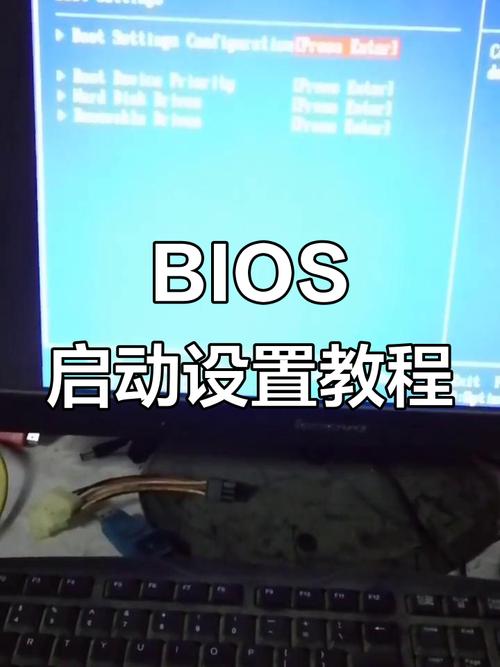
〖One〗、三星笔记本设置从光驱启动装系统的方法如下:进入BIOS设置:在开机显示SAMSUNG图标时,迅速按下F2键,进入BIOS设置界面。找到引导选项:在BIOS设置界面中,找到【BOOT】选项。进入【Boot Device Priority】设置,这是用于设置硬件引导顺序的地方。
〖Two〗、打开电源,然后观察屏幕的提示,在启动系统之前有按“F2进行BIOS设置。设置启动方式。找到boot的选项,有第一启动,一般是1st Boot Device,用光标移动到上面,按回车键进去选取带DVD字样的那一项,按回车键确认。
〖Three〗、笔记本设置BIOS光驱启动的方法:请您在开机显示SAMSUNG图标时按F2进入BIOS设置,找到【BOOT】选项下【Boot Device Priority】设置硬件引导顺序,将光驱(SATA CD)设为第一启动项,按F10键保存退出即可。
〖Four〗、下面讲解一下三星笔记本电脑设置从光驱启动的方法: 启动计算机,并按住F2键不放,直到出现BIOS设置窗口。 选取并进入第二项,“AdvancedBIOSFeatures (高级BIOS功能)选项”。
〖Five〗、您好,感谢您使用三星笔记本电脑!根据您的描述,请您找到Boot Device Priority选项下调整光驱优先启动SATA CD:代表光驱型号,将该项调整到第一位按F10键保存退出。
三星chromebook怎么u盘安装win10,三星chromebook的u盘安装win10方法...
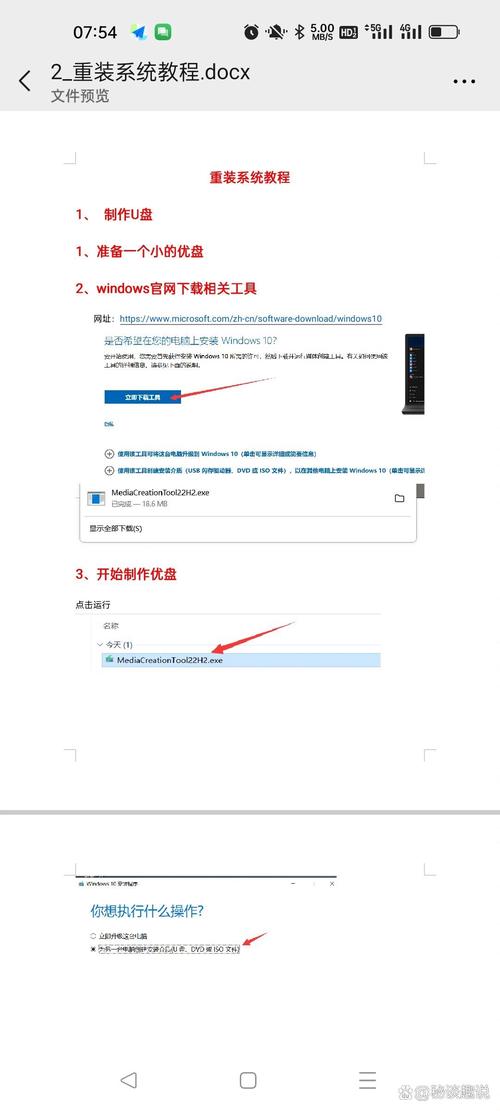
安装步骤与资源获取用户“隔壁李”在chromebook吧分享了详细安装文档及工具包,通过百度网盘提供下载(需APP打开,提取码:755K)。文档可能包含以下关键操作:BIOS刷写:需将Chromebook的BIOS替换为支持Windows的版本,部分机型需联网外网环境完成刷写。
大家若想开启这一测试功能,用户则是需要将ChromeOS切换至DevChannel开发者频道那里,然后将其进行恢复出厂设置,接着点击“Enabledebuggingfeatures”启用调试功能。
安装Windows 将之前制作的U盘插入Chromebook并重启系统,开机后使用Ctrl+D跳过安全警告,然后按下Ctrl+L加载legacy BIOS。当屏幕显示以“SeaBIOS”打头的文字之后,按下ESC加载启动菜单,并按下和U盘相对应的数字键。
Chromebook黑屏问题可通过强制关机重启、硬重置、使用恢复镜像重装系统逐步解决,具体操作及注意事项如下:基础修复:强制关机重启操作方法:长按电源键10秒以上强制关机,等待5-10秒后再次按下电源键启动。适用场景:系统临时卡顿或后台程序冲突导致的黑屏。
三星笔记本怎么用u盘装win7系统
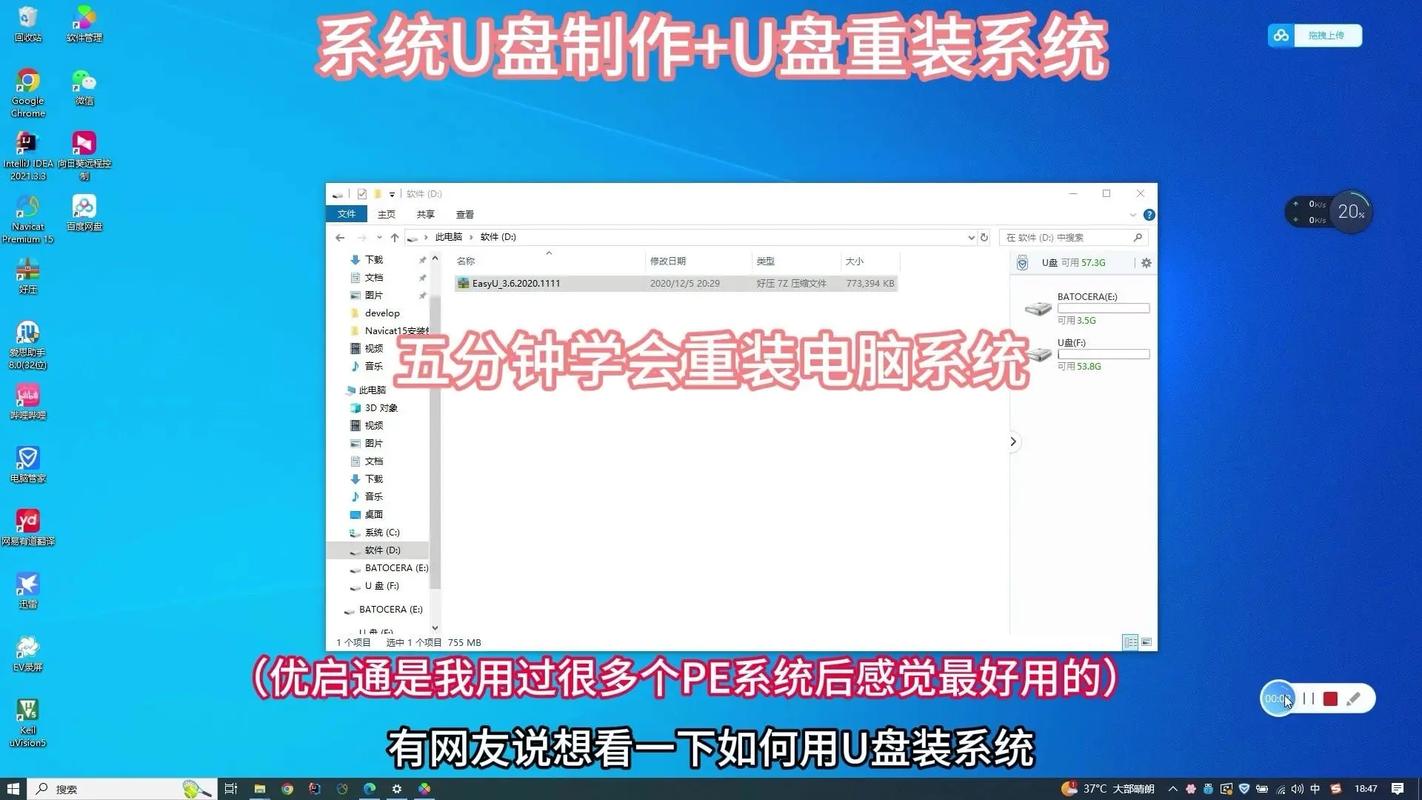
〖One〗、通过UEFI启动U盘 重启电脑,开机时按F12键(三星笔记本常用快捷键)进入启动菜单。在启动项列表中,选取以“UEFI”开头的U盘选项,按回车键确认。进入PE系统并安装Win7 等待电脑加载U盘中的PE系统,进入大白菜PE桌面。
〖Two〗、准备工作 数据备份:将硬盘中有用的资料转移至外部存储设备,因后续操作需重新分区,数据将被清除。制作U盘启动盘:准备一个容量≥4G的U盘,通过工具(如Rufus或UltraISO)将Win7 64位旗舰版镜像写入U盘,制作成可启动的安装盘。
〖Three〗、运行装机工具:在PE桌面上运行小兵一键装机工具,点击浏览,在U盘中找到下载好的ghost版本的iso或者gho文件。选取安装位置:以C盘为系统盘,将win7系统安装在C盘中,点击确定。开始安装:点击开始后,等待释放GHO安装程序,电脑会自动重启电脑。
三星笔记本u盘装系统怎么bios设置
〖One〗、三星笔记本用U盘装系统时,BIOS设置步骤如下:进入BIOS:重新启动计算机,在三星笔记本出现logo时,按下F2键进入BIOS界面。修改启动与安全选项:使用方向键切换至 Boot 选项卡。找到 Secure Boot 选项,将其设置为 OFF(关闭安全启动)。
〖Two〗、准备U盘启动盘 首先,需要准备一个U盘启动盘。推荐使用韩博士装机大师等工具将U盘制作为启动U盘。为了保证U盘的正常使用,建议选取容量4G以上的U盘。插入U盘并进入BIOS设置 将制作好的U盘插入三星笔记本的USB接口。在开机画面出现时,迅速按下U盘启动快捷键F2,进入BIOS设置界面。
〖Three〗、将OS Mode Selection改为CSM OS,启用传统兼容模式。关闭快速启动与网络启动:将Fast BIOS Mode和PXE OPROM设为Off,避免干扰系统安装。保存设置:按右侧Save按钮保存更改,弹出确认窗口时选取Yes,系统将自动重启。
三星笔记本怎样一键重装系统?
三星笔记本电脑一键U盘重装系统的教程如下:前期准备 U盘启动盘制作:准备一个U盘,并使用大番薯或韩博士等工具将其制作为U盘启动盘。同时,下载所需的ISO系统镜像文件,并将其存放在U盘内。设置U盘启动 重启电脑:关闭三星笔记本电脑,然后重新启动。
首先三星笔记本开始的默认安装的是Winodws1系统,如果安装Win7系统后开机会出现如下提示。然后这时候需要在开机时进入BIOS选项,设置如下参数。接着就会Secure Boot更改为Off模式,并将OS Mode Selection更改为UEFI CSM OS模式。注意要设置完毕后更改U盘为第一启动项。
点击电脑左下角的开始菜单,然后点击设置功能栏。在打开的设置功能界面中,找到更新和安全选项,并点击进入。在打开的更新和安全功能界面中,点击左侧功能栏中的恢复选项卡。找到重置此电脑选项,并点击开始即可重装系统,注意:在重装系统之前备份重要的资料。
三星笔记本重装Win10的详细步骤分为BIOS设置与U盘启动安装两部分:BIOS设置与U盘启动准备 制作U盘启动盘:使用8G以上U盘,通过工具(如U盘魔术师v5)制作支持UEFI+GPT的启动盘,并下载Win10系统镜像(如GHOST WIN10 1809 RS5专业版)。
三星笔记本电脑重装系统主要有以下两种方法:方法一:使用U盘重装系统 制作启动盘:将U盘制作为可引导系统盘,即启动盘。复制系统文件:将系统文件复制到已制作为启动盘的U盘中。引导电脑:将U盘插入USB口,启动电脑后轻按F12键,调出引导菜单后选取U盘引导。
三星笔记本重装win10系统,可按以下步骤操作:工具/原料 三星笔记本4G以上U盘Win10系统镜像文件操作步骤 重启并选取U盘启动:重启计算机,按快捷键F12进入启动菜单,选取U盘启动。进入PE系统:进入大番薯主菜单界面,选取【02】大番薯win8pe标准版(新机器)并按回车进入。
关于三星笔记本怎么安装系统和三星笔记本怎么装win7系统的介绍到此就结束了,不知道你从中找到你需要的信息了吗 ?如果你还想了解更多这方面的信息,记得收藏关注本站。