本文摘要: 本篇文章给大家谈谈如何添加局域网打印机到电脑,以及如何添加局域网里面的打印机对应的知识点,文章可能有点长,但是希望大家可以阅读完,增长自己的知识,最重要的是希望对各位有所帮助,可以解决了您的问题,不要忘了收藏本站喔。
本篇文章给大家谈谈如何添加局域网打印机到电脑,以及如何添加局域网里面的打印机对应的知识点,文章可能有点长,但是希望大家可以阅读完,增长自己的知识,最重要的是希望对各位有所帮助,可以解决了您的问题,不要忘了收藏本站喔。
如何添加局域网内的打印机
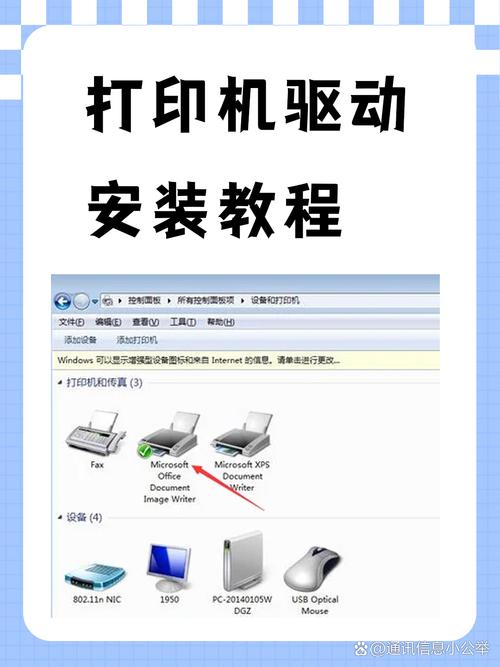
具体操作步骤:点击电脑桌面左下角的“开始”按钮,在弹出的菜单中选取“设备和打印机”。在“设备和打印机”窗口中,选取“添加打印机”选项。在弹出的添加打印机向导中,选取“添加网络、无线或BlueBooth打印机”,然后点击“下一步”。等待几秒钟,系统会自动搜索局域网内的打印机。
打开控制面板右键点击桌面左下方的开始菜单,选取控制面板选项。 进入设备和打印机界面在控制面板中,选取设备和打印机选项。 启动添加打印机流程在设备和打印机窗口上方,点击添加打印机按钮。 选取局域网共享打印机 若局域网内有打印服务器且共享打印机已开启,系统会自动检测并列出可用设备。
首先先确定是否在同一个局域网,打开命令行:cmd.exe。进入cmd后,输入ipconfig。首先看共享的打印机和近来需要安装的电脑的ip地址是否在同一个网段内。只需要看 ip前三位,比如该例子的ip段是1916(),只需要都在这个ip段的电脑就是都在同一个局域网。
确认打印机共享状态确保目标打印机处于局域网内且已开启共享功能。可通过观察打印机图标是否带有“小手”标志确认共享状态。通过“打印机和传真”界面添加打开控制面板:点击Windows系统“开始”菜单,选取“设置”-“打印机和传真”。启动添加向导:在空白处右键点击,选取“添加打印机”。
如何添加局域网打印机到电脑和如何添加局域网里面的打印机的问题分享结束啦,以上的文章解决了您的问题吗?欢迎您下次再来哦!