本文摘要: 大家好,今天来为大家分享佳能打印机e568怎么连接wifi的一些知识点,和佳能打印机e568r如何连接手机的问题解析,大家要是都明白,那么可以忽略,如果不太清楚的话可以看看本篇文章,相信很大概率可以解决您的问题,接下来我们就一起来看看吧!
大家好,今天来为大家分享佳能打印机e568怎么连接wifi的一些知识点,和佳能打印机e568r如何连接手机的问题解析,大家要是都明白,那么可以忽略,如果不太清楚的话可以看看本篇文章,相信很大概率可以解决您的问题,接下来我们就一起来看看吧!
关于佳能E568如何接入无线网络的问题
检查网络连接:确保电脑和打印机都连接到同一个无线网络,并且网络信号良好。开启文件和打印机共享:打开“控制面板”-“网络和Internet”-“网络和共享中心”-“高级共享设置”。选取“开启文件和打印机共享”。注意,网络发现选项不一定需要开启。
佳能E568打印机连接WiFi的方法主要有两种:通过打印机操作面板连接和通过佳能打印APP连接(适用于手机)。通过打印机操作面板连接 按打印机上的主页按钮:启动打印机后,按打印机面板上的主页按钮。进入无线LAN设置:向左或向右滑动屏幕,点击“无线LAN”,再点击“无线LAN设置”。
确保佳能打印机E568已经正确安装并接通电源。智能手机或电脑需具备WiFi功能,并处于可连接WiFi的状态。下载并安装“佳能打印”app 在智能手机的应用商店中搜索“佳能打印”并下载安装。该app将用于后续连接打印机和WiFi的设置。打印机WiFi设置 重启打印机:关闭佳能打印机E568的电源,然后重新开机。
佳能e568r打印机无线连接方法如下:查看WIFI信息:右键点击桌面的WiFi图标,选取“打开网络和共享中心”。在弹出的窗口中,找到并点击您正在使用的WIFI名称,点击“详细信息”以查看WIFI的基本状态,包括网络名称、密码等。准备连接打印机:单击WLAN状态栏中的“详细信息”。
佳能E568打印机无线连接神级教程!
使用USB线连接打印机,启动驱动安装程序,选取无线连接选项。 驱动安装失败后,重新选取USB连接,驱动安装完成,自动识别无线连接。 输入Wi-Fi账号密码,完成Cannon Net的安装,打印机将添加副本并设为默认,之后可拔掉USB线。希望此教程能帮助到遇到无线连接困难的用户,成功连接佳能E568打印机。
佳能打印机e568与家中wi-fi怎么连
〖One〗、佳能E568打印机连接WiFi的方法主要有两种:通过打印机操作面板连接和通过佳能打印APP连接(适用于手机)。通过打印机操作面板连接 按打印机上的主页按钮:启动打印机后,按打印机面板上的主页按钮。进入无线LAN设置:向左或向右滑动屏幕,点击“无线LAN”,再点击“无线LAN设置”。
〖Two〗、在使用佳能打印机E568时,如果希望利用家中的Wi-Fi网络进行打印,首先需要在打印机上找到并启动无线网络向导功能。一旦无线网络向导启动,按照提示选取家中的Wi-Fi网络,输入正确的密码后,就可以完成Wi-Fi的连接了。连接成功后,为了更好地利用打印机的功能,建议安装并使用佳能提供的几款软件。
〖Three〗、启动已安装的“佳能打印”app。搜索并添加打印机:app将自动搜索附近的打印机。当搜索到佳能打印机E568时,点击添加打印机。按照app提示完成连接:根据app中的提示,选取您的家庭或办公室WiFi网络,并输入WiFi密码。app将尝试将打印机连接到指定的WiFi网络。
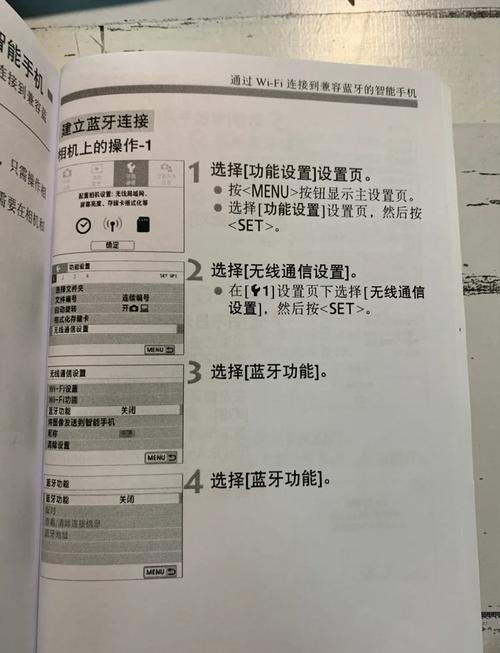
佳能打印机E568如何连接WiFi
佳能E568打印机连接WiFi的方法主要有两种:通过打印机操作面板连接和通过佳能打印APP连接(适用于手机)。通过打印机操作面板连接 按打印机上的主页按钮:启动打印机后,按打印机面板上的主页按钮。进入无线LAN设置:向左或向右滑动屏幕,点击“无线LAN”,再点击“无线LAN设置”。
在使用佳能打印机E568时,如果希望利用家中的Wi-Fi网络进行打印,首先需要在打印机上找到并启动无线网络向导功能。一旦无线网络向导启动,按照提示选取家中的Wi-Fi网络,输入正确的密码后,就可以完成Wi-Fi的连接了。连接成功后,为了更好地利用打印机的功能,建议安装并使用佳能提供的几款软件。
关闭佳能打印机E568的电源,然后重新开机。进入WiFi设置模式:长按打印机面板上的WiFi键(通常位于控制面板上,具体位置可能因型号而异)。观察故障指示灯(通常是感叹号形状的黄色灯)闪烁2下后,松开WiFi键。此时,WiFi指示灯(蓝色灯)将开始闪烁,表示打印机已进入WiFi设置模式。
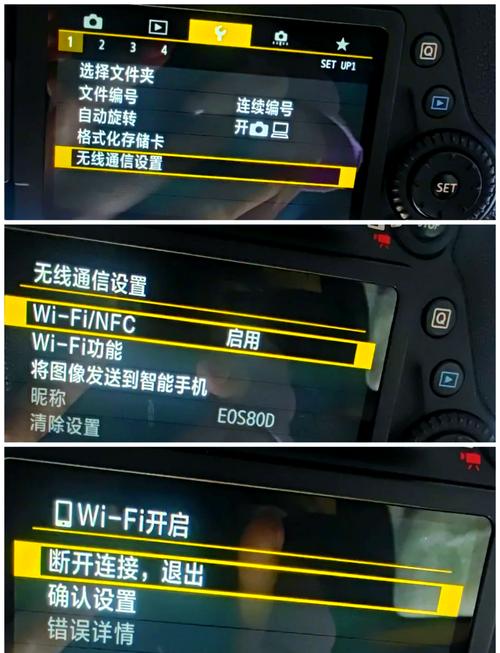
佳能e568打印机怎么连接wifi
〖One〗、佳能E568打印机连接WiFi的方法主要有两种:通过打印机操作面板连接和通过佳能打印APP连接(适用于手机)。通过打印机操作面板连接 按打印机上的主页按钮:启动打印机后,按打印机面板上的主页按钮。进入无线LAN设置:向左或向右滑动屏幕,点击“无线LAN”,再点击“无线LAN设置”。
〖Two〗、在使用佳能打印机E568时,如果希望利用家中的Wi-Fi网络进行打印,首先需要在打印机上找到并启动无线网络向导功能。一旦无线网络向导启动,按照提示选取家中的Wi-Fi网络,输入正确的密码后,就可以完成Wi-Fi的连接了。连接成功后,为了更好地利用打印机的功能,建议安装并使用佳能提供的几款软件。
〖Three〗、使用USB线连接打印机,启动驱动安装程序,选取无线连接选项。 驱动安装失败后,重新选取USB连接,驱动安装完成,自动识别无线连接。 输入Wi-Fi账号密码,完成Cannon Net的安装,打印机将添加副本并设为默认,之后可拔掉USB线。希望此教程能帮助到遇到无线连接困难的用户,成功连接佳能E568打印机。
〖Four〗、关闭佳能打印机E568的电源,然后重新开机。进入WiFi设置模式:长按打印机面板上的WiFi键(通常位于控制面板上,具体位置可能因型号而异)。观察故障指示灯(通常是感叹号形状的黄色灯)闪烁2下后,松开WiFi键。此时,WiFi指示灯(蓝色灯)将开始闪烁,表示打印机已进入WiFi设置模式。
〖Five〗、佳能e568r打印机无线连接方法如下:查看WIFI信息:右键点击桌面的WiFi图标,选取“打开网络和共享中心”。在弹出的窗口中,找到并点击您正在使用的WIFI名称,点击“详细信息”以查看WIFI的基本状态,包括网络名称、密码等。准备连接打印机:单击WLAN状态栏中的“详细信息”。
关于佳能打印机e568怎么连接wifi的内容到此结束,希望对大家有所帮助。