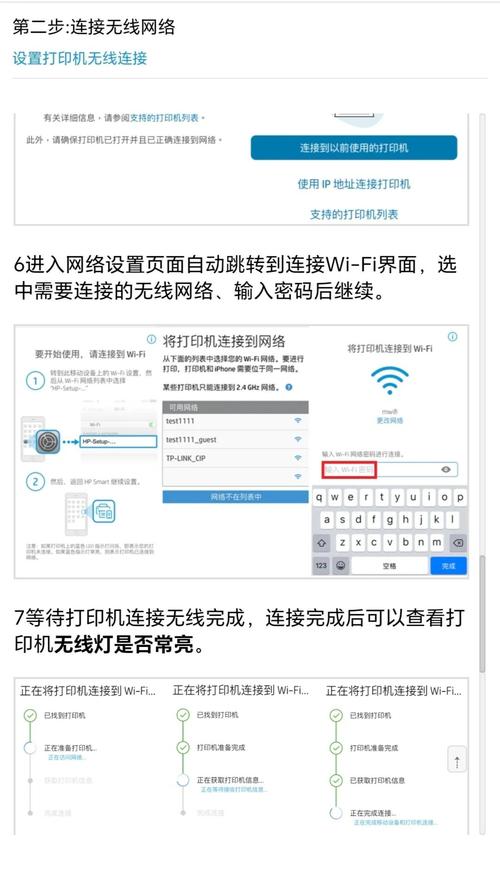
本文摘要: 今天给各位分享惠普怎么连接wifi的知识,其中也会对惠普怎么连接wifi网络进行解释,如果能碰巧解决你现在面临的问题,别忘了关注本站,现在开始吧!惠普1136w打印机怎么连接wifi**开启打印机WiFi功能**:首先,确保打印机的WiFi功能已经开启。在打印机菜单中,找到并开启WiFi设置。
今天给各位分享惠普怎么连接wifi的知识,其中也会对惠普怎么连接wifi网络进行解释,如果能碰巧解决你现在面临的问题,别忘了关注本站,现在开始吧!
惠普1136w打印机怎么连接wifi
**开启打印机WiFi功能**:首先,确保打印机的WiFi功能已经开启。在打印机菜单中,找到并开启WiFi设置。 **打印网络设置报告**:在打印机菜单中,依次选取“系统设置”、“报告”,然后选取“打印”。在打印出的报告中,找到倒数第二行的“network key”,这就是打印机的WiFi密码。
点击打印机上的无线按键,进入无线菜单。找到WiFi默认设置,点击OK键进行网络初始化。连接打印机WiFi信号:在手机设置中开启WiFi功能。搜索并连接到名为“136w”的打印机信号。登录打印机管理界面:打开浏览器,输入网址1916221。进入登录页面,无需密码,直接以admin身份登录。
点击打印机无线按键,在无线菜单中找到WiFi默认设置后点击OK键将打印机网络初始化。在手机设置中打开wifi,并连接找到136的打印机信号。
通过Wi-Fi Direct连接 打开打印机的无线网络:确保惠普136w打印机已开启并处于无线网络连接状态。可以通过打印机面板上的设置菜单来检查和配置无线网络。手机连接Wi-Fi Direct:在手机Wi-Fi设置中,找到并连接到打印机的Wi-Fi Direct网络。网络名称通常为“Direct-xx-HP [打印机型号]”的形式。
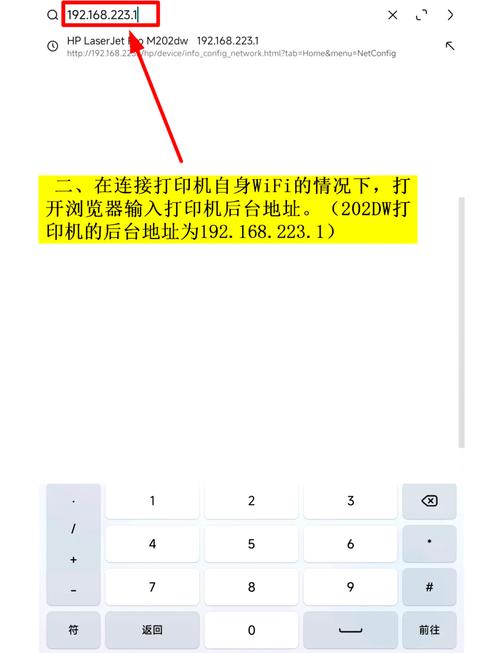
惠普打印机wifi怎么设置?
首先打开打印机的电源。然后长按打印机的WiFi功能键,直至警告指示灯闪烁三次后松开即可开启WiFi。如果要关闭WiFi,只需按住WiFi功能键,直至警告指示灯闪烁4次后松开,即可关闭。接着打开手机,下载并安装相应的app,并打开手机WiFi。之后打开下载好的app,选取“打印机设置”,然后再点击“访问点连接”。
**开启打印机WiFi功能**:首先,确保打印机的WiFi功能已经开启。在打印机菜单中,找到并开启WiFi设置。 **打印网络设置报告**:在打印机菜单中,依次选取“系统设置”、“报告”,然后选取“打印”。在打印出的报告中,找到倒数第二行的“network key”,这就是打印机的WiFi密码。
确保打印机已开机后按下【菜单键】(三个点的按键);按向右方向键向右找到第4项【Network】后按下【OK】;按向右方向键找到【Wi-Fi】并按【OK】进入;找到【Wi-Fi Direct】并按下【OK】进入;按向右方向键找到【Network密钥】并按【OK】进入即可看到原来设置的WiFi密码。
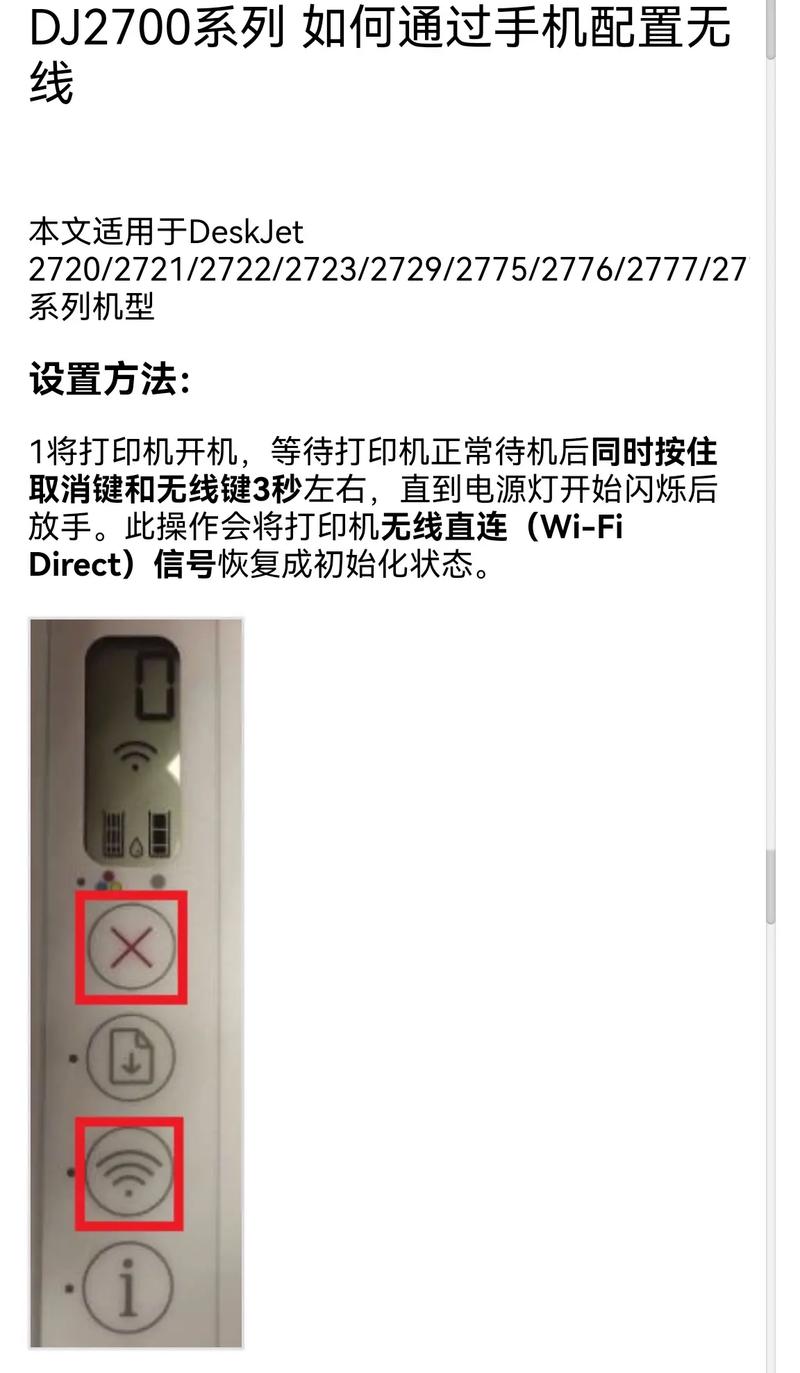
怎么样让惠普打印机连接wifi
〖One〗、首先打开打印机的电源。然后长按打印机的WiFi功能键,直至警告指示灯闪烁三次后松开即可开启WiFi。如果要关闭WiFi,只需按住WiFi功能键,直至警告指示灯闪烁4次后松开,即可关闭。接着打开手机,下载并安装相应的app,并打开手机WiFi。之后打开下载好的app,选取“打印机设置”,然后再点击“访问点连接”。
〖Two〗、答案: 开启打印机:确保惠普打印机已开启并处于就绪状态。 进入打印机设置:通过打印机的控制面板或显示屏找到网络设置选项。 选取无线网络:在网络设置中,找到无线网络设置并选取。 搜索可用网络:打印机将搜索周围可用的WiFi网络。
〖Three〗、**开启打印机WiFi功能**:首先,确保打印机的WiFi功能已经开启。在打印机菜单中,找到并开启WiFi设置。 **打印网络设置报告**:在打印机菜单中,依次选取“系统设置”、“报告”,然后选取“打印”。在打印出的报告中,找到倒数第二行的“network key”,这就是打印机的WiFi密码。
〖Four〗、在网络设置界面中,找到“无线设置”或“WiFi设置”选项,选取后按屏幕指示操作。选取并连接WiFi网络:打印机会搜索可用的WiFi网络,在搜索结果中,选取要连接的WiFi网络,并输入正确的密码。等待连接成功:等待打印机连接到WiFi网络,连接成功后,控制面板上通常会显示确认消息。
关于本次惠普怎么连接wifi和惠普怎么连接wifi网络的问题分享到这里就结束了,如果解决了您的问题,我们非常高兴。