本文摘要: 大家好,无线网监控摄像头怎么安装相信很多的网友都不是很明白,包括无线监控摄像头怎么安装图解也是一样,不过没有关系,接下来就来为大家分享关于无线网监控摄像头怎么安装和无线监控摄像头怎么安装图解的一些知识点,大家可以关注收藏,免得下次来找不到哦,下面我们开始吧!
大家好,无线网监控摄像头怎么安装相信很多的网友都不是很明白,包括无线监控摄像头怎么安装图解也是一样,不过没有关系,接下来就来为大家分享关于无线网监控摄像头怎么安装和无线监控摄像头怎么安装图解的一些知识点,大家可以关注收藏,免得下次来找不到哦,下面我们开始吧!
无线wifi监控摄像头怎么安装
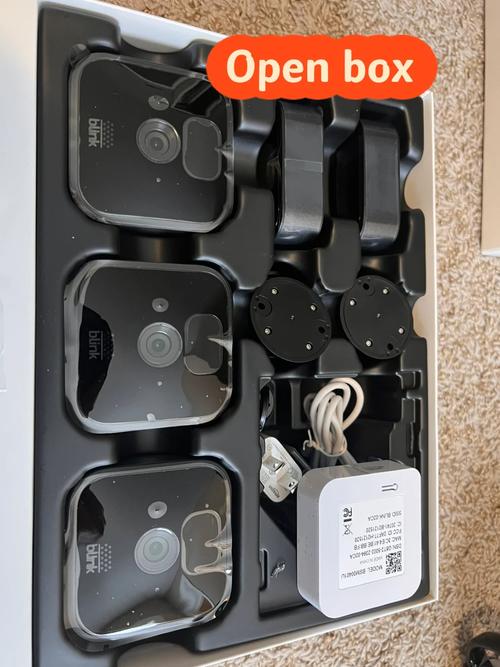
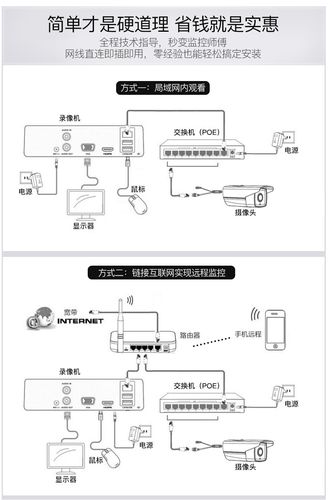
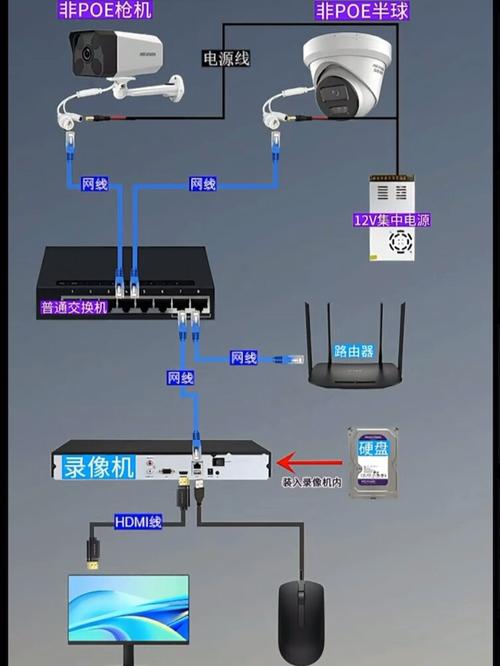
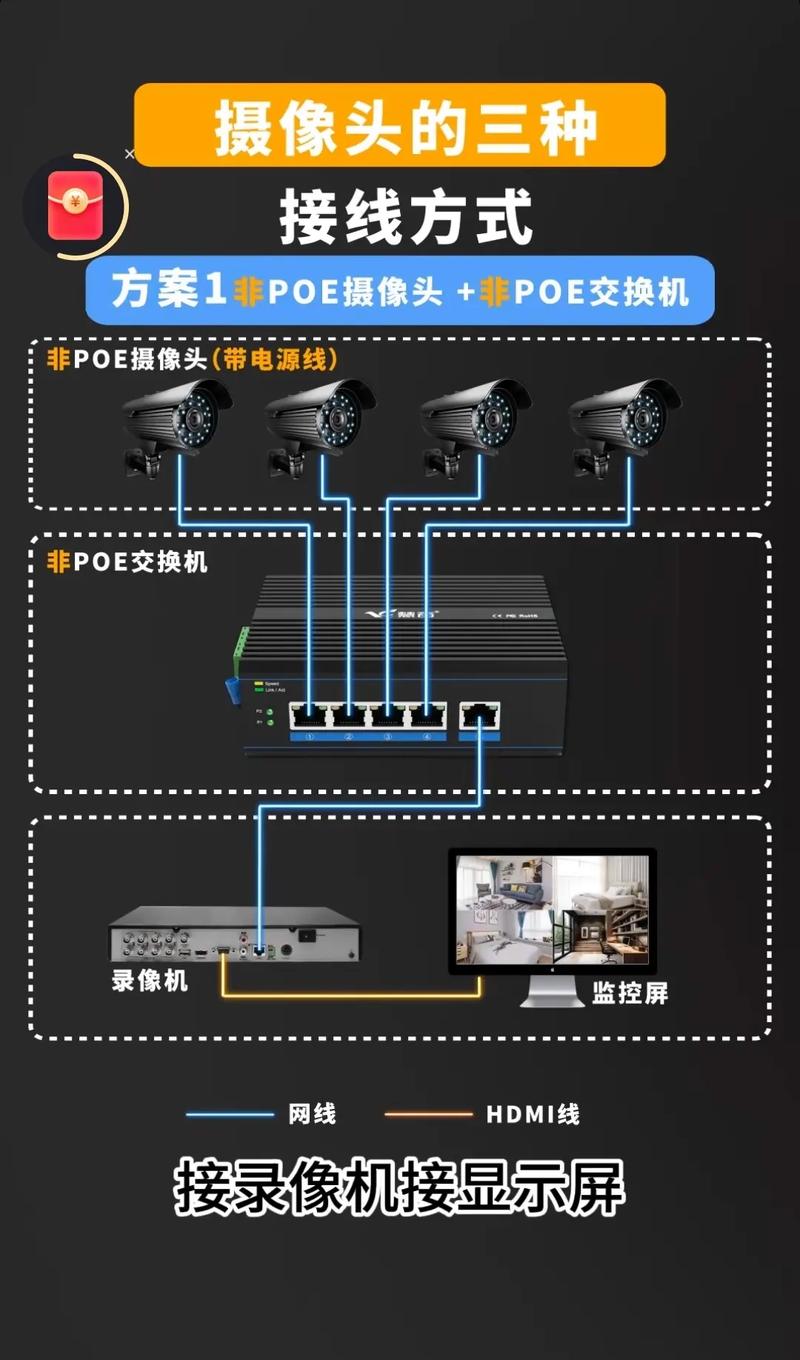
确保摄像头与路由器连接在同一个网络中。下面是摄像头的安装。将摄像头固定在支架上,使其能够自由旋转和调节角度,以便覆盖所需监控的区域。然后,将电源适配器连接到摄像头,并确保其工作正常。网线连接到路由器和摄像头之间,保证网络连接的稳定。
安装无线网络摄像头并设置远程监控的步骤如下:首先,将摄像头连接到电脑,并安装相应的驱动程序。如果摄像头支持免驱设计,只需插入即可使用。另外,有些摄像头需要安装视频采集卡才能正常工作。对于手机远程监控,有三种方式可供选取:第一种是通过手机远程连接到电脑,直接查看摄像头画面。
无线wifi摄像头的安装方法:一, 安装辅助工具:无线路由器一台(一定要是带天线的无线路由器)、两端都装有水晶头的网线一根、智能手机一台。
无线监控摄像头怎么安装使用教程
〖One〗、无线监控摄像头的安装方法:首先,确保你拥有一套无线监控摄像头设备。现在的无线监控摄像头通常是整体设计,无需自行安装镜头或红外灯等组件。下面,将无线网络监控摄像头连接到电脑。打开电脑后,安装无线摄像头的驱动程序。部分摄像头支持免驱动使用,这样更为便捷。
〖Two〗、首先无线监控摄像头设备一套,现在无线监控摄像头都是一个整体,不像以前需要自己安装镜头安装红外灯之类的了。把无线网络监控摄像头接到电脑上,打开电脑后,把无线摄像头的驱动安装好,有些是免驱动的,就更好了。
〖Three〗、选取合适的无线监控摄像头:在市场上选取一款适合自己需求的无线监控摄像头。根据需要确定摄像头的分辨率、视野角度、夜视功能等性能参数。 安装无线监控摄像头:将摄像头固定在需要监控的位置上,通常会使用支架或固定夹将摄像头安装在墙壁、天花板或其他合适的位置上。确保摄像头安装稳固,角度合适。
〖Four〗、选取安装位置:选取一个能够清晰监控到目标区域的位置,确保电源稳定。 安装摄像头:固定摄像头,连接电源,确保摄像头能够正常工作。 连接网络:将摄像头连接到无线网络,确保手机能够远程访问。手机安装及配置 下载安装监控APP:在手机应用商店搜索并下载与摄像头配套的监控APP。
〖Five〗、无线wifi摄像头的安装方法:一, 安装辅助工具:无线路由器一台(一定要是带天线的无线路由器)、两端都装有水晶头的网线一根、智能手机一台。
〖Six〗、安装手机APP或电脑软件:根据摄像头的品牌和型号,安装相应的手机APP或电脑软件。添加摄像头:打开手机APP或电脑软件,登录摄像头账号并添加摄像头,按照软件的提示进行设置。配置监控参数:根据实际需要,对摄像头的监控参数进行配置,如画质、录像方式、移动侦测等。
无线监控摄像头和手机怎样安装
〖One〗、选取合适的无线监控摄像头:在市场上选取一款适合自己需求的无线监控摄像头。根据需要确定摄像头的分辨率、视野角度、夜视功能等性能参数。 安装无线监控摄像头:将摄像头固定在需要监控的位置上,通常会使用支架或固定夹将摄像头安装在墙壁、天花板或其他合适的位置上。确保摄像头安装稳固,角度合适。
〖Two〗、安装无线监控摄像头到手机的方法如下:首先,你需要准备一套无线监控摄像头设备。现在的无线监控摄像头通常是一个整体,无需像过去那样自行安装镜头或红外灯等配件。接着,将无线网络监控摄像头连接到电脑,并打开电脑。随后,安装无线摄像头的驱动程序,有些摄像头是免驱动的,这样操作起来会更加便捷。
〖Three〗、选取安装位置:选取一个能够清晰监控到目标区域的位置,确保电源稳定。 安装摄像头:固定摄像头,连接电源,确保摄像头能够正常工作。 连接网络:将摄像头连接到无线网络,确保手机能够远程访问。手机安装及配置 下载安装监控APP:在手机应用商店搜索并下载与摄像头配套的监控APP。
无线监控摄像头怎么安装?
安装支架:根据摄像头的类型,选取合适的支架并固定在安装位置上。连接电源:将摄像头的电源线与电源适配器相连,并插入电源插座。连接天线:如果摄像头有天线,将天线连接至摄像头,并调整天线方向。连接网络线(可选):如果您的摄像头支持有线连接,可以将网络线连接至摄像头和路由器之间。
安装无线监控摄像头:将摄像头固定在需要监控的位置上,通常会使用支架或固定夹将摄像头安装在墙壁、天花板或其他合适的位置上。确保摄像头安装稳固,角度合适。 连接电源:将摄像头的电源线与供电设备(如适配器、电池等)连接起来,确保摄像头可以正常工作。
无线监控摄像头的安装方法:首先,确保你拥有一套无线监控摄像头设备。现在的无线监控摄像头通常是整体设计,无需自行安装镜头或红外灯等组件。下面,将无线网络监控摄像头连接到电脑。打开电脑后,安装无线摄像头的驱动程序。部分摄像头支持免驱动使用,这样更为便捷。
确保摄像头与路由器连接在同一个网络中。下面是摄像头的安装。将摄像头固定在支架上,使其能够自由旋转和调节角度,以便覆盖所需监控的区域。然后,将电源适配器连接到摄像头,并确保其工作正常。网线连接到路由器和摄像头之间,保证网络连接的稳定。
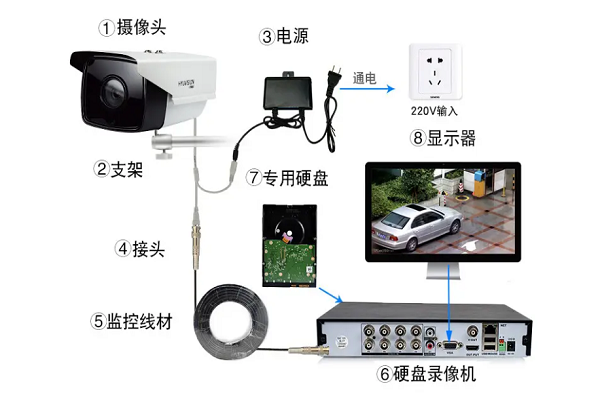
无线摄像头监控怎么安装
正文:无线摄像头监控系统的安装步骤如下: 选取合适的摄像头:在选取摄像头之前,您需要确定您的监控需求和预算。根据需要选取合适的摄像头类型,如固定摄像头、云台摄像头或隐蔽摄像头。 安装摄像头支架:选取安装位置,并根据需要安装摄像头支架。确保支架牢固可靠,并能够提供所需的角度和视野范围。
安装无线网络摄像头并设置远程监控的步骤如下:首先,将摄像头连接到电脑,并安装相应的驱动程序。如果摄像头支持免驱设计,只需插入即可使用。另外,有些摄像头需要安装视频采集卡才能正常工作。对于手机远程监控,有三种方式可供选取:第一种是通过手机远程连接到电脑,直接查看摄像头画面。
安装支架:根据摄像头的类型,选取合适的支架并固定在安装位置上。连接电源:将摄像头的电源线与电源适配器相连,并插入电源插座。连接天线:如果摄像头有天线,将天线连接至摄像头,并调整天线方向。连接网络线(可选):如果您的摄像头支持有线连接,可以将网络线连接至摄像头和路由器之间。
选取合适的无线监控摄像头:在市场上选取一款适合自己需求的无线监控摄像头。根据需要确定摄像头的分辨率、视野角度、夜视功能等性能参数。 安装无线监控摄像头:将摄像头固定在需要监控的位置上,通常会使用支架或固定夹将摄像头安装在墙壁、天花板或其他合适的位置上。确保摄像头安装稳固,角度合适。
了解无线摄像头的基本功能:无线摄像头监控系统是一体化设备,无需额外配置,如红外线装置。 安装摄像头:将摄像头放置在视野开阔的位置,确保其能够覆盖所需监控的区域。 连接电脑并安装驱动:将摄像头连接至电脑,如果是免驱摄像头,则跳过此步骤。否则,需要安装相应的驱动程序。
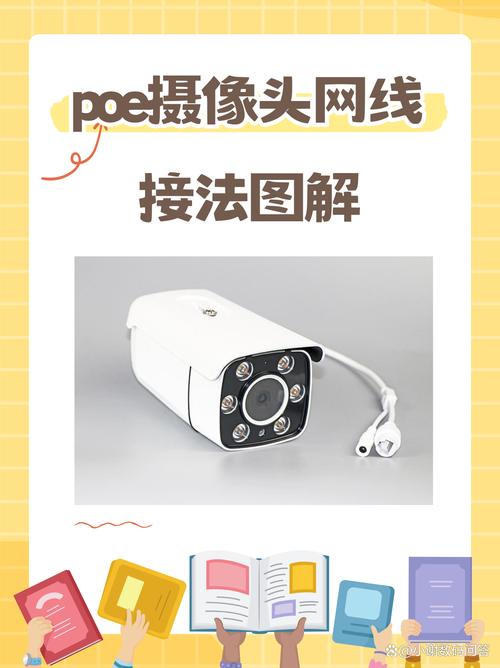
怎样安装无线监控摄像头
〖One〗、安装支架:根据摄像头的类型,选取合适的支架并固定在安装位置上。连接电源:将摄像头的电源线与电源适配器相连,并插入电源插座。连接天线:如果摄像头有天线,将天线连接至摄像头,并调整天线方向。连接网络线(可选):如果您的摄像头支持有线连接,可以将网络线连接至摄像头和路由器之间。
〖Two〗、选取合适的安装位置,确保监控区域能全面覆盖。 按照说明书正确安装摄像头,确保其稳固并且视角合适。连接网络 打开摄像头的设置页面。 根据说明书提供的步骤,将摄像头连接到无线网络。 输入家中WiFi的密码,完成摄像头与网络的连接。
〖Three〗、安装无线监控摄像头:将摄像头固定在需要监控的位置上,通常会使用支架或固定夹将摄像头安装在墙壁、天花板或其他合适的位置上。确保摄像头安装稳固,角度合适。 连接电源:将摄像头的电源线与供电设备(如适配器、电池等)连接起来,确保摄像头可以正常工作。
〖Four〗、确保摄像头与路由器连接在同一个网络中。下面是摄像头的安装。将摄像头固定在支架上,使其能够自由旋转和调节角度,以便覆盖所需监控的区域。然后,将电源适配器连接到摄像头,并确保其工作正常。网线连接到路由器和摄像头之间,保证网络连接的稳定。
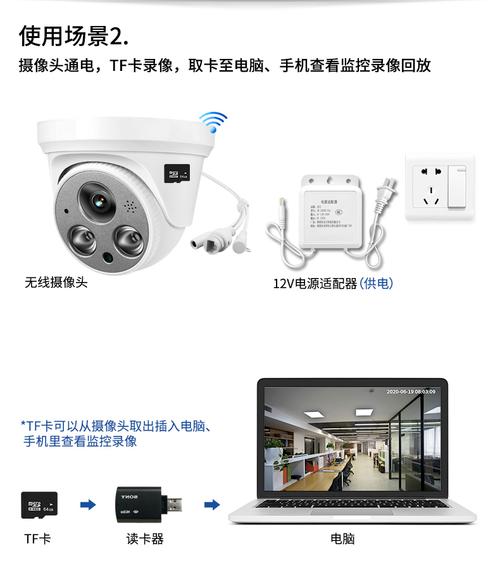
无线监控摄像头怎么安装使用
无线监控摄像头的安装方法:首先,确保你拥有一套无线监控摄像头设备。现在的无线监控摄像头通常是整体设计,无需自行安装镜头或红外灯等组件。下面,将无线网络监控摄像头连接到电脑。打开电脑后,安装无线摄像头的驱动程序。部分摄像头支持免驱动使用,这样更为便捷。
安装无线监控摄像头:将摄像头固定在需要监控的位置上,通常会使用支架或固定夹将摄像头安装在墙壁、天花板或其他合适的位置上。确保摄像头安装稳固,角度合适。 连接电源:将摄像头的电源线与供电设备(如适配器、电池等)连接起来,确保摄像头可以正常工作。
安装辅助工具:无线路由器一台、两端都装有水晶头的网线一根、智能手机一台。安装调试:首先给监控摄像头接通电源,打开无线路路由器,下面用网线把无线路由器和无线监控摄像头连接起来,等到摄像头上面的指示灯提示连接成功之后就可以将网线断开了。
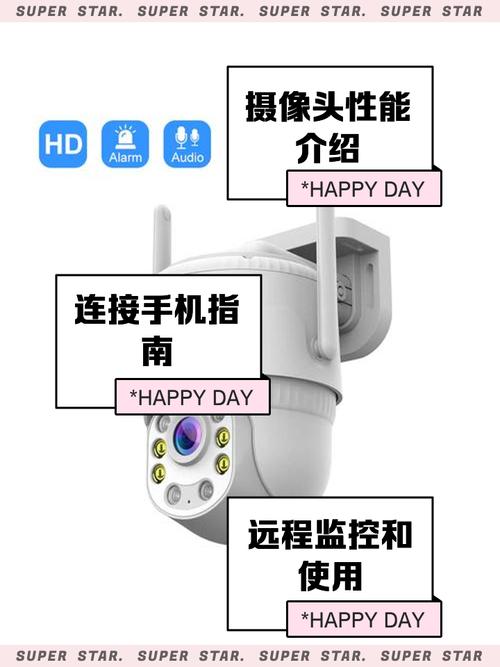
无线摄像头应该怎么安装呢?无线摄像头安装方法
安装无线网络摄像头并设置远程监控的步骤如下:首先,将摄像头连接到电脑,并安装相应的驱动程序。如果摄像头支持免驱设计,只需插入即可使用。另外,有些摄像头需要安装视频采集卡才能正常工作。对于手机远程监控,有三种方式可供选取:第一种是通过手机远程连接到电脑,直接查看摄像头画面。
无线网络摄像头--发射器接到电脑后面,打开电脑 装好驱动。(免驱的话插好就能用。)还有一中是需要装 视频采集卡的。手机远程监控分三种:手机远程连接到电脑中,看摄像头。(笨方法)无线摄像头是否支持远程监控。开启录像功能,远程用手机访问计算机共享目录,查看录好的视频。
安装无线监控摄像头:将摄像头固定在需要监控的位置上,通常会使用支架或固定夹将摄像头安装在墙壁、天花板或其他合适的位置上。确保摄像头安装稳固,角度合适。 连接电源:将摄像头的电源线与供电设备(如适配器、电池等)连接起来,确保摄像头可以正常工作。
无线wifi摄像头的安装方法:一, 安装辅助工具:无线路由器一台(一定要是带天线的无线路由器)、两端都装有水晶头的网线一根、智能手机一台。
选取合适的安装位置 首先,用户需要选取一个合适的安装位置。这个位置应该能够覆盖到你想要监控的区域,并且避免被遮挡。同时,考虑到摄像头的视角和拍摄范围,选取一个较高的位置可以获得更好的监控效果。
感谢大家聆听我对于无线网监控摄像头怎么安装的经验分享介绍到此就结束了,希望我的知识可以帮到您。