本文摘要: 大家好,如果您还对笔记本怎样安装固态硬盘不太了解,没有关系,今天就由本站为大家分享笔记本怎样安装固态硬盘的知识,包括笔记本怎样安装固态硬盘视频的问题都会给大家分析到,还望可以解决大家的问题,下面我们就开始吧!
大家好,如果您还对笔记本怎样安装固态硬盘不太了解,没有关系,今天就由本站为大家分享笔记本怎样安装固态硬盘的知识,包括笔记本怎样安装固态硬盘视频的问题都会给大家分析到,还望可以解决大家的问题,下面我们就开始吧!
如何在笔记本上安装固态硬盘?
〖One〗、一般安装固态硬盘需要拆机,拆机有风险,建议到笔记本官方售后维修中心安装。
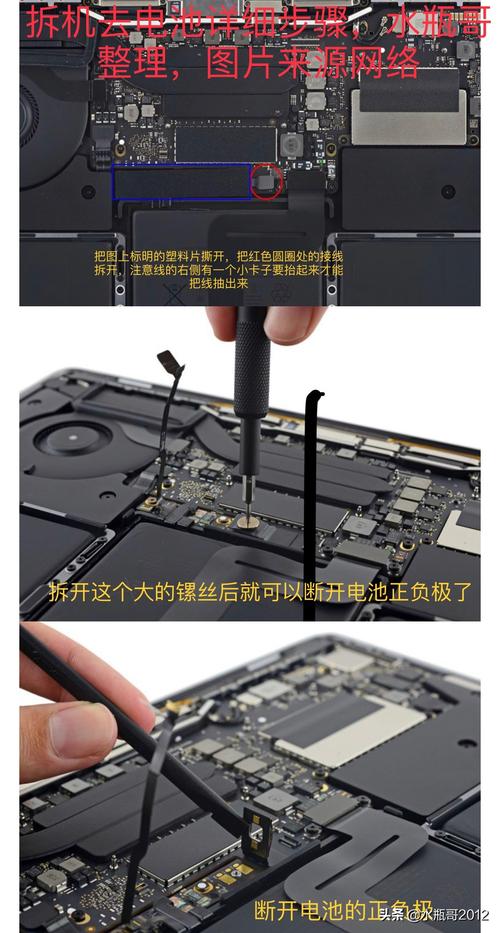
〖Two〗、把笔记本的翻过来,卸除笔记本下面的9颗固定螺丝。 拔出光驱。如下图应该先拨开1号位,再按住2号位卡扣,即可将光驱拔出。此接口可接驳光驱、硬盘、显卡、散热器等常用配件,且均支持热插拔。拆除背盖。
〖Three〗、一般情况下笔记本电脑是可以加固态硬盘,只需要拆掉笔记本的外壳,然后把准备好的笔记本固态硬盘安装上去,然后插在硬盘槽子里面,之后就可以把光驱拿下来,把机械硬盘放进去,最后就是安装系统即可。
〖Four〗、将笔记本电脑背面朝上,拆下背后的固定螺丝。拆卸完成后,取出笔记本电脑上的硬盘和光驱。将固态硬盘插入主硬盘的位置。将原硬盘装入光驱硬盘托架的位置。最后将背面的螺丝安装上去,完成固定即可。
〖Five〗、操作前请确保固态硬盘已安装在电脑并插好数据线和电源线。电脑开机时按住DEL键进入到BIOS。进入到BIOS后使用上下方向箭头选取SystemSummary后按enter键。然后找到Satadrive0/1/2查看自己加装的SSD是否已经识别。
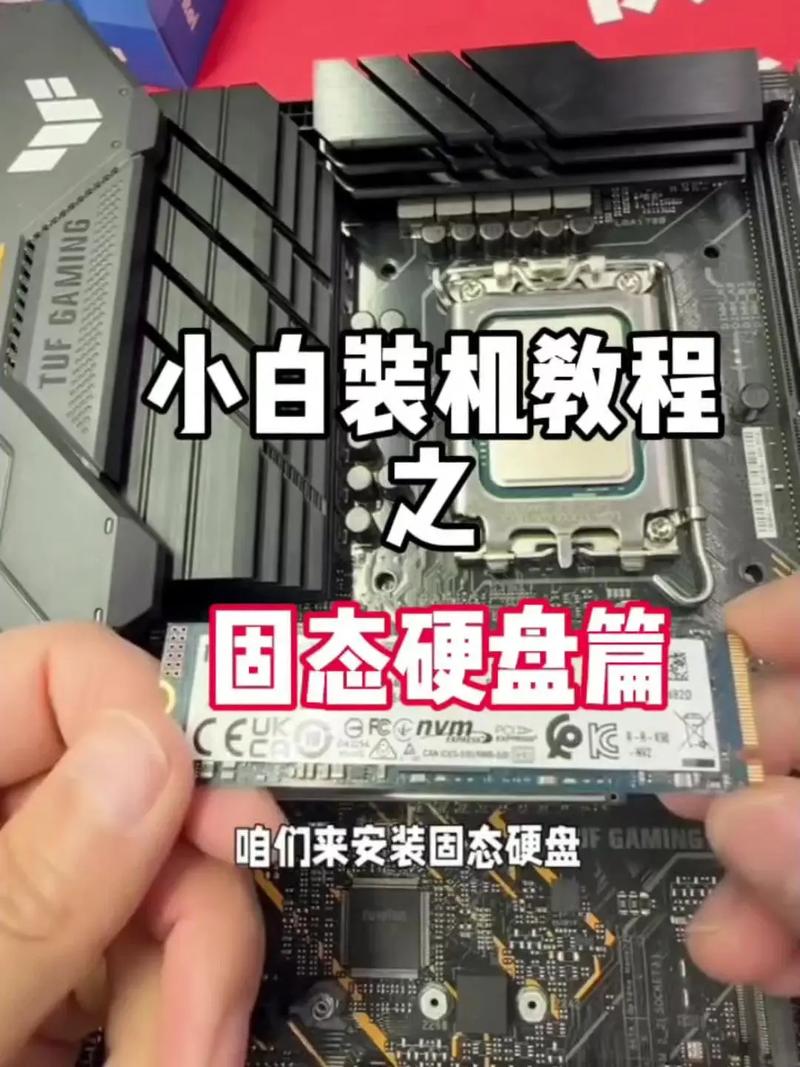
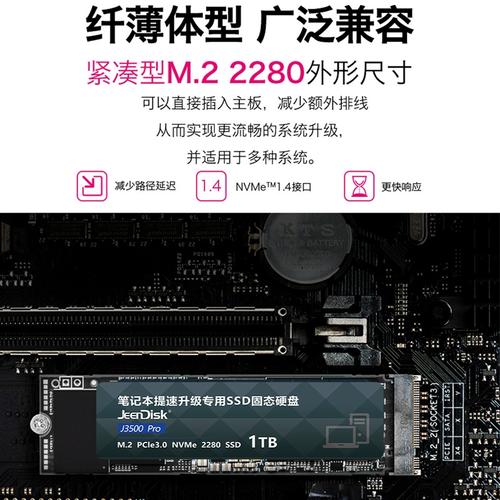
〖Six〗、方法一,直接加装 这个方法的前提就是本本在买来的时候就有额外的预留接口,那么就可根据预留接电脑口的型号来购买相应的SSD直接安装。一般本本额外的接口有M.2(又名NGFF)、MSATA、SATA等型号。需要注意的是:M.2(NGFF)分2242260、2280,前面的22表宽22mm后面的数字表示长度。
笔记本可以加装固态硬盘吗?
一般情况 下笔记本电脑可以加装固态硬盘的,若是主板上只有一个硬盘接口,需要将原厂的硬盘取下后进行更换。具体还请根据笔记本型号询问笔记本官方售后。
一般情况下笔记本电脑是可以加固态硬盘,只需要拆掉笔记本的外壳,然后把准备好的笔记本固态硬盘安装上去,然后插在硬盘槽子里面,之后就可以把光驱拿下来,把机械硬盘放进去,最后就是安装系统即可。
一般安装固态硬盘需要拆机,拆机有风险,建议到笔记本官方售后维修中心安装。
可以的。由于主板只有一个SATA接口,所以选取增加SSD只能选取NGFF 2242接口的SSD,推荐购买浦科特M6G,便宜点的可选intel的,如果只装系统的话120-128G足够用了。这主板有两个内存插槽,可以再增加一条不大于8G的(单条最大支持到8G,双条共16G)。
笔记本电脑能不能加装固态硬盘?
可以的。由于主板只有一个SATA接口,所以选取增加SSD只能选取NGFF 2242接口的SSD,推荐购买浦科特M6G,便宜点的可选intel的,如果只装系统的话120-128G足够用了。这主板有两个内存插槽,可以再增加一条不大于8G的(单条最大支持到8G,双条共16G)。
一般情况 下笔记本电脑可以加装固态硬盘的,若是主板上只有一个硬盘接口,需要将原厂的硬盘取下后进行更换。具体还请根据笔记本型号询问笔记本官方售后。
一般情况下笔记本电脑是可以加固态硬盘,只需要拆掉笔记本的外壳,然后把准备好的笔记本固态硬盘安装上去,然后插在硬盘槽子里面,之后就可以把光驱拿下来,把机械硬盘放进去,最后就是安装系统即可。
首先需要确认笔记本是否支持安装固态硬盘,确定你的笔记本支持的SSD类型(SATA或NVMe PCIe)以及尺寸(如5英寸SATA,或者M.2 2280等),具体情况需要询问笔记本官方售后。然后考虑你需要的存储容量和预算。一般安装固态硬盘需要拆机,拆机有风险,建议到笔记本官方售后维修中心安装。
笔记本怎样安装固态硬盘?
〖One〗、一般安装固态硬盘需要拆机,拆机有风险,建议到笔记本官方售后维修中心安装。
〖Two〗、一般情况 下笔记本电脑可以加装固态硬盘的,若是主板上只有一个硬盘接口,需要将原厂的硬盘取下后进行更换。具体还请根据笔记本型号询问笔记本官方售后。
〖Three〗、一般情况下笔记本电脑是可以加固态硬盘,只需要拆掉笔记本的外壳,然后把准备好的笔记本固态硬盘安装上去,然后插在硬盘槽子里面,之后就可以把光驱拿下来,把机械硬盘放进去,最后就是安装系统即可。
〖Four〗、方法一,直接加装 这个方法的前提就是本本在买来的时候就有额外的预留接口,那么就可根据预留接电脑口的型号来购买相应的SSD直接安装。一般本本额外的接口有M.2(又名NGFF)、MSATA、SATA等型号。需要注意的是:M.2(NGFF)分2242260、2280,前面的22表宽22mm后面的数字表示长度。
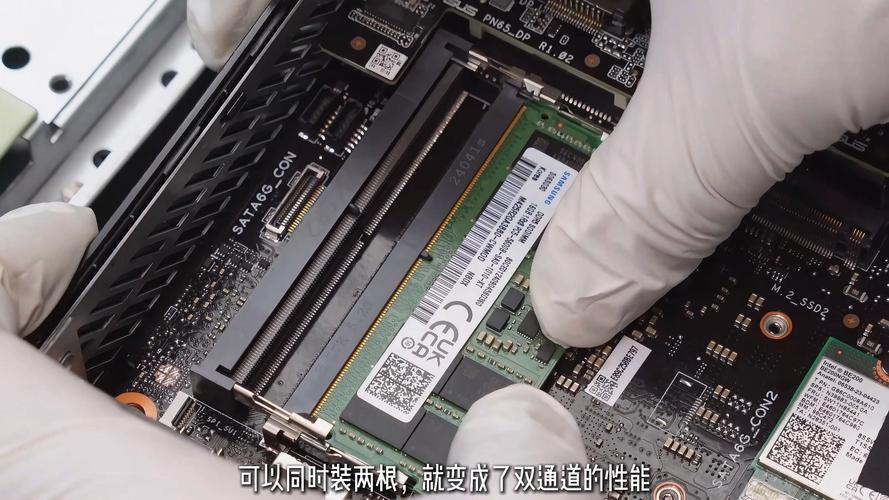
固态硬盘怎么安装在笔记本电脑上
⑴ SSD固态硬盘怎样装在笔记本电脑上 把笔记本卸除如下图所示9颗固定螺丝。
固态硬盘如何安装到笔记本电脑上 工具:螺丝刀,铁丝 原料:笔记本电脑,固态硬盘 首先用螺丝刀把光驱上的螺丝拧下来,如下图所示。 笔记本固态硬盘怎么安装 工具/原料:螺丝刀1把。第一步,笔记本反过来卸掉9颗固定螺丝。
关闭电脑并断开电源:确保笔记本电脑完全关闭,并拔掉电源适配器和所有外部连接设备。 找到硬盘位置:根据笔记本电脑的型号,查找硬盘的位置。通常,硬盘会被安装在一个可拆卸的托架或插槽中。 拆卸旧硬盘:使用螺丝刀拧下固定硬盘的螺丝,小心地将旧硬盘从托架或插槽中取出。
以联想G40-70,win10系统为例,笔记本电脑固态硬盘的安装方法如下:先把笔记本背面翻过来朝上,再把电池卡扣拨到旁边,把电池拿出来。接着把后盖的螺丝卸除,用手按住后盖往后平推,即可把后盖取下来。取出后盖以后,把硬盘和光驱都拆除,同时拆掉硬盘上的支架。
操作前请确保固态硬盘已安装在电脑并插好数据线和电源线。电脑开机时按住DEL键进入到BIOS。进入到BIOS后使用上下方向箭头选取SystemSummary后按enter键。然后找到Satadrive0/1/2查看自己加装的SSD是否已经识别。
⑴ 原装小移动硬盘,怎么改装成笔记本电脑硬盘,安装在笔记本上 首先确定硬盘接口是否一致,现在一般是SATA接口,以前也有IDE拆开移动硬盘,取下单独的硬盘,就是去掉外壳。拆开笔记本电脑,硬盘位置,插入即可。
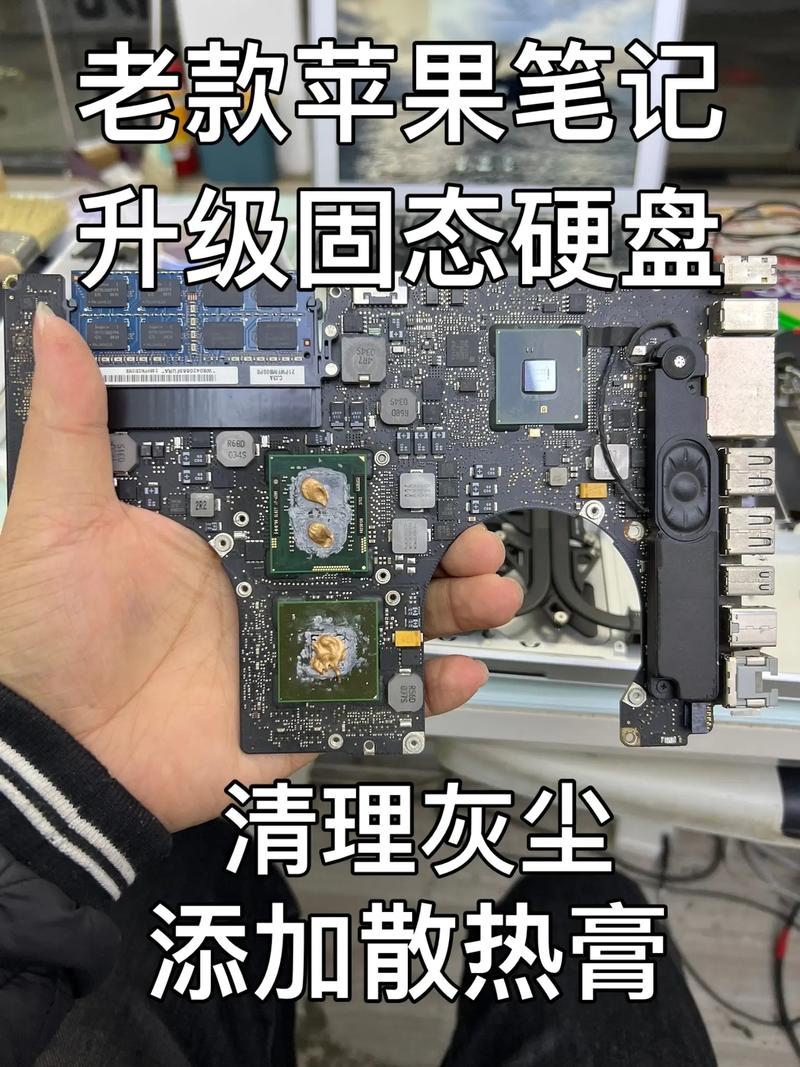
固态硬盘如何安装到笔记本电脑上?
将笔记本电脑背面朝上,拆下背后的固定螺丝。拆卸完成后,取出笔记本电脑上的硬盘和光驱。将固态硬盘插入主硬盘的位置。将原硬盘装入光驱硬盘托架的位置。最后将背面的螺丝安装上去,完成固定即可。
首先需要确认笔记本是否支持安装固态硬盘,确定你的笔记本支持的SSD类型(SATA或NVMe PCIe)以及尺寸(如5英寸SATA,或者M.2 2280等),具体情况需要询问笔记本官方售后。然后考虑你需要的存储容量和预算。一般安装固态硬盘需要拆机,拆机有风险,建议到笔记本官方售后维修中心安装。
首先用螺丝刀把光驱上的螺丝拧下来,如下图所示。然后把光驱拉出,如下图所示。找一个铁丝,插进退盘的孔中打开光驱托盘,拆卸挡板,如下图所示。会有两个卡扣,螺丝刀轻轻一撬就可以看见,如下图所示。第二个卡扣,如下图所示。
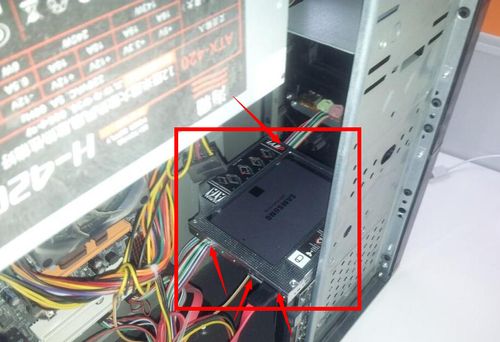
笔记本电脑上如何加装固态硬盘怎么给笔记本电脑加装固态硬盘
一部正常的笔记本、一个固态硬盘、光驱位硬盘托架、一套拆机工具。操作方法 01首先将买来的一个固态硬盘、光驱位硬盘托架从包装盒里拆开。二 怎么给笔记本电脑加装固态硬盘 具体步骤如下:右键单击这台电脑选取属性,如下图所示。
一般情况 下笔记本电脑可以加装固态硬盘的,若是主板上只有一个硬盘接口,需要将原厂的硬盘取下后进行更换。具体还请根据笔记本型号询问笔记本官方售后。
将笔记本电脑背面朝上,拆下背后的固定螺丝。拆卸完成后,取出笔记本电脑上的硬盘和光驱。将固态硬盘插入主硬盘的位置。将原硬盘装入光驱硬盘托架的位置。最后将背面的螺丝安装上去,完成固定即可。
一般情况下笔记本电脑是可以加固态硬盘,只需要拆掉笔记本的外壳,然后把准备好的笔记本固态硬盘安装上去,然后插在硬盘槽子里面,之后就可以把光驱拿下来,把机械硬盘放进去,最后就是安装系统即可。
方法一,直接加装 这个方法的前提就是本本在买来的时候就有额外的预留接口,那么就可根据预留接电脑口的型号来购买相应的SSD直接安装。一般本本额外的接口有M.2(又名NGFF)、MSATA、SATA等型号。需要注意的是:M.2(NGFF)分2242260、2280,前面的22表宽22mm后面的数字表示长度。
好了,文章到这里就结束啦,如果本次分享的笔记本怎样安装固态硬盘和笔记本怎样安装固态硬盘视频问题对您有所帮助,还望关注下本站哦!