本文摘要: 老铁们,大家好,相信还有很多朋友对于神舟笔记本u盘装系统步骤和神舟电脑如何进行u盘安装系统的相关问题不太懂,没关系,今天就由我来为大家分享分享神舟笔记本u盘装系统步骤以及神舟电脑如何进行u盘安装系统的问题,文章篇幅可能偏长,希望可以帮助到大家,下面一起来看看吧!
老铁们,大家好,相信还有很多朋友对于神舟笔记本u盘装系统步骤和神舟电脑如何进行u盘安装系统的相关问题不太懂,没关系,今天就由我来为大家分享分享神舟笔记本u盘装系统步骤以及神舟电脑如何进行u盘安装系统的问题,文章篇幅可能偏长,希望可以帮助到大家,下面一起来看看吧!
神舟启动u盘装系统教程
〖One〗、首先在神舟笔记本上插入制作好的启动U盘,开档岩耐机启动或重新启动;在出现开机画面时按行春下F1FEsc这些启动热键,不同型号机型按键不同,一般有提示;神舟笔记本的光盘或U盘装系统按键一般是F1F7或Esc,快捷键不统一,需根据具体的机型进行选取。
〖Two〗、方法一:使用u盘启动快捷键直接进入u盘装系统 神舟笔记本u盘启动快捷键是F12,将制作好的快启动u盘启动盘(借鉴快启动u盘启动盘制作教程)插入电脑,待开机画面显示时,按F12快捷启动键。
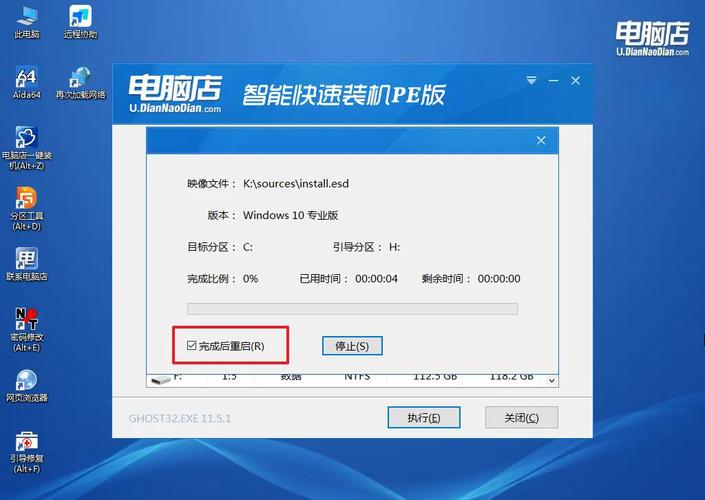
〖Three〗、将系统的GHO或备份的GHO文件放到电脑或U盘中。将U盘插入电脑,由于已经设置从U盘启动,所以开机会自动从U盘启动。进入U盘界面,选取第一个Windows PE即可进入U盘PE系统。进入U盘PE系统后,启动GHOST程序。在下面的窗口中选取要安装系统的硬盘。
〖Four〗、以下是神舟战神用U盘装系统的具体步骤:准备工作,内存大于4G可以正常使用的U盘,并将其插入电脑接口,下载U盘启动盘制作工具标准版,网上下载系统镜像安装包。首先重启计算机,根据开机提示按对应的快捷键打开boot menu启动菜单。进入启动菜单窗口中,选取U盘启动。
〖Five〗、神舟笔记本电脑快捷键是“Esc”,在开机时按下快捷键,进入bios设置U盘启动。神舟笔记本U盘重装win7系统教程:接着进入U盘装机大师主菜单界面,选取02启动Windows-2003PE(老机器),按回车键执行,如下图所示:进入到U盘装机大师win7pe系统后,U盘装机大师pe装机工具会自动打开并加载。
神舟电脑u盘装系统神舟战神如何用U盘装系统
win10系统镜像文件放入到启动u盘中,接着把u盘插入笔记本的usb插口,随后重启笔记本,在屏幕出现开机画面时按下神舟笔记本的启动快捷键(神舟笔记本启动快捷键为F12),选取u盘启动后进入主菜单界面,然后选取“运行大番薯Win8PEx86精简版(防蓝屏)”按回车键进入win8PE系统。
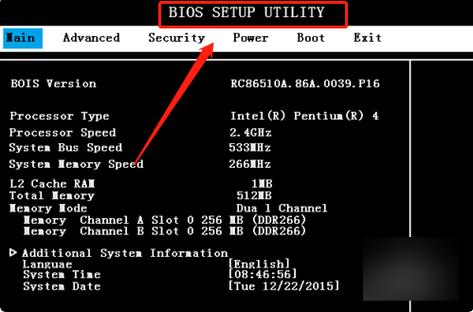
U盘启动盘制作完成后,需要一个系统映像文件,可以从网上下载一个系统映像或购买系统光盘,复制到已经做好的U盘启动盘内即可。设置电脑启动顺序为U盘,根据主板不同,进BIOS的按键也各不相同,常见的有Delete、F1FEsc等进入BIOS,找到Boot,把启动项改成USBHDD,然后按F10,退出并保存。
首先在神舟笔记本上插入制作好的启动U盘,开档岩耐机启动或重新启动;在出现开机画面时按行春下F1FEsc这些启动热键,不同型号机型按键不同,一般有提示;神舟笔记本的光盘或U盘装系统按键一般是F1F7或Esc,快捷键不统一,需根据具体的机型进行选取。
以下是神舟战神用U盘装系统的具体步骤:准备工作,内存大于4G可以正常使用的U盘,并将其插入电脑接口,下载U盘启动盘制作工具标准版,网上下载系统镜像安装包。首先重启计算机,根据开机提示按对应的快捷键打开boot menu启动菜单。进入启动菜单窗口中,选取U盘启动。
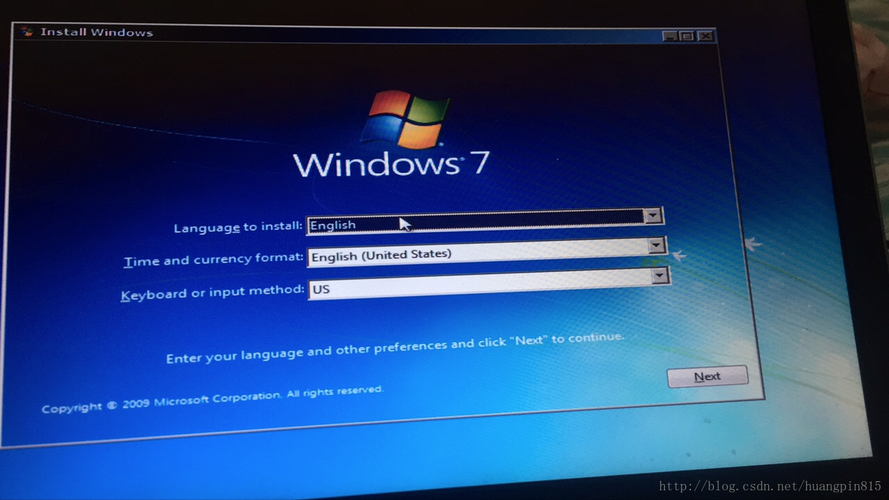
神舟笔记本用u盘装系统
方法一:使用u盘启动快捷键直接进入u盘装系统 神舟笔记本u盘启动快捷键是F12,将制作好的快启动u盘启动盘(借鉴快启动u盘启动盘制作教程)插入电脑,待开机画面显示时,按F12快捷启动键。
神舟笔记本的光盘或U盘装系统按键一般是F1F7或Esc,快捷键不统一,需根据具体的机型进行选取。⑵ 神舟战神如何用U盘装系统 神舟战神电脑用U盘装系统:按电源键开机,根据提示,按F2进入BIOS界面,在boot里面将U盘设置为第一启动项,保存退出就可以从U盘启动了,或是直接按F7手动选取U盘启动。
接着进入U盘装机大师主菜单界面,选取02启动Windows-2003PE(老机器),按回车键执行,如下图所示:进入到U盘装机大师win7pe系统后,U盘装机大师pe装机工具会自动打开并加载。
我们将准备好的ghost win7系统镜像文件放入到大番薯启动u盘中,接着把u盘插入电脑的usb插口,随后重启电脑,在屏幕出现开机画面时按下神舟笔记本的启动快捷键(神舟笔记本启动快捷键为F12),选取u盘启动后进入大番薯主菜单界面,接着选取“【02】运行大番薯Win2003PE增强版(装机推荐)”后按回车键确认。
将系统的GHO或备份的GHO文件放到电脑或U盘中。将U盘插入电脑,由于已经设置从U盘启动,所以开机会自动从U盘启动。进入U盘界面,选取第一个Windows PE即可进入U盘PE系统。进入U盘PE系统后,启动GHOST程序。在下面的窗口中选取要安装系统的硬盘。
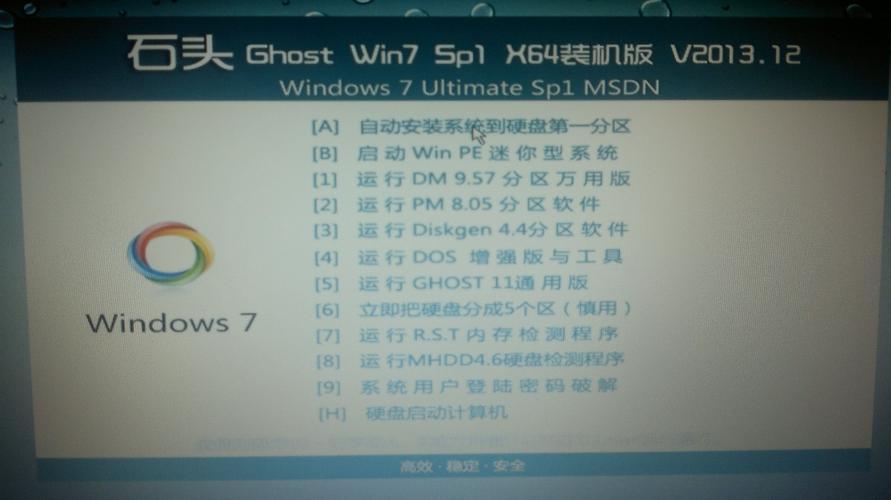
神舟手提电脑用优盘怎么安装系统
老式电脑(10年以上历史)建议安装windows xp系统;新电脑或者近8年的电脑,可以选取安装winwin10系统,这个看个人喜好。不过,8代CPU对win7的兼容性不行,安装起来很麻烦,不建议去挑战。
方法一:使用u盘启动快捷键直接进入u盘装系统 神舟笔记本u盘启动快捷键是F12,将制作好的快启动u盘启动盘(借鉴快启动u盘启动盘制作教程)插入电脑,待开机画面显示时,按F12快捷启动键。
第一步:下载win10系统镜像包,存入u盘启动盘。
大白菜官方网站下载U盘启动制作工具,安装在电脑上。打开运行,会有一个制作界面,如图:插入U盘,在“请选取U盘”处确认你的U盘,无误后,点击“一键制作USB启动盘”,稍后就会制作成功。网上下载WIN7的系统镜像,并将镜像文件解压。然后将解压后的文件复制到U盘中。
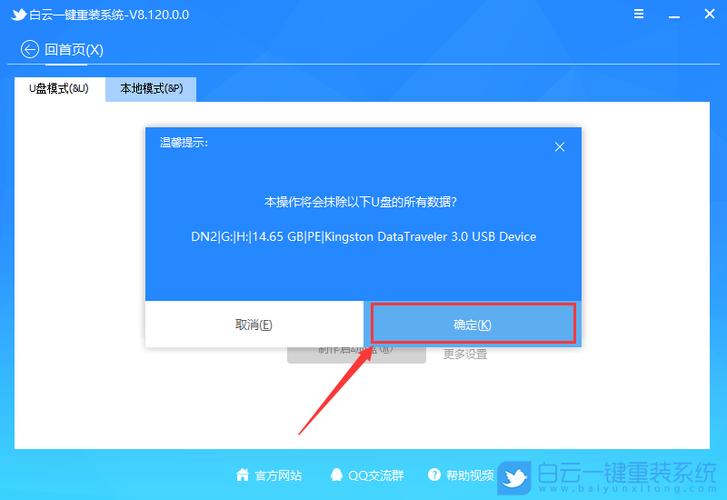
神舟电脑怎么用u盘重装系统
〖One〗、首先在神舟笔记本上插入制作好的启动U盘,开档岩耐机启动或重新启动;在出现开机画面时按行春下F1FEsc这些启动热键,不同型号机型按键不同,一般有提示;神舟笔记本的光盘或U盘装系统按键一般是F1F7或Esc,快捷键不统一,需根据具体的机型进行选取。
〖Two〗、将系统的GHO或备份的GHO文件放到电脑或U盘中。将U盘插入电脑,由于已经设置从U盘启动,所以开机会自动从U盘启动。进入U盘界面,选取第一个Windows PE即可进入U盘PE系统。进入U盘PE系统后,启动GHOST程序。在下面的窗口中选取要安装系统的硬盘。
〖Three〗、方法一:使用u盘启动快捷键直接进入u盘装系统 神舟笔记本u盘启动快捷键是F12,将制作好的快启动u盘启动盘(借鉴快启动u盘启动盘制作教程)插入电脑,待开机画面显示时,按F12快捷启动键。
〖Four〗、接着进入U盘装机大师主菜单界面,选取02启动Windows-2003PE(老机器),按回车键执行,如下图所示:进入到U盘装机大师win7pe系统后,U盘装机大师pe装机工具会自动打开并加载。
文章到此结束,如果本次分享的神舟笔记本u盘装系统步骤和神舟电脑如何进行u盘安装系统的问题解决了您的问题,那么我们由衷的感到高兴!