本文摘要: 本篇文章给大家谈谈电脑怎么接两个显示屏,以及电脑一拖二显示器对应的知识点,文章可能有点长,但是希望大家可以阅读完,增长自己的知识,最重要的是希望对各位有所帮助,可以解决了您的问题,不要忘了收藏本站喔。
本篇文章给大家谈谈电脑怎么接两个显示屏,以及电脑一拖二显示器对应的知识点,文章可能有点长,但是希望大家可以阅读完,增长自己的知识,最重要的是希望对各位有所帮助,可以解决了您的问题,不要忘了收藏本站喔。
怎么把笔记本电脑的屏幕分成两个?
要将笔记本电脑屏幕分成两个,请按照以下步骤操作: 确保视频线已正确连接。 在桌面的空白区域点击鼠标右键,从弹出的菜单中选取“显示设置”。 在显示设置界面,选取“扩展这些显示器”,并勾选“使之成为我的主显示器”以确定主显示区域。
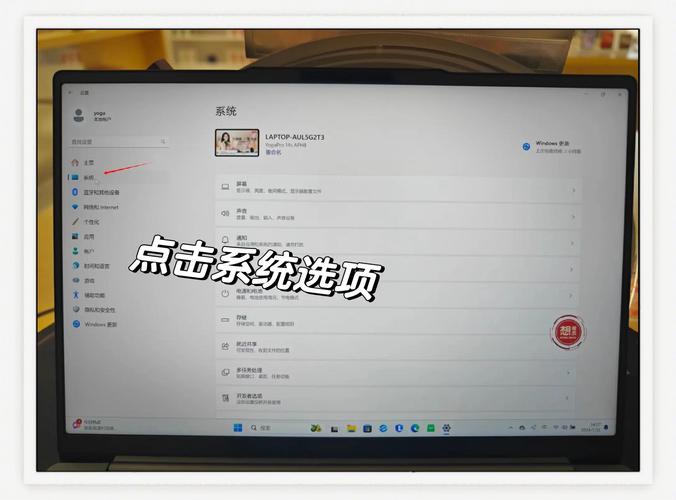
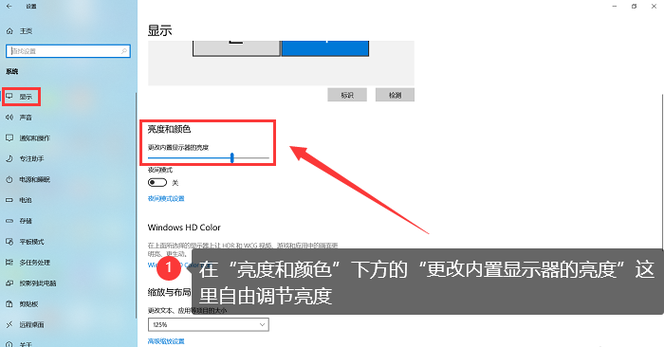
连接外接显示器:首先,确保您的笔记本电脑已经正确连接到一个外接显示器。 启用多显示器设置:在Windows 10中,您可以通过点击“开始”菜单,选取“设置”,然后点击“系统”下的“显示”来启用多显示器设置。在这里,您可以将笔记本电脑的屏幕作为主屏幕或副屏幕。
首先我们需要把外接显示器的线给接好,我们在显示器的空白页面,点一下右键选取显示设置。因为有扩展的显示器了,这里我们就显示是1和2两个数字。这个时候,就能看到我们的显示器对应的编号了,一般都是笔记本自带的是1,外扩的是2。
笔记本电脑如何设置多屏显示?
首先我们需要把外接显示器的线给接好,我们在显示器的空白页面,点一下右键选取显示设置。因为有扩展的显示器了,这里我们就显示是1和2两个数字。这个时候,就能看到我们的显示器对应的编号了,一般都是笔记本自带的是1,外扩的是2。
首先打开电脑,在电脑桌面上右键单击选取打开“屏幕分辨率”。然后在弹出来的窗口中找到“多显示器”选项,点击打开它。然后在弹出来的窗口中点击选取“只在1上显示桌面”。然后回车确定,在弹出来的窗口中点击“保留更改”。然后就完成了。
桌面点击右键,选取屏幕分辨率。本机连接了两块屏幕所以显示了1和2。点击识别按钮可以识别出具体那块屏幕是1,哪块是2号 显示器下拉列表选取需要设置的显示器,然后对该显示器进行分辨率,方向的设置,在多显示器下拉列表中选取扩展显示,即可实现两块屏幕的显示。
以Win10为例,首先笔记本要设置分屏显示:投影→拓展,这时两个屏幕都出现桌面,并且鼠标可以在两个屏幕之间来回穿梭。
打开笔记本电脑,鼠标右键点击桌面的空白区域,选取个性化。然后可以看到显示器外观中有两个显示器。将多屏显示器设置为“只在2上显示”,点击确定。电脑桌面就会只在外接显示器上显示。如果需要笔记本电脑和外接显示器同时显示桌面,可以将多屏显示设置为“复制这些显示”,然后点击确定。
怎么在一台电脑上双屏显示?
首先在桌面空白处右击鼠标选取“屏幕分辨率”选项,之后就会显示出分辨率设置对话框。五 电脑双显示器怎么设置 电脑双显示器设置方法 首先win+p弹出显示器设置,选取扩展即可将第二显示器器当做扩展屏幕显示桌面。
同时按下键盘上的“windows”键+P键,这时在你屏幕的一侧或者中间位置会出现四个模式选项。我们分别来认识一下这4种模式:『1』、仅电脑屏幕:该模式下,外接的显示器或者投影仪会关闭影像输出,仅你电脑的主显示器显示画面。
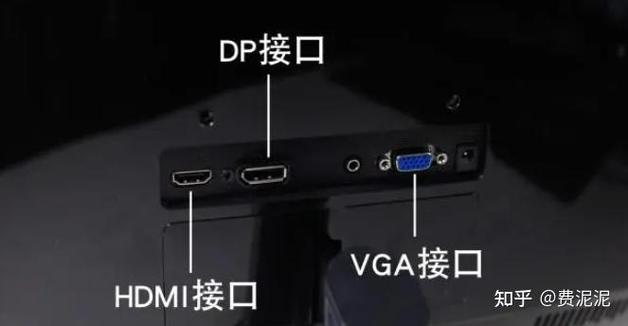
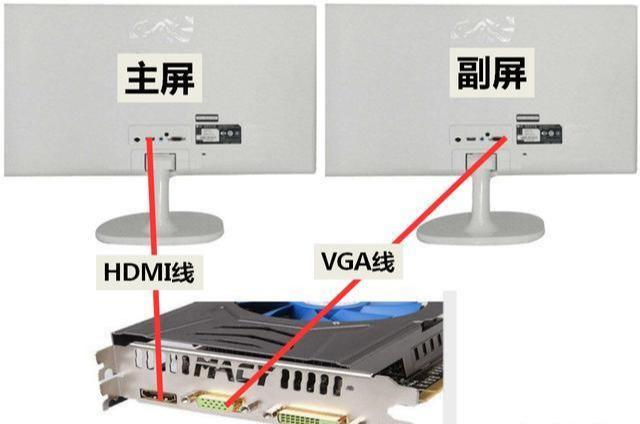
将电脑的VGA接口和HDMI接口(也可以是DVI接口)各连接一个显示器,连接好后将两个显示器电源开关打开即可。
分别准备1根VGA线和1根DVI线,在主机箱后边我们可以看到显卡的插孔:DVI和VGA接口,这是实现双屏显示的硬性条件。把准备好DVI线和VGA线,分别接口插进去,如图所示:下面用DVI线的一头接入主显示器的插孔,用VGA线的一头接入第二个显示器的插孔。
如何设置一台电脑两个显示器 设置一台电脑两个显示器需要在设置中选取“扩展这些显示”功能,操作方法如下:操作设备:戴尔电脑 操作系统:win10 首先打开控制面板。 电脑设置双屏 一般来说,台式机都是由显示屏和主机构成的,额外的配件包括键盘、鼠标和 音响 等等。
Ⅰ 双屏显示时如何设定主副屏 具体步骤如下:首先,在电脑桌面空白处鼠标右键单击,在弹出的菜单中点击显示设置选项。Ⅱ 如何设置电脑双显示屏 双显示器的安装方法:安装说显示器,就是将两个显示器都连接显卡。

一台电脑如何接两个显示屏
〖One〗、同时按下键盘上的“windows”键+P键,这时在你屏幕的一侧或者中间位置会出现四个模式选项。我们分别来认识一下这4种模式:『1』、仅电脑屏幕:该模式下,外接的显示器或者投影仪会关闭影像输出,仅你电脑的主显示器显示画面。
〖Two〗、找到电脑上面的外置接口,使用电脑与显示器连接线把电脑与显示器连接上。连接好后,在桌面单击鼠标右键,选取屏幕分辨率。进入后,在多显示器选项里有扩展、复制等选项。扩展表示两个屏幕只有桌面背景一样;复制表示两个显示器的画面完全相同。
〖Three〗、分别准备1根VGA线和1根DVI线,在主机箱后边我们可以看到显卡的插孔:DVI和VGA接口,这是实现双屏显示的硬性条件。把准备好DVI线和VGA线,分别接口插进去,如图所示:下面用DVI线的一头接入主显示器的插孔,用VGA线的一头接入第二个显示器的插孔。
〖Four〗、首先,将笔记本电脑连接上外部显示器,并在笔记本电脑上双击桌面上的“控制面板”图标。然后,在“控制面板”这个用户界面下,选取其中的“外观和个性化”,用鼠标左键点击进入。接着,在“外观和个性化”这个用户界面下,选取“显示”一栏下的“连接到投影仪”,如下图所示。
〖Five〗、在Windows 7系统中,你可以按照以下步骤设置:首先在桌面空白处右击鼠标选取“屏幕分辨率”选项,进入分辨率设置对话框。如果电脑主机显卡连接有两台显示器,会显示相应的界面。若未显示出两台显示器,单击“检测”进行检测。
〖Six〗、想实现一台电脑主机连接三个显示屏显示,首先要主机配备的独立显卡具备三个独立的视频线接口,VGA接口、DVI接口和HDMI接口。第一个显示屏:接线的时候,将VGA线一头插在主机独立显卡的VGA接口处,另一头插在显示器的VGA接口处即可。
怎么在一台电脑上显示两个显示器?
〖One〗、找到电脑上面的外置接口,使用电脑与显示器连接线把电脑与显示器连接上。连接好后,在桌面单击鼠标右键,选取屏幕分辨率。进入后,在多显示器选项里有扩展、复制等选项。扩展表示两个屏幕只有桌面背景一样;复制表示两个显示器的画面完全相同。
〖Two〗、首先要准备两根显示器连接线,把两个显示器都连接到电脑的主机上面!当然了,首先主板要支持连接多个显示器,不过近来主流的主板都支持。两个显示器不一定会同时点亮,但肯定会亮其中一个,然后在电脑桌面点击鼠标右键选取显示设置。
〖Three〗、同时按下键盘上的“windows”键+P键,这时在你屏幕的一侧或者中间位置会出现四个模式选项。我们分别来认识一下这4种模式:『1』、仅电脑屏幕:该模式下,外接的显示器或者投影仪会关闭影像输出,仅你电脑的主显示器显示画面。
〖Four〗、分别准备1根VGA线和1根DVI线,在主机箱后边我们可以看到显卡的插孔:DVI和VGA接口,这是实现双屏显示的硬性条件。把准备好DVI线和VGA线,分别接口插进去,如图所示:下面用DVI线的一头接入主显示器的插孔,用VGA线的一头接入第二个显示器的插孔。
电脑咋样设置多显示屏电脑显示器怎样设置分屏
〖One〗、找到电脑上面的外置接口,使用电脑与显示器连接线把电脑与显示器连接上。『4』电脑咋样设置多显示屏:显示器孝薯简介:显示器(display)通常也被称为监视器。显示器是属于电脑的I/O设备,即输入输出设备。它是一种将一定的电子文件通过特定的传输设备显示到屏幕上再反射到人眼的显示工具。
〖Two〗、进入到电脑桌面之后,在空白处右键鼠标,在弹出的右键菜单中选取屏幕分辨率选项。接着在屏幕分辨率的窗口就可以看到显示的两个显示器,这个时候点击下方的多显示器选项,在选项中选取扩展这些显示,详细步骤:首先准备好两个能用的显示器,后边的显示器接口不要一样。
〖Three〗、在电脑上的链接上外接显示屏。在电脑桌面的空白处点击鼠标右键,找到屏幕分辨率。进入屏幕分辨率设置中,然后再点击显示器,选取需要的屏幕就可以了。再点击右下角的确定按钮,即可。谨局核这样就把电脑屏幕分为四个独立小屏幕了。该答案适用于戴尔大部分电脑型号。
〖Four〗、右击电脑桌面,选取显示设置。在多显示中点击更改显示设置。在多显示中选取启用两显示。在多显示中选取调整分辨率,调整每个显示器的分辨率。在多显示中选取调整位置,调整每个显示器的位置。如果需要,可以在多显示中选取调整比例,调整每个显示器的比例。点击应用,保存设置。

如何用一台电脑主机连两个显示器而且让两个显示器同步!
〖One〗、首先要准备两根显示器连接线,把两个显示器都连接到电脑的主机上面!当然了,首先主板要支持连接多个显示器,不过近来主流的主板都支持。两个显示器不一定会同时点亮,但肯定会亮其中一个,然后在电脑桌面点击鼠标右键选取显示设置。
〖Two〗、有两种方法。方法一:使用两个信号线分别将两个显示器连接到显卡上两个视频输出接口。电脑显卡必须支持双输出,有两个用于连接不同显示器的视频接口,设置方法:以win7为例 首先在桌面空白处右击鼠标选取“屏幕分辨率”选项;进入分辨率设置对话框。方法二:需要用到分频器。
〖Three〗、找到电脑上面的外置接口,使用电脑与显示器连接线把电脑与显示器连接上。连接好后,在桌面单击鼠标右键,选取屏幕分辨率。进入后,在多显示器选项里有扩展、复制等选项。扩展表示两个屏幕只有桌面背景一样;复制表示两个显示器的画面完全相同。
〖Four〗、为了使用一台电脑主机连接两个显示器并让它们同步,你需要确保电脑显卡支持双输出,并具备两个用于连接不同显示器的视频接口。连接方法是使用两个信号线,分别将两个显示器连接到显卡的两个视频输出接口。

一台电脑可以接两个显示器吗?
一台电脑可以连接2个显示器。如果你电脑除了主显示器用的VGA接口外,还有高清HDMI的话,可以将第二显示器使用该接口进行连接,然后再通过电脑显示设置为双屏扩展模式,就可以两个显示器异步显示了。
可以,连接步骤如下:找到电脑上面的外置接口,使用电脑与显示器连接线把电脑与显示器连接上。连接好后,在桌面单击鼠标右键,选取屏幕分辨率。进入后,在多显示器选项里有扩展、复制等选项。扩展表示两个屏幕只有桌面背景一样;复制表示两个显示器的画面完全相同。
一台电脑主机可以同时使用两个显示器 工具/材料:电脑、显示器、显示器连接线 首先要准备两根显示器连接线,把两个显示器都连接到电脑的主机上面!当然了,首先主板要支持连接多个显示器,不过近来主流的主板都支持。
大多数电脑显卡都支持同时连接2个显示器,但是一些高端显卡可以支持连接3个或4个显示器。此外,电脑的接口数量也是限制连接显示器数量的因素,例如,如果电脑只有一个HDMI接口,那么比较多只能连接一个HDMI显示器。一般来说,大多数电脑可以同时连接2-4个显示器,但具体数量需要根据电脑的显卡和接口数量来确定。
电脑怎么接两个显示屏和电脑一拖二显示器的问题分享结束啦,以上的文章解决了您的问题吗?欢迎您下次再来哦!