本文摘要: 大家好,如果你们想深入了解关于联想电脑笔记本怎么进入bios的问题,那么请继续阅读下去。
大家好,如果你们想深入了解关于联想电脑笔记本怎么进入bios的问题,那么请继续阅读下去。在这篇文章中,我会为大家提供全面的知识,并且会尽可能地回答你们对联想电脑笔记本怎么进入bios疑惑并还会对联想笔记本怎么进入bios界面 相关的讲解
联想笔记本电脑怎么进去bios界面?
〖One〗、在电脑启动过程中,当出现Lenovo品牌标志和自检画面时,迅速连续按键盘上的“F2”键。
〖Two〗、进入联想笔记本电脑的BIOS界面通常可以通过按下F2键或Fn+F2组合键实现。在电脑启动过程中,迅速按下F2键即可进入BIOS设置。部分联想笔记本可能需要先同时按下Fn键和F2键。 对于某些联想笔记本电脑,尤其是ThinkPad系列,按下F1键或Fn+F1组合键也可以进入BIOS界面。
〖Three〗、大部分联想笔记本电脑在开机时按下【F2】键(或者同时按下【Fn】和【F2】键)可以进入BIOS界面。不同型号的联想笔记本电脑BIOS界面可能会有所不同。- 适用机型:IdeaPad YZG系列全系列笔记本(早期US系列)。- Lenovo Erazer ZNY全系列笔记本。- 昭阳系列K4E47及更早产品。
联想笔记本电脑开机怎么进入bios设置
〖One〗、联想笔记本电脑开机进入BIOS设置的方法通常为按F2键。不过,一些特定机型需要同时按FN和F2键才能进入BIOS设置界面。在启动过程中,当联想笔记本电脑的Logo出现时,快速按下F2键,即可进入BIOS设置界面。如果遇到无法直接通过F2键进入的情况,用户应尝试同时按下FN键与F2键,以开启BIOS设置功能。
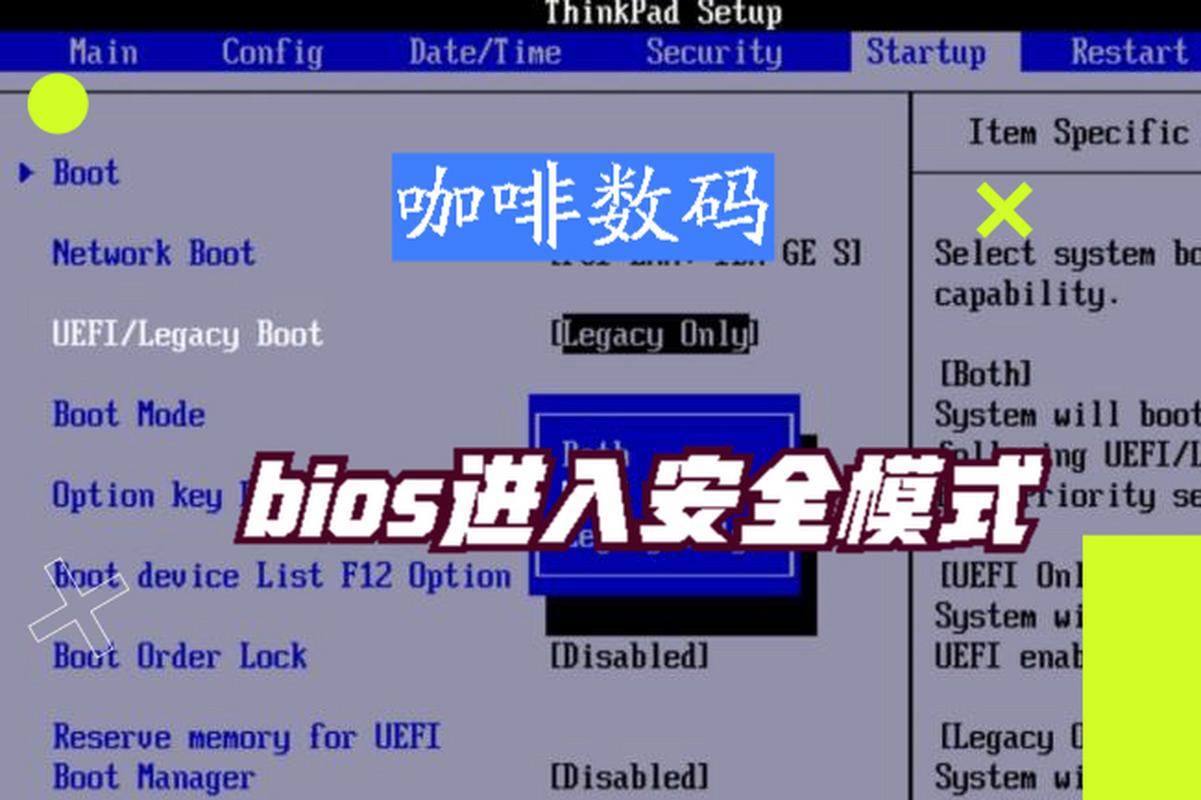
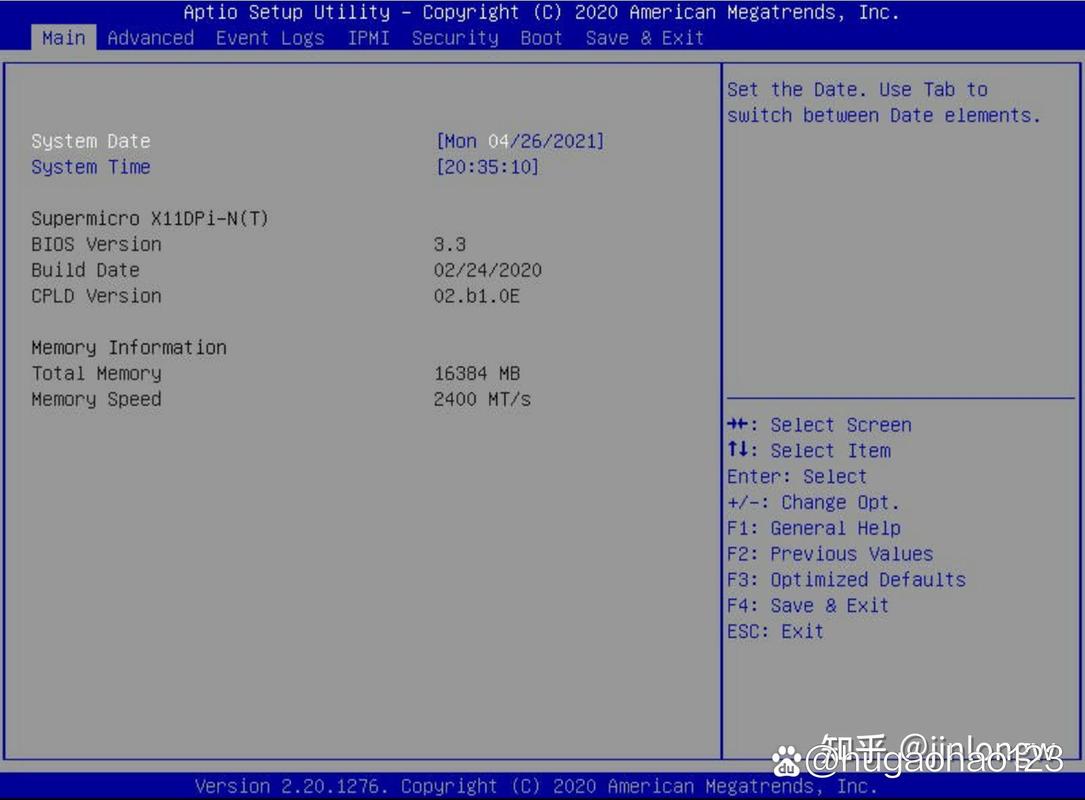
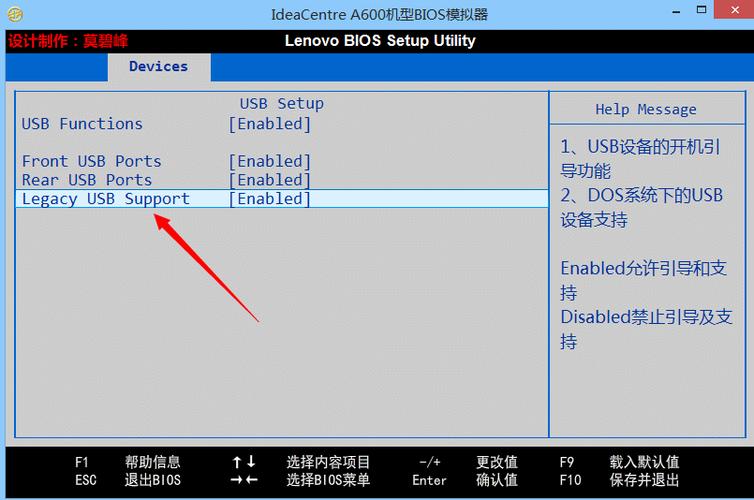
〖Two〗、在开机或重启的Lenovo画面自检处,快速、连续多次按键盘的“F2”按键,即可进入BIOS界面,如下图所示:笔记本键盘的“F2”按键,在键盘的左上角区域。如下图所示:下图为BIOS界面。
〖Three〗、联想笔记本电脑开机进入BIOS设置的方法,需在开机瞬间迅速连续按下热键。值得注意的是,不同品牌及型号的电脑,其BIOS热键可能会有所不同。对于联想品牌,通常使用的热键为F12,如果是在笔记本上操作,还可以尝试组合键FN+F12。具体操作时,用户可以借鉴下图提供的示例。
〖Four〗、联想电脑进入BIOS的方法:在开机进入电脑品牌页面时,按F12键可直接进入BIOS设置界面。除了联想电脑,其他品牌也有不同的快捷键进入BIOS。
〖Five〗、在开机或重启的Lenovo画面自检处,快速、连续多次按键盘的“F1”按键,即可进入BIOS界面。如下图所示:键盘的“F1”按键所在位置,在键盘的左上角区域。
联想笔记本bios怎么进入?
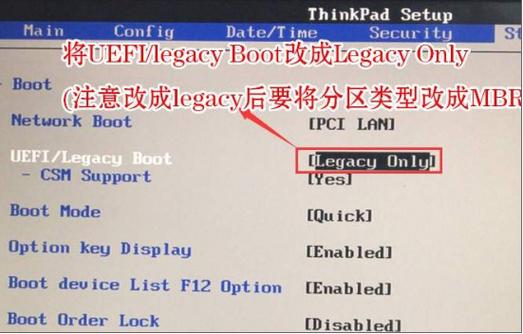
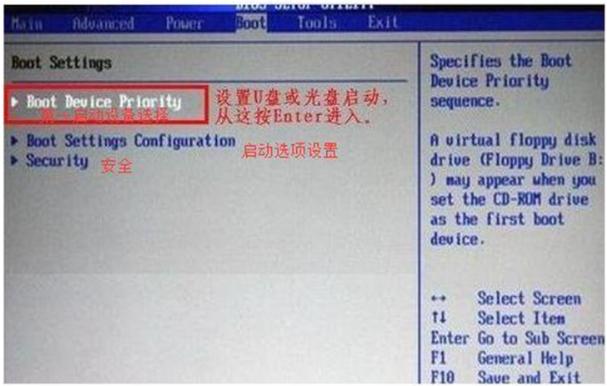
〖One〗、解决方法一:重新开机,按F12进入BIOS。切换到“启动”项中,会发现引导模式是“UEFI”。此时按下“F9”即可弹出“恢复默认设置”,选取“是”即可。解决方法二:重新开机,按F12进入BIOS。
〖Two〗、联想笔记本电脑开机进入BIOS设置的方法通常为按F2键。不过,一些特定机型需要同时按FN和F2键才能进入BIOS设置界面。在启动过程中,当联想笔记本电脑的Logo出现时,快速按下F2键,即可进入BIOS设置界面。如果遇到无法直接通过F2键进入的情况,用户应尝试同时按下FN键与F2键,以开启BIOS设置功能。
〖Three〗、在电脑启动过程中,当出现Lenovo品牌标志和自检画面时,迅速连续按键盘上的“F2”键。
〖Four〗、在开机的时候,当屏幕下方出现一些信息提示如“Press DEl Enter Bios”、“Press F1 to Run Setup”之类信息之后,按DELETE键进入BIOS程序界面。
〖Five〗、在开机或重启的Lenovo画面自检处,快速、连续多次按键盘的“F1”按键,即可进入BIOS界面。如下图所示:键盘的“F1”按键所在位置,在键盘的左上角区域。
〖Six〗、BIOS(基本输入输出系统)是电脑启动时执行的第一个软件,它负责基本硬件的初始化和系统自检。对于联想笔记本来说,进入BIOS的步骤因型号不同而异。
联想笔记本电脑怎么进入bios设置
〖One〗、联想笔记本电脑开机进入BIOS设置的方法通常为按F2键。不过,一些特定机型需要同时按FN和F2键才能进入BIOS设置界面。在启动过程中,当联想笔记本电脑的Logo出现时,快速按下F2键,即可进入BIOS设置界面。如果遇到无法直接通过F2键进入的情况,用户应尝试同时按下FN键与F2键,以开启BIOS设置功能。
〖Two〗、在开机或重启的Lenovo画面自检处,快速、连续多次按键盘的“F1”按键,即可进入BIOS界面。如下图所示:键盘的“F1”按键所在位置,在键盘的左上角区域。
〖Three〗、联想笔记本进入bios设置,先确认系列型号。对于旭日、天逸、早期昭阳、Yoga、Flex及Ideapad系列,开机或重启后按F2或Fn+F2键进入。部分IdeaPad U或S系列,选取一键恢复按键后,选BIOS Setup进入。关机状态下,按下NOVO热键开机,出现画面后选取第三项Enter Setup并回车,即可进入BIOS设置界面。
〖Four〗、在开机或重启的Lenovo画面自检处,快速、连续多次按键盘的“F2”按键,即可进入BIOS界面,如下图所示:笔记本键盘的“F2”按键,在键盘的左上角区域。如下图所示:下图为BIOS界面。
联想笔记本怎样进入bios设置?
在开机或重启的Lenovo画面自检处,快速、连续多次按键盘的“F1”按键,即可进入BIOS界面。如下图所示:键盘的“F1”按键所在位置,在键盘的左上角区域。
联想电脑进入BIOS的方法:在开机进入电脑品牌页面时,按F12键可直接进入BIOS设置界面。除了联想电脑,其他品牌也有不同的快捷键进入BIOS。
在开机或重启的Lenovo画面自检处,快速、连续多次按键盘的“F2”按键,即可进入BIOS界面,如下图所示:笔记本键盘的“F2”按键,在键盘的左上角区域。如下图所示:下图为BIOS界面。
联想笔记本电脑开机进入BIOS设置的方法,需在开机瞬间迅速连续按下热键。值得注意的是,不同品牌及型号的电脑,其BIOS热键可能会有所不同。对于联想品牌,通常使用的热键为F12,如果是在笔记本上操作,还可以尝试组合键FN+F12。具体操作时,用户可以借鉴下图提供的示例。
联想笔记本进入bios设置,先确认系列型号。对于旭日、天逸、早期昭阳、Yoga、Flex及Ideapad系列,开机或重启后按F2或Fn+F2键进入。部分IdeaPad U或S系列,选取一键恢复按键后,选BIOS Setup进入。关机状态下,按下NOVO热键开机,出现画面后选取第三项Enter Setup并回车,即可进入BIOS设置界面。
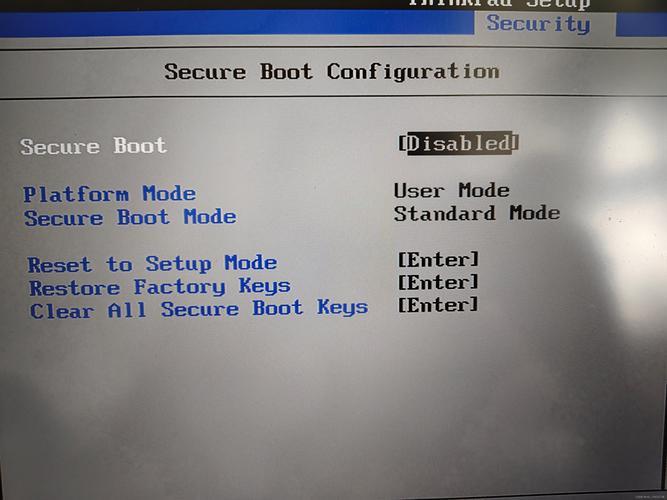
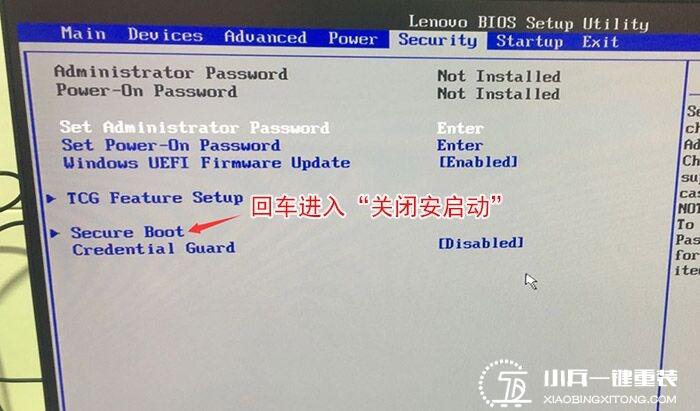
首先插入制作好的启动盘后,计算机启动时反复按下bios快捷键(联想主板一般是f2),进入到bios界面后选取Security,然后点击Secure Boot按下回车。然后我们移动光标Exit在选项中,把上面的 OS Optimized Defaults 设置成 Disabled该模式的目的是支持u盘启动的操作。
联想新笔记本怎么进BIOS
步骤一:使用快捷键进入BIOS 在启动计算机时,按下电源键。 立即同时按下`Fn`和`F12`键。 这将显示应用程序菜单,使用`TAB`键在不同选项之间切换。 找到并选取“Set up”选项,然后按回车键进入BIOS界面。步骤二:通过F2键进入BIOS 找到键盘左上角附近的`F2`键。
在这个Boot Menu界面,按TAB键可以翻页进入下一个界面,可以看到setup选项。选取setup并回车,即可进入联想笔记本的BIOS设置界面。在这里可以设置个人需要的参数。完成设置后,记得按F10键保存并退出,同样地,需要按FN+F10。在BIOS中,还可以设置关闭联想笔记本的功能键,使F1-F12等按键恢复正常功能。
解决方法一:重新开机,按F12进入BIOS。切换到“启动”项中,会发现引导模式是“UEFI”。此时按下“F9”即可弹出“恢复默认设置”,选取“是”即可。解决方法二:重新开机,按F12进入BIOS。
在开机的时候,当屏幕下方出现一些信息提示如“Press DEl Enter Bios”、“Press F1 to Run Setup”之类信息之后,按DELETE键进入BIOS程序界面。
在开机或重启的Lenovo画面自检处,快速、连续多次按键盘的“F1”按键,即可进入BIOS界面。如下图所示:键盘的“F1”按键所在位置,在键盘的左上角区域。
BIOS设置通过U盘启动的具体操作步骤如下: 将制作完成的u深度u盘启动盘连接至你的电脑,并重启电脑。在显示器显示联想logo的时候,迅速按下F12键,这将引导你进入联想笔记本的U盘启动选项。 进入启动项选取窗口后,使用键盘或鼠标移动光标,选取“U盘启动”,然后按回车键确认执行。
联想笔记本电脑怎么进入bios?
〖One〗、联想笔记本电脑开机进入BIOS设置的方法通常为按F2键。不过,一些特定机型需要同时按FN和F2键才能进入BIOS设置界面。在启动过程中,当联想笔记本电脑的Logo出现时,快速按下F2键,即可进入BIOS设置界面。如果遇到无法直接通过F2键进入的情况,用户应尝试同时按下FN键与F2键,以开启BIOS设置功能。
〖Two〗、在电脑启动过程中,当出现Lenovo品牌标志和自检画面时,迅速连续按键盘上的“F2”键。
〖Three〗、启动电脑时,当屏幕底部出现提示信息,如“Press DEl Enter Bios”或“Press F1 to Run Setup”,立即按下DELETE键进入BIOS界面。 在BIOS界面中,将光标移动到“Load Optimized Default”项,按回车键。在弹出的窗口中选取“yes”并按回车键,确认恢复出厂设置。最后按下F10键保存更改并退出。
〖Four〗、大部分联想笔记本电脑在开机时按下【F2】键(或者同时按下【Fn】和【F2】键)可以进入BIOS界面。不同型号的联想笔记本电脑BIOS界面可能会有所不同。- 适用机型:IdeaPad YZG系列全系列笔记本(早期US系列)。- Lenovo Erazer ZNY全系列笔记本。- 昭阳系列K4E47及更早产品。
〖Five〗、要进入联想的新的笔记本电脑的BIOS设置,请按照以下步骤操作:步骤一:使用快捷键进入BIOS 在启动计算机时,按下电源键。 立即同时按下`Fn`和`F12`键。 这将显示应用程序菜单,使用`TAB`键在不同选项之间切换。 找到并选取“Set up”选项,然后按回车键进入BIOS界面。
〖Six〗、解决方法一:重新开机,按F12进入BIOS。切换到“启动”项中,会发现引导模式是“UEFI”。此时按下“F9”即可弹出“恢复默认设置”,选取“是”即可。解决方法二:重新开机,按F12进入BIOS。
联想笔记本怎么进入bios
重新开机,按F12进入BIOS。切换到“启动”项中,会发现引导模式是“UEFI”。此时按下“F9”即可弹出“恢复默认设置”,选取“是”即可。解决方法二:重新开机,按F12进入BIOS。
在开机或重启的Lenovo画面自检处,快速、连续多次按键盘的“F1”按键,即可进入BIOS界面。如下图所示:键盘的“F1”按键所在位置,在键盘的左上角区域。
在开机的时候,当屏幕下方出现一些信息提示如“Press DEl Enter Bios”、“Press F1 to Run Setup”之类信息之后,按DELETE键进入BIOS程序界面。
键盘的“F2”按键,在键盘的左上角区域。在开机或重启的Lenovo画面自检处,快速、连续多次按键盘的“F2”按键,即可进入BIOS界面。
方法2:通过“Fn+F2”、“F2”或“F1”组合键键进入BIOS;请将电脑开机进入系统,并执行“重启”(若电脑已无法开机进入系统,请将电脑强制关机后,重新开机)紧接着,快速、连续按键盘的“Fn+F2”组合键,直到进入BIOS界面。
关于联想电脑笔记本怎么进入bios到此分享完毕,希望能帮助到您。