本文摘要: 本篇文章给大家谈谈mac电脑如何清理内存,以及mac如何清理内存对应的知识点,文章可能有点长,但是希望大家可以阅读完,增长自己的知识,最重要的是希望对各位有所帮助,可以解决了您的问题,不要忘了收藏本站喔。
本篇文章给大家谈谈mac电脑如何清理内存,以及mac 如何清理内存对应的知识点,文章可能有点长,但是希望大家可以阅读完,增长自己的知识,最重要的是希望对各位有所帮助,可以解决了您的问题,不要忘了收藏本站喔。
苹果电脑系统内存怎么清理
方法一 1,首先,在苹果电脑桌面底部的“程序坞”中找到“launchpad”设置,并点击打开。2,然后展开“其他”文件夹,打开“活动监视器”下一步。3,将界面切换到“内存”选项,找到占用内存较多的软件,并双击它。4,在软件详细界面,点击“退出”按扭即可关闭选中的软件并释放该软件占用的内存。
可以通过手动的方法实现清理内存的目的。先点击【Launchpad】进入设置,然后点击【活动监视器】打开设置 2接着看到活动监视器的界面,双击要关闭的应用程序,然后点击【退出】3接着又会弹出一个窗口,再次点击【强制退出】即可。
退出并重启应用程序 很多应用程序,如Safari浏览器、Photoshop等,它们在运行的过程中都会产生大量的临时缓存文件,如果你很长时间没有退出这些应用程序,它们的缓存就会不断增长,而且一般不会删除,直到退出这些应用程序,因此,如果很长时间没有退出某些应用程序,不妨试着退出该程序并重新启动。

如何清理苹果Mac电脑的内存
〖One〗、如何清理苹果Mac电脑的内存?这里先来介绍第一种方法,可以通过手动的方法实现清理内存的目的。先点击【Launchpad】进入设置,然后点击【活动监视器】打开设置。接着看到活动监视器的界面,双击要关闭的应用程序,然后点击【退出】。接着又会弹出一个窗口,再次点击【强制退出】即可。
〖Two〗、苹果笔记本m1清理内存方法 清理Mac缓存 Mac将大量信息存储在一个叫做“cache”的文件夹,也就是缓存文件夹。这样做可以让系统和应用快速访问数据并减少了再次从原始来源获取数据的需求。卸载不使用的应用程序 随着你在Mac上安装越来越多的应用程序,它们肯定会占用你磁盘中的大量空间。
〖Three〗、清理内存方法之一:卸载不需要的应用程序。随着Mac电脑上安装的应用程序数量的增加,许多应用程序会在后台运行并占用内存空间。对于不需要的应用程序,您可以手动卸载它们来释放内存空间。进入应用程序文件夹并选取不需要的应用程序进行卸载即可。
〖Four〗、清理苹果Mac电脑缓存,可提升运行速度。具体步骤如下:首先选取「关于本机」,查看存储容量。接着点击桌面,执行「Command+Shift+G」命令前往文件夹,输入「~/Library/Caches/」。进入缓存文件夹,选取不需要的文件夹进行删除。清空「废纸篓」,再次查看存储容量。按照大小显示内容,以列表方式显示项目。
〖Five〗、在电脑屏幕下方的【程序坞】中找到【launchpad】设置。找到【其他】文件夹并点击打开。点击打开【活动监视器】。将【活动监视器】界面切换到【内存】标签界面。找到占用内存较多的软件,并双击它。在软件详细界面,点击【退出】按扭即可关闭选中的软件并释放该软件占用的内存。
〖Six〗、重新启动 Mac 电脑可以刷新系统缓存,清理一些应用程序的缓存,安装系统更新,也许更显著的是清除这两项:虚拟内存交换文件(Swapfile)和睡眠镜像文件(Sleepimage)。如果你很少重启你的 Mac 电脑,这两者可以变得非常大。当一台 Mac 电脑重新启动时,这两个文件将被清除。

mac刚开机运行内存满了
〖One〗、解决办法如下:定期清理系统垃圾 为了避免出现mac内存过满而无法清理的困境,平常需要定期清理系统的垃圾,让mac在内存过满时可调用存储空间应急,避免突然卡住。定期使用cleanmymac的智能扫描功能,可智能扫描、准确识别系统垃圾,快速清理占用系统空间的无用文件。
〖Two〗、如果内存满载的问题在于存储空间,您可以尝试以下解决策略:安装第三方清理软件,比如「App Clean&Uninstaller」,专门用于清理和卸载不再需要的应用程序,释放存储空间。考虑进行存储扩容。对于早期型号的Mac(如17款及之前),这可能意味着购买外部硬盘或闪存驱动器来扩展存储容量。
〖Three〗、重新启动 Mac、安装系统更新 虽然我们很少重启 Mac 电脑,但是我还是要指出,重新启动 Mac 电脑可以释放出可观的磁盘可用空间。重新启动 Mac 电脑可以刷新系统缓存,清理一些应用程序的缓存,安装系统更新,也许更显著的是清除这两项:虚拟内存交换文件(Swapfile)和睡眠镜像文件(Sleepimage)。
〖Four〗、那么,如果你的苹果电脑内存满了,该怎么办呢?以下是几种可行的方法:删除应用程序和文件 首先,你可以检查你的Mac电脑上是否有一些不必要的或者已经久未使用的应用程序和文件,可以将它们删除,以释放一些内存空间。在应用程序中,你可以查看每个应用程序的大小,并判断它是否有必要保留。
〖Five〗、如果你的Mac运行速度变慢,很有可能是因为磁盘内存被过度占用了。本文将分享几种清理Mac内存的方法,尤其比较适用小白用户,通过以下几种清理方法释放Mac磁盘内存,你将会看到自己Mac的运行速度有显著提升。
mac系统怎么清理内存
〖One〗、方法如下:清理Mac缓存 Mac将大量信息存储在一个叫做“cache”的文件夹,也就是缓存文件夹。这样做可以让系统和应用快速访问数据并减少了再次从原始来源获取数据的需求。卸载不使用的应用程序 随着你在Mac上安装越来越多的应用程序,它们肯定会占用你磁盘中的大量空间。
〖Two〗、清理Mac系统内存的方法:使用自带工具清理内存 Mac系统自带了一些工具,可以帮助用户管理和清理内存。其中,活动监视器是最常用的工具之一。它可以显示当前运行的应用程序和系统进程,并展示它们占用的内存情况。通过结束不必要的进程,可以释放内存空间。
〖Three〗、清理Mac系统内存的有效方法:使用Mac自带的清理工具 Mac系统自带了一些清理工具,可以帮助用户有效地管理和清理内存。例如,活动监视器可以显示各个应用程序的内存占用情况,通过结束不必要的应用程序进程来释放内存。此外,Mac还提供了磁盘清理工具,可以清理系统中的缓存文件、系统日志等占用大量空间的文件。
〖Four〗、如何清理苹果Mac电脑的内存?这里先来介绍第一种方法,可以通过手动的方法实现清理内存的目的。先点击【Launchpad】进入设置,然后点击【活动监视器】打开设置。接着看到活动监视器的界面,双击要关闭的应用程序,然后点击【退出】。接着又会弹出一个窗口,再次点击【强制退出】即可。
〖Five〗、重新启动 Mac 电脑可以刷新系统缓存,清理一些应用程序的缓存,安装系统更新,也许更显著的是清除这两项:虚拟内存交换文件(Swapfile)和睡眠镜像文件(Sleepimage)。如果你很少重启你的 Mac 电脑,这两者可以变得非常大。当一台 Mac 电脑重新启动时,这两个文件将被清除。
〖Six〗、解决办法如下:定期清理系统垃圾 为了避免出现mac内存过满而无法清理的困境,平常需要定期清理系统的垃圾,让mac在内存过满时可调用存储空间应急,避免突然卡住。定期使用cleanmymac的智能扫描功能,可智能扫描、准确识别系统垃圾,快速清理占用系统空间的无用文件。
Mac电脑如何清理内存
方法如下:清理Mac缓存 Mac将大量信息存储在一个叫做“cache”的文件夹,也就是缓存文件夹。这样做可以让系统和应用快速访问数据并减少了再次从原始来源获取数据的需求。卸载不使用的应用程序 随着你在Mac上安装越来越多的应用程序,它们肯定会占用你磁盘中的大量空间。
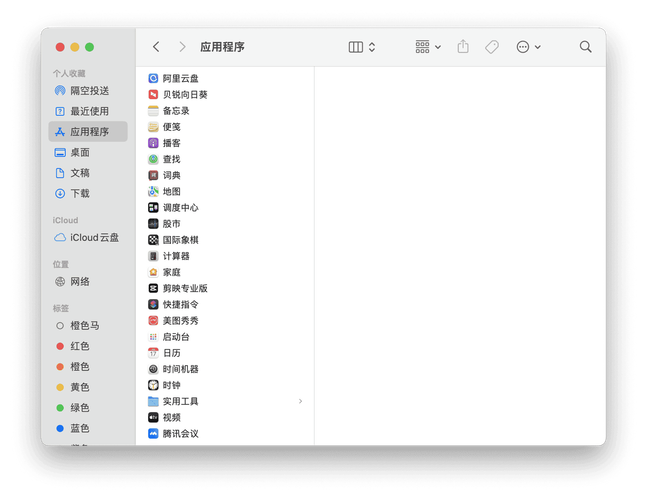
清理内存方法之一:卸载不需要的应用程序。随着Mac电脑上安装的应用程序数量的增加,许多应用程序会在后台运行并占用内存空间。对于不需要的应用程序,您可以手动卸载它们来释放内存空间。进入应用程序文件夹并选取不需要的应用程序进行卸载即可。
清理Mac系统内存的方法:使用自带工具清理内存 Mac系统自带了一些工具,可以帮助用户管理和清理内存。其中,活动监视器是最常用的工具之一。它可以显示当前运行的应用程序和系统进程,并展示它们占用的内存情况。通过结束不必要的进程,可以释放内存空间。
如何清理苹果Mac电脑的内存?这里先来介绍第一种方法,可以通过手动的方法实现清理内存的目的。先点击【Launchpad】进入设置,然后点击【活动监视器】打开设置。接着看到活动监视器的界面,双击要关闭的应用程序,然后点击【退出】。接着又会弹出一个窗口,再次点击【强制退出】即可。
Mac电脑如何清理内存?现在就来和大家说说详细步骤。第1步:开启Mac电脑的菜单栏。首先你需要点一下Mac电脑显示屏左上方的苹果标志,然后就会开启一个下拉列表。第2步:选取有关本机功能项。当你点开菜单栏的下拉表时,便会看见它一个“有关本机”的选取项,点击进入。第3步:进入存储空间界面。

mac内存不足怎么清理
〖One〗、清除Mac内存空间方法一 通过活动监视器清理内存,在下方程序坞中找到“启动台”,点开启动台之后找到“活动监视器”,在活动监视器界面找到我们不需要的应用,点击上方叉号在弹出的确认退出进程窗口,点击“退出”即可清理对应的内存。
〖Two〗、查看内存可以通过点击苹果的标志—选取“关于本机”—然后点击“储存空间”即可 打开它,发现一堆代码。
〖Three〗、苹果电脑系统内存不足如何清理:方法一 1,首先,在苹果电脑桌面底部的“程序坞”中找到“launchpad”设置,并点击打开。2,然后展开“其他”文件夹,打开“活动监视器”下一步。3,将界面切换到“内存”选项,找到占用内存较多的软件,并双击它。
mac电脑如何清理缓存和内存垃圾?
在Mac操作系统中,清理缓存和内存垃圾可以提高电脑运行效率,推荐使用专业清理软件。清理对象包括系统缓存、下载的安装包、重复文件以及不再需要的下载文件。我安装的Cleaner One APP表现良好,其顶部状态栏实时显示内存使用情况,能有效查找并清理重复文件和可删除文件。
清理苹果Mac电脑缓存,可提升运行速度。具体步骤如下:首先选取「关于本机」,查看存储容量。接着点击桌面,执行「Command+Shift+G」命令前往文件夹,输入「~/Library/Caches/」。进入缓存文件夹,选取不需要的文件夹进行删除。清空「废纸篓」,再次查看存储容量。按照大小显示内容,以列表方式显示项目。
关闭不必要的应用程序和服务。很多应用程序和服务在启动时会占用大量内存,如果不需要它们运行,应该关闭它们。 增加物理内存。如果经常面临内存不足的问题,可能需要考虑升级电脑的物理内存。苹果电脑的内存升级通常需要专业人员操作,因此建议寻求官方售后或专业维修店进行升级。 优化存储空间。
可以下载安装IOS版本的360卫士对系统进行清理 清理mac系统缓存 解决方法:清除系统缓存文件 在开机时/重启的时候,按下键盘中的 command+option+r ,进入使用工具。打开终端,依次输入命令(输入完毕回车后没有什么反应属于正常的)。

mac电脑如何清理内存
方法如下:清理Mac缓存 Mac将大量信息存储在一个叫做“cache”的文件夹,也就是缓存文件夹。这样做可以让系统和应用快速访问数据并减少了再次从原始来源获取数据的需求。卸载不使用的应用程序 随着你在Mac上安装越来越多的应用程序,它们肯定会占用你磁盘中的大量空间。
清理内存方法之一:卸载不需要的应用程序。随着Mac电脑上安装的应用程序数量的增加,许多应用程序会在后台运行并占用内存空间。对于不需要的应用程序,您可以手动卸载它们来释放内存空间。进入应用程序文件夹并选取不需要的应用程序进行卸载即可。
清理Mac系统内存的方法:使用自带工具清理内存 Mac系统自带了一些工具,可以帮助用户管理和清理内存。其中,活动监视器是最常用的工具之一。它可以显示当前运行的应用程序和系统进程,并展示它们占用的内存情况。通过结束不必要的进程,可以释放内存空间。
OK,本文到此结束,希望对大家有所帮助。