本文摘要: 大家好,感谢邀请,今天来为大家分享一下显示器中间有个超频怎么解决的问题,以及和电脑屏幕中间显示超频是怎么回事的一些困惑,大家要是还不太明白的话,也没有关系,因为接下来将为大家分享,希望可以帮助到大家,解决大家的问题,下面就开始吧!
大家好,感谢邀请,今天来为大家分享一下显示器中间有个超频怎么解决的问题,以及和电脑屏幕中间显示超频是怎么回事的一些困惑,大家要是还不太明白的话,也没有关系,因为接下来将为大家分享,希望可以帮助到大家,解决大家的问题,下面就开始吧!
电脑显示器显示超频怎么办
首先启动电脑,不断按F8,等出现高级菜单时,选取进入安全模式。2,进入安全模式以后右键打开我的电脑,选取设备管理器,然后下拉滚动条找到显示适配器,不一样的电脑不一样的驱动型号。
重装系统:如果以上操作无效,则只能重装系统,再重新设置合适的屏幕显示参数。‘陆’ 电脑用大白菜u盘重装系统,进入pe显示超频 这种情况下,建议你还是先进BIOS,把硬盘模式设置成IDE模式或者关闭uefi功能,然后,再进入PE进行系统重装试试吧。
解决方法:首先启动电脑按F8进入安全模式进入安全模式以后右键打开我的电脑,选取设备管理器,然后下拉滚动条找到显示适配器,不一样的电脑不一样的驱动型号,然后右键选取显卡驱动点击卸载,如果显示器适配器下边有两个显卡驱动,那么是双显卡驱动,如果你不确定是用的是哪个,那么就都卸载。
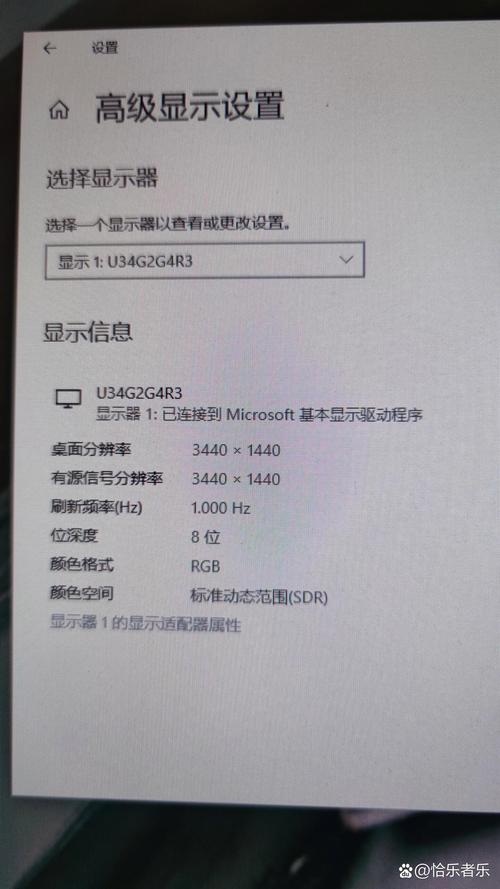
您好,方法电脑显示屏超频的话只需要进行想关的设置即可,在电脑上点击左下角的【开始】图标按钮,然后点击【控制面板】。在控制面板界面中找到【外观和个性化】下方的【调整屏幕分辨率】选项并点击。下面在屏幕分辨率的设置界面中点击右下角的【高级设置】功能。
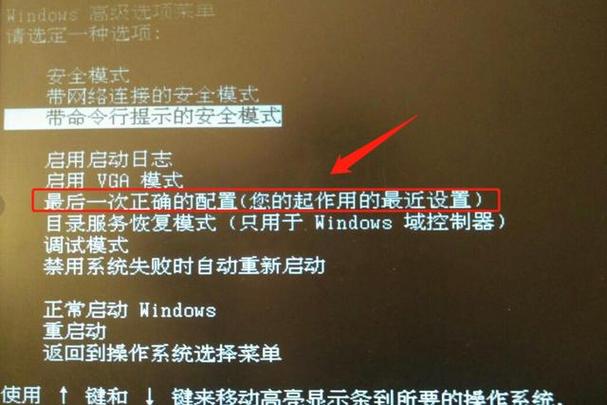
如果你的电脑开机后只显示“超频”二字,可能是因为你的显示分辨率设置过高。你可以尝试重新启动电脑,在启动过程中按下F8键,进入高级启动选项,选取“安全模式”或“VGA模式”,然后重新设置分辨率。这样做的原因是,如果显示器无法支持当前设置的分辨率,可能会导致屏幕只显示“超频”这两个字。
电脑开机显示器显示超频两个字电脑黑屏就有超频两个字怎么办
遇到这种情况不用着急,可以先将电脑关机,然后再重新开机,开机的过程中连续不断地按F8,会弹出一个菜单,然后选中“最后一次正确配置”,系统会自动重置错误的电脑配置参数,显示屏就会恢复正常,刷新频率也会改为原来的正确参数。
重新启动电脑正常进入系统,问题解决。 电脑黑屏就有超频两个字怎么办 根据你给的这个截图的超频两个字判断,应该是你设置的分辨率超出显示范围了,这种情况下,需要重启电脑,按F8键,在菜单中选取调试模式,然后,进入调整一下分辨率,再推出进入正常模式试试吧。
自己手动设置显示器频率造成超频的这种情况,如果是这种情况系统在一段时间内是可以自己恢复过来的,因为有一个还原功能,如果你在15秒时间没有任何操作他会自动还原你设置之前的状态。
调整显示器的分辨率和刷新率,可以避免黑屏现象。建议定期检查显示器的设置,确保刷新率不超过显示器的最大带宽,以避免黑屏问题的发生。遇到黑屏问题时,首先尝试重启电脑,并进入VGA模式进行调整。如果问题依然存在,可以尝试降低分辨率和刷新率。通过这些方法,可以有效解决黑屏问题,让您的显示器恢复正常。
电脑屏幕上显示超频怎么回事电脑屏幕黑了显示超频是什么原因
显示器配置低造成的,比如我们更换了主机,显示还是老显示器,主机配置好在家接上显示器用不了,显示超频,这个主机也没有毛病,显示器也没有毛病,只是显示器不支持电脑主机的最低要求频率,只能通过更换显示起来解决。
这种情况是因为分辨率设置超过了显示器最大分辨率。开机按F8以VGA模式启动。在桌面上右击选取属性,根据显示器说明书将分辨率设置为显示器推荐分辨率。重新启动电脑正常进入系统,问题解决。
正确配置因为显示器参数的不同,支持的刷新频率也是不同的,如果用户不懂这些,擅自修改了电脑显示屏的刷新频率,就会导致电脑显示器出现“超出频率限制”的提示,然后黑屏。
Ⅰ 电脑屏幕黑了显示超频是什么原因 正确配置因为显示器参数的不同,支持的刷新频率也是不同的,如果用户不懂这些,擅自修改了电脑显示屏的刷新频率,就会导致电脑显示器出现“超出频率限制”的提示,然后黑屏。
显示器超频设置在哪里取消?
首先点击打开开始菜单栏,选取关机中的“重新启动”选项。然后等待电脑开机,出现开机logo的时候不停地按“F8”按键。然后在弹出来的窗口中选取“安全模式”,回车确定。然后在安全模式中,右键单击我的电脑,选取打开“设备”。然后选取打开“显示适配器”。
取消电脑屏幕的超频设置,可以通过显示器菜单的复位选项来实现。具体操作步骤如下:首先,通过显示器上的物理按键进入系统设置菜单。
卸载显卡驱动:开机时连续按F8键,进入系统启动菜单,选取安全模式。进入系统后,打开控制面板,点击设备管理器,卸载显卡驱动程序。这样可以暂时解除超频状态。 重置屏幕参数:重启电脑并正常启动系统,系统会自动检测并安装显卡驱动。右击桌面空白处,选取“属性”,进入显示属性窗口。
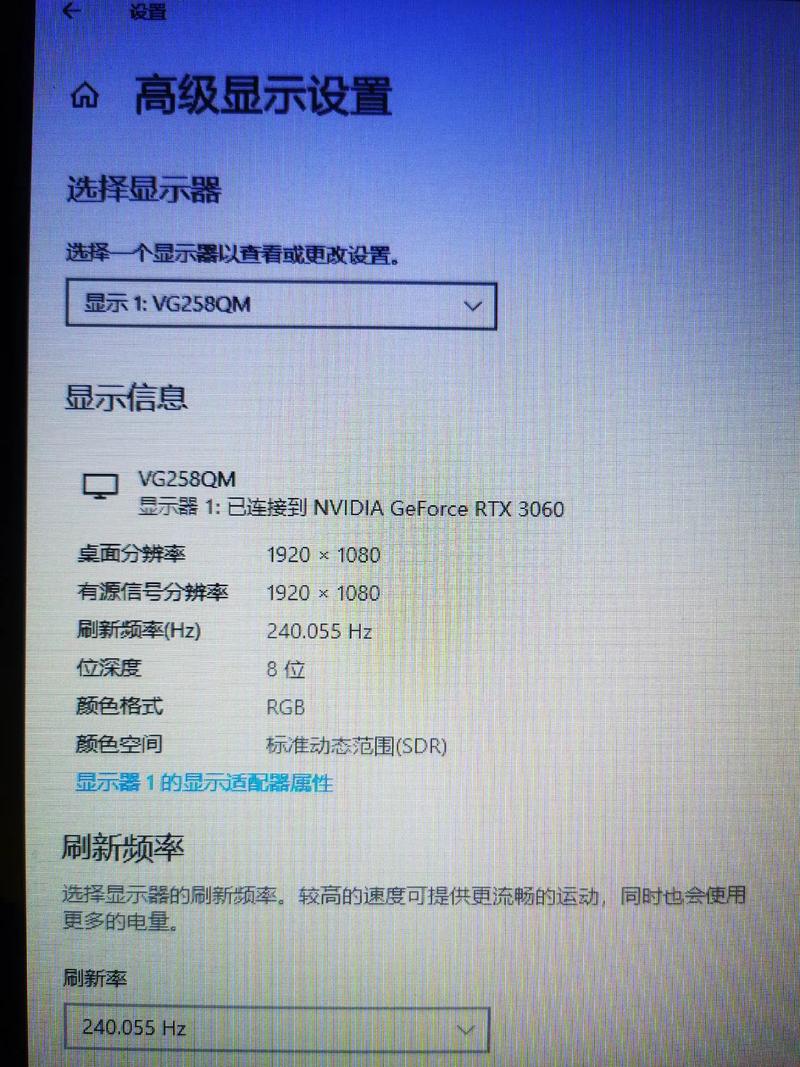
面对电脑显示器上持续显示“超频”的问题,可以通过调整分辨率和刷新率来解决。首先,在桌面上点击右键,选取下拉式菜单中的“属性”,弹出窗口后点击“设置”。在窗口左下方找到并点击“高级”,接着在上方找到并点击“监视器”。在下面的选项中,找到“屏幕刷新辨率(S)”,并调整刷新率到60赫兹。
在左侧菜单中选取“设备管理器”,然后展开“显示适配器”或“显卡”选项。找到你的显卡设备,右键点击并选取“卸载设备”。卸载完成后,重启电脑,系统会自动重新安装显卡驱动,这有助于恢复默认的显示设置,包括取消超频。
电脑显示屏超频的话只需要进行想关的设置即可,在电脑上点击左下角的【开始】图标按钮,然后点击【控制面板】。在控制面板界面中找到【外观和个性化】下方的【调整屏幕分辨率】选项并点击。下面在屏幕分辨率的设置界面中点击右下角的【高级设置】功能。
电脑一开机显示超频电脑显示器提示超频怎么办
解决方法:首先启动电脑按F8进入安全模式进入安全模式以后右键打开我的电脑,选取设备管理器,然后下拉滚动条找到显示适配器,不一样的电脑不一样的驱动型号,然后右键选取显卡驱动点击卸载,如果显示器适配器下边有两个显卡驱动,那么是双显卡驱动,如果你不确定是用的是哪个,那么就都卸载。
制作的启动模式与电脑的BIOS不兼容,可换另一种模式(USB-HDD或USB-ZIP)模式重新制作,USB-ZIP模式U盘容量比较好不要大于2GB,否则启动效果不好。友情提示:如回答对您有帮助,请及时采纳满意答案,若还有疑问,敬请追问。
如果你的电脑开机后只显示“超频”二字,可能是因为你的显示分辨率设置过高。你可以尝试重新启动电脑,在启动过程中按下F8键,进入高级启动选项,选取“安全模式”或“VGA模式”,然后重新设置分辨率。这样做的原因是,如果显示器无法支持当前设置的分辨率,可能会导致屏幕只显示“超频”这两个字。

显示屏出现超频二字
〖One〗、这种情况是因为分辨率设置超过了显示器最大分辨率。开机按F8以VGA模式启动。在桌面上右击选取属性,根据显示器说明书将分辨率设置为显示器推荐分辨率。重新启动电脑正常进入系统,问题解决。
〖Two〗、手动设置频率不当:用户可能尝试手动调整显示器的刷新率或分辨率,设置了一个高于显示器支持的值,从而导致超频。例如,如果显示器的最大支持刷新率为60Hz,但用户将其设置为75Hz或更高,就可能出现超频现象。 显示器配置低:某些旧型号或低端显示器可能不支持较高的分辨率或刷新率。
〖Three〗、显示屏出现“超频”二字,通常意味着显示器的刷新率超过了它能承受的最大值。这可能是由于用户手动设置了过高的刷新率,或者是显卡驱动程序不兼容导致的。当显示器显示超频时,它通常会显示一个黑屏,并在左上角或右上角有一个小提示,告诉用户显示器正在超频。
〖Four〗、显示器配置低造成的,比如我们更换了主机,显示还是老显示器,主机配置好在家接上显示器用不了,显示超频,这个主机也没有毛病,显示器也没有毛病,只是显示器不支持电脑主机的最低要求频率,只能通过更换显示起来解决。
〖Five〗、电脑屏幕黑了显示超频是什么原因 正确配置因为显示器参数的不同,支持的刷新频率也是不同的,如果用户不懂这些,擅自修改了电脑显示屏的刷新频率,就会导致电脑显示器出现“超出频率限制”的提示,然后黑屏。
〖Six〗、显示屏出现超频二字,意味着设置的刷新率参数超过了当前显示器能够显示的最大范围。当你看到显示屏上出现超频提示时,这通常是因为显卡输出的刷新率高于显示器所能支持的最大刷新率。
显示器显示超频怎么办
〖One〗、面对电脑显示器上持续显示“超频”的问题,可以通过调整分辨率和刷新率来解决。首先,在桌面上点击右键,选取下拉式菜单中的“属性”,弹出窗口后点击“设置”。在窗口左下方找到并点击“高级”,接着在上方找到并点击“监视器”。在下面的选项中,找到“屏幕刷新辨率(S)”,并调整刷新率到60赫兹。
〖Two〗、① 我的电脑开机后显示屏显示超频怎么办 如果手动设置监视器频率导致超频,如果是这种情况,系统可以在一段时间内自行恢复,因为有恢复功能。如果您在15秒内没有任何操作,它将自动恢复您之前设置的状态。监视器配置低。例如,我们更换了主机,显示器仍然是旧显示器。
〖Three〗、根据你给的这个截图的超频两个字判断,应该是你设置的分辨率超出显示范围了,这种情况下,需要重启电脑,按F8键,在菜单中选取调试模式,然后,进入调整一下分辨率,再推出进入正常模式试试吧。 电脑黑屏,出现超频两个字换了模式还是超频 电脑超频,一般是通过BIOS中的设置来进行的。与你换模式无关。
〖Four〗、显示器显示超频怎么解决 显示器 显示超频怎么解决你知道吗?进入电脑屏幕分辨率设置后,我们将分辨率调节都比较高(推荐)那个数值即可,设置好后,记得点击底部的确定保存,一块儿来看看显示器显示超频怎么解决,欢迎查阅!显示器显示超频的问题 第一步,按F8快捷键,接着我们就成功进入了安全模式。
〖Five〗、‘壹’ 电脑显示超频怎么解决 擅自修改分辨率,通常会导致显示器出错,弹出:超出工作频率范围的提示。这时,不要动任何设置,一般系统会在用户没有确认操作的情况下,自动回到之前的分辨率。
〖Six〗、首先点击打开开始菜单栏,选取关机中的“重新启动”选项。然后等待电脑开机,出现开机logo的时候不停地按“F8”按键。然后在弹出来的窗口中选取“安全模式”,回车确定。然后在安全模式中,右键单击我的电脑,选取打开“设备”。然后选取打开“显示适配器”。
文章分享结束,显示器中间有个超频怎么解决和电脑屏幕中间显示超频是怎么回事的答案你都知道了吗?欢迎再次光临本站哦!