本文摘要: 大家好,今天来为大家解答打印机打印标签纸怎么设置这个问题的一些问题点,包括打印机打印标签纸怎么设置尺寸也一样很多人还不知道,因此呢,今天就来为大家分析分析,现在让我们一起来看看吧!如果解决了您的问题,还望您关注下本站哦,谢谢~打印标签纸怎么设置打印标签设置模板的方法:在电脑界面,打开word文档。
大家好,今天来为大家解答打印机打印标签纸怎么设置这个问题的一些问题点,包括打印机打印标签纸怎么设置尺寸也一样很多人还不知道,因此呢,今天就来为大家分析分析,现在让我们一起来看看吧!如果解决了您的问题,还望您关注下本站哦,谢谢~
打印标签纸怎么设置
打印标签设置模板的方法:在电脑界面,打开word文档。单击“文件”菜单,在出现的菜单中选取“文件”选项,然后再选取“页面设置”选项。在出现的页面设置对话框,单击“纸张”选项卡,在纸张大小处选取自己需要的尺寸,单击“确定”按钮。
在电脑【控制面板】找到需要设置的打印机。鼠标右键点击打印机,选取【打印首选项】。在上面菜单栏找到【选项】并点击。在【宽度】和【高度】框里输入标签纸的尺寸后点击【应用】即可。如果有2种以上的标签纸尺寸,点击【标签库】,再点击【新建】。
首先需要确定不干胶标签纸的实际尺寸,比如纸张标注的是80mm*48mm的,再加上边距有可能实际尺寸是84mm*48mm,这样的话在条码软件中的设置的标签尺寸就要改成84mm*48mm。
进入控制面板,选取要设置的打印机,新建要打印的标签大小的页面 设置打印速度、打印温度、可以根据实际打印的情况进行多次设置,以认为的比较好质量为准。
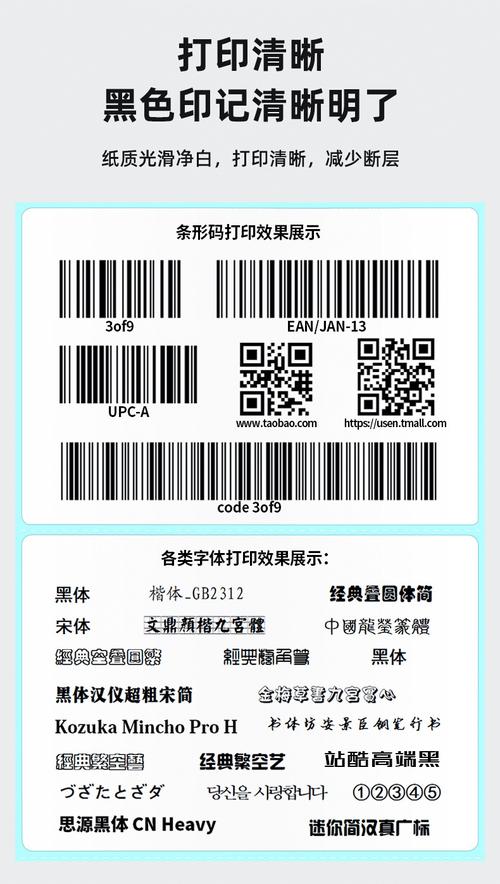
如何调整标签打印位置?
在条码软件和预览页面大小不一致,请重新设置页面大小。将打印机驱动更改为海鸥驱动或原厂驱动,也可以尝试更改驱动程序的版本去测试。在软件的“标签设置”页面适当调整“位置微调”左侧和顶部的值。或在打印机驱动调整“水平位移”或“垂直位移”、输入相应的偏移数值,然后测试打印效果。
进入控制面板,选取要设置的打印机,新建要打印的标签大小的页面 设置打印速度、打印温度、可以根据实际打印的情况进行多次设置,以认为的比较好质量为准。
如果偏移的情况有点无规律,那可能是纸张探测器需要清洁或者调整位置了。试着清洁一下纸张探测器,然后重新调整它的位置,再做个测纸操作,看看效果咋样。检查纸张大小和间隙:有时候,纸张的大小或者间隙不一致也会导致打印偏移。打印个十张标签出来,仔细检查看看它们的纸张大小和间隙是否都一样。
- 打开打印机设置或控制面板。- 找到页面设置选项。- 调整页面边距,逐步增减,直至水平对齐。- 若常用标签模板错位,尝试重新下载并安装模板。 调整垂直错位:- 在打印机设置中找到打印质量选项。- 调整打印质量,包括打印头位置和打印速度。- 尝试不同设置,逐步调整至垂直对齐。
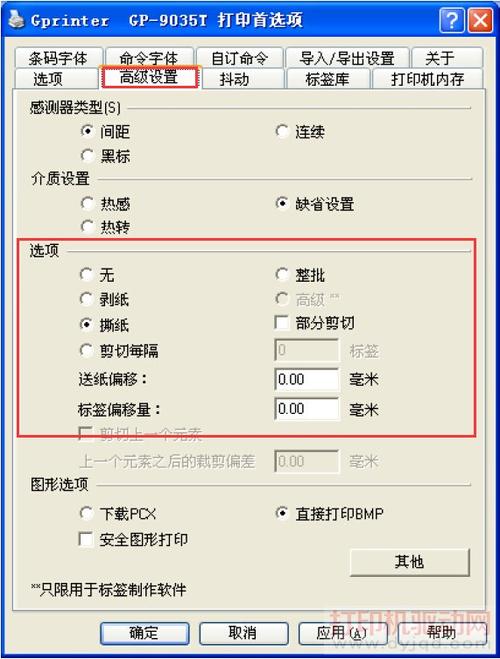
打印标签纸怎么调整间距,太浪费了?
通过物理调节调整标签边距一些打印机配备了专业的标签纸张输送系统,允许用户直接在打印机内部进行标签纸张的调节和布置。用户可以通过物理调节纸张位置等方式来控制标签边距。虽然这种方法较为繁琐,但是可以精确地控制打印出的标签大小和布局。
调整打印机设置 打印机设置不正确也会导致打印机边距不对。在打印前,可以进入打印机设置菜单,查看边距设置是否正确。具体步骤如下:打开控制面板设备和打印机右键选取打印机打印首选项。选取“页面设置”或“文档设置”,然后调整页边距的数值。
左右边距:一般来说,左右边距的设置可以根据个人的需求进行调整,一般设置为1-5厘米左右。当左右边距设置合适时,可以使页面的排版更加紧凑,方便浏览。上下边距:上下边距的设置可以影响到打印文档上下内容的高度,它的范围一般在2-3厘米之间。
四:使用软件调整行间距 除了在打印机设置中调整行间距外,我们还可以在打印软件中进行设置。许多文字处理软件都提供了行间距设置选项,可以根据需要进行自定义调整。五:考虑行间距对页面利用率的影响 适当的行间距设置不仅可以提高文档的可读性,还能够有效利用页面空间。
先 ctrl+a 选取全部文本内容,然后点菜单栏的 格式-段落-间距-行距 在下拉菜单中选取“固定值”,然后在后面输入数字调整。
或者,当Word文档页数太多,为了避免打印时纸张浪费,可不可以将多页内容一页打印?遇到这些情况的时候,我们就可以在Word中进行调整,实现打印省钱又省纸。01 自动缩减成一页打印 文档最后一页多出一两行内容时,可以利用“缩减一页”功能,自动缩小文本大小及间距将文档缩减一页。
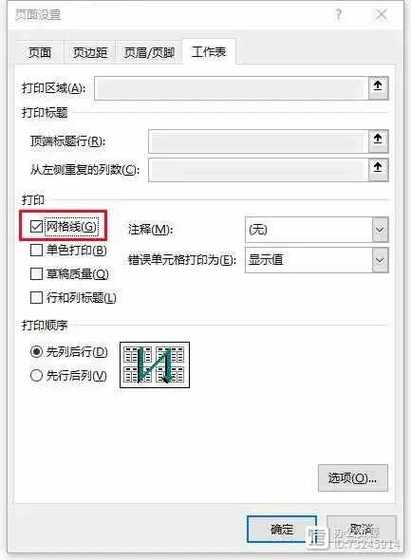
怎样设置打印的标签纸?
〖One〗、在电脑【控制面板】找到需要设置的打印机。鼠标右键点击打印机,选取【打印首选项】。在上面菜单栏找到【选项】并点击。在【宽度】和【高度】框里输入标签纸的尺寸后点击【应用】即可。如果有2种以上的标签纸尺寸,点击【标签库】,再点击【新建】。
〖Two〗、在不干胶标签纸张打印的条码、文字有偏移。首先需要确定不干胶标签纸的实际尺寸,比如纸张标注的是80mm*48mm的,再加上边距有可能实际尺寸是84mm*48mm,这样的话在条码软件中的设置的标签尺寸就要改成84mm*48mm。
〖Three〗、进入控制面板,选取要设置的打印机,新建要打印的标签大小的页面 设置打印速度、打印温度、可以根据实际打印的情况进行多次设置,以认为的比较好质量为准。
〖Four〗、打印标签纸设置的方法:进入电脑控制面板,选取要设置的打印机。新建要打印的标签大小的页面。设置打印速度、打印温度、可以根据实际打印的情况进行多次设置,以认为的比较好质量为准。设置打印方式,如果是打印的是热敏纸则打印方式为“热敏”,其余的为热转印即可。
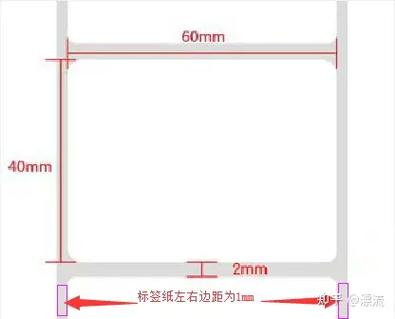
如何设置标签纸才能让打印机正常打印
〖One〗、- 打开“开始”菜单,选取“设备和打印机”。- 在弹出的对话框中找到您的佳博打印机。- 右键点击佳博打印机,选取“打印首选项”,进而进入“高级设置”。- 在此处将打印方式设为“热敏”,完成后点击“确定”。 在打印机设置完成后,打开条码打印软件。
〖Two〗、进入控制面板,选取要设置的打印机,新建要打印的标签大小的页面 设置打印速度、打印温度、可以根据实际打印的情况进行多次设置,以认为的比较好质量为准。
〖Three〗、如果你需要打印标签,可以使用Word来实现。首先打开Word,然后找到“工具”菜单,点击进入。在工具菜单中,选取“信函与邮件”选项,接着点击“信封和标签”。进入标签设置界面后,你可以根据自己的需求调整参数。例如,标签的大小、行数和列数等。
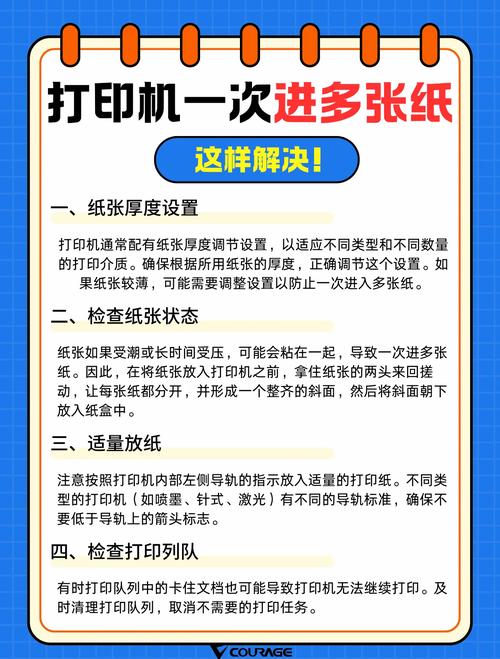
如何设置打印机打印商品标签?
进入控制面板,选取要设置的打印机,新建要打印的标签大小的页面 设置打印速度、打印温度、可以根据实际打印的情况进行多次设置,以认为的比较好质量为准。
选取合适的标签纸张:- 首先,根据商品的大小和需求选取合适的标签纸张。常用的标签纸张类型是热敏标签纸,它具有良好的耐热性和耐腐蚀性,且成本相对较低。常见的标签纸张尺寸包括50×25mm、60×40mm、80×60mm等。 选取合适的打印机:- 打印商品标签时,通常会使用热敏打印机或喷墨打印机。
新建标签大小,系统默认选取普通打印机,设置标签大小为67*55mm,水平和垂直间距设置为0,系统自动计算可以打印3列5行,纸张默认是选用A4纸,顶边左边留空为2mm。
在使用打印机打印商品标签之前,我们需要进行打印机参数的设置。首先设置打印机的打印速度,需保证打印速度不要过快或过慢,保证打印效果的质量。其次是设置打印机的分辨率和灵敏度,分辨率越高,打印精度越高。最后设置打印机的打印模式,选取合适的模式可以节省时间和成本。
WORD在标签打印机上打印标签方法如下:打开Word,然后点击邮件,选取标签选项。如下图所示:点击进入信封和标签页面,点击标签,输入地址,然后可以选取多少标签。如下图所示:设置好之后,点击底部的选项。
设置打印质量:一般有标准质量、最佳质量等等。选取打印速度:如果想提高打印速度,可以减少打印质量或减小打印密度。调整打印适配性:可根据需要设置横向和纵向的打印比例。第五步:测试 在设置完成后,可以进行手动测试,检查标签是否正确输出。
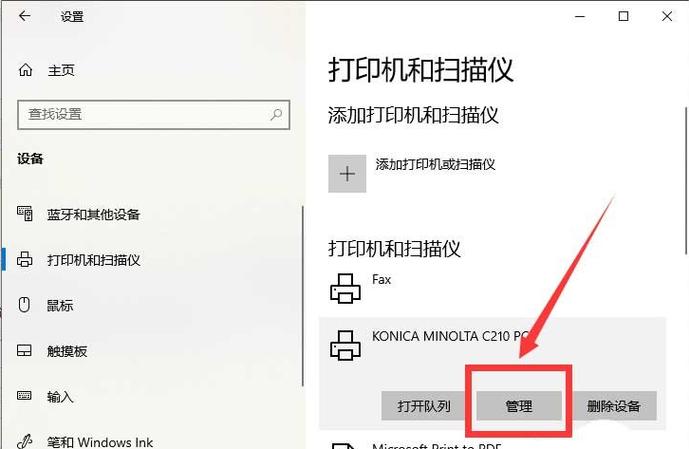
打印机怎么设置标签?
进入控制面板,选取要设置的打印机,新建要打印的标签大小的页面 设置打印速度、打印温度、可以根据实际打印的情况进行多次设置,以认为的比较好质量为准。
首先,要使用打印机标签,需要安装打印机驱动程序。安装方法多种多样,可以从官方网站下载驱动程序,也可以使用原始光盘安装驱动程序。安装程序主要根据提示进行操作即可。第二步:选取标签纸类型 为使标签纸的尺寸与打印机设置匹配,必须选取正确的标签纸类型。在打印机下拉列表中选取正确的标签纸尺寸。
新建标签大小,系统默认选取普通打印机,设置标签大小为67*55mm,水平和垂直间距设置为0,系统自动计算可以打印3列5行,纸张默认是选用A4纸,顶边左边留空为2mm。
在条码软件和预览页面大小不一致,请重新设置页面大小。将打印机驱动更改为海鸥驱动或原厂驱动,也可以尝试更改驱动程序的版本去测试。在软件的“标签设置”页面适当调整“位置微调”左侧和顶部的值。或在打印机驱动调整“水平位移”或“垂直位移”、输入相应的偏移数值,然后测试打印效果。
打开 Label mx通用条码软件,点击文字、条码工具设置标签的尺寸和内容 打印--打印设置(选取普通打印机);纸张类型,行列都可以自行设置,当然软件也会根据单个标签的尺寸在相应纸张上自动排版。
在条码打印软件中设置圆角标签,首先打开领跑标签条码打印软件,点击左上角的文档属性按钮,设置标签文档参数。进入文档属性设置窗口,选取“画布”选项卡,对标签外观进行设置,调成我们需要的圆角标签。例如,将圆角参数分别设置为5和10,得到的标签样式如下图所示。
好了,文章到这里就结束啦,如果本次分享的打印机打印标签纸怎么设置和打印机打印标签纸怎么设置尺寸问题对您有所帮助,还望关注下本站哦!