本文摘要: 今天给各位分享富士康主板怎么进入bios设置的知识,其中也会对富士康主板怎么进入bios设置u盘启动进行解释,如果能碰巧解决你现在面临的问题,别忘了关注本站,现在开始吧!
今天给各位分享富士康主板怎么进入bios设置的知识,其中也会对富士康主板怎么进入bios设置u盘启动进行解释,如果能碰巧解决你现在面临的问题,别忘了关注本站,现在开始吧!
富士康主板u盘启动装系统BIOS怎么设置
〖One〗、将U盘启动盘插入到电脑主机usb插口(建议将u盘插入到主机箱后置的USB插口处,因为那样传输的性能比前置的要好),然后开机!启动电脑后当看到开机画面的时候,连续按键盘上的F12键,如下图所示为:富士康主板电脑开机画面的截图。
〖Two〗、将制作好的U教授启动U盘插入电脑USB接口,开机或重新启动,按下对应的启动热键,比如F12 在弹出的启动项界面,按↑↓方向键选取U盘选项,一般为带USB Flash、USB Storage、USB HDD的选项,按Enter键进入;这时电脑就会进入到U盘启动盘安装系统主界面。
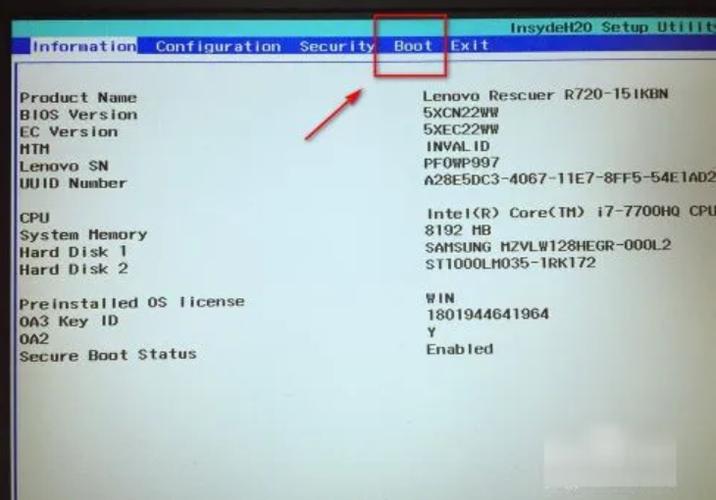
〖Three〗、富士康台式机怎么设置u盘启动 这里以七彩虹主板为例。首先在电脑的开机界面中,按一下“f11”按键进入bios系统。然后在界面中移动光标至boot选项。然后找到里面的“HardDriveBBSPriorities”选项,回车进入。然后选取“BootOption#1”选项,按回车键。
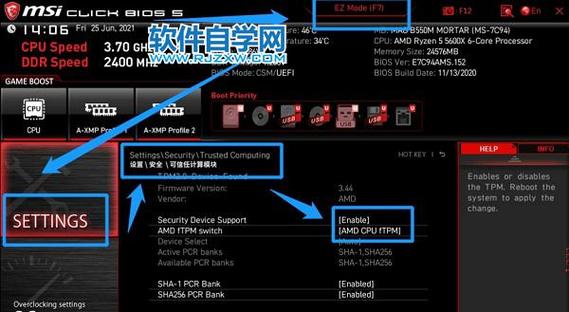
〖Four〗、富士康H77MXV-D主板bios设置教程:开机后按Del键,进入bios。选取Advanced,选取SATA Configuration里的Onboard SATA Mode,选取AHCI。如图所示:选取Security,选取Secure Boot Menu,Secure Boot Control选取Disabled。
〖Five〗、相关教程:怎么用U盘安装win7系统所需工具富士康Foxconn主板电脑启动U盘:制作U盘PE启动盘方法方法一:U盘启动热键插入启动U盘,启动电脑在看到Foxconn界面时按Esc快捷键,有些为F12;在弹出的菜单中选取U盘选项,回车即可。
富士康主板怎么进BIOS
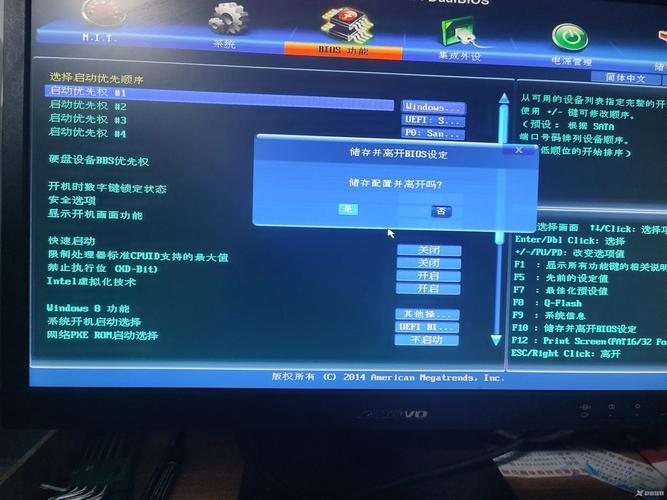
富士康的主板一般是按键盘上的DEL键进入BIOS;F7键进入启动设备选取菜单。
这里以七彩虹主板为例。首先在电脑的开机界面中,按一下f11按键进入bios系统。然后在界面中移动光标至boot选项。然后找到里面的Hard Drive BBS Priorities选项,回车进入。然后选取Boot Option #1选项,按回车键。然后在弹出的窗口中选取ADATA USB Flash Drive 1100选项,按回车确认。
以七彩虹主板为例1按电源键打开电脑,在开机界面上按F11就可以进入主板BIOS界面2进入主板BIOS页面后,找到boot选项,点击进入3下面在当前页面上点击进入Hard Drive BBS Priorities选项4进入Hard Drive BBS。
富士康主板如何进入U盘模式 这里以七彩虹主板为例。首先在电脑的开机界面中,按一下f11按键进入bios系统。然后在界面中移动光标至boot选项。然后找到里面的HardDriveBBSPriorities选项,回车进入。然后选取BootOption#1选项,按回车键。
富士康H61MV主板怎么通过bios设置u盘启动
〖One〗、富士康H61MV主板bios设置教程:开机按Delete,进入bios界面,图片所示的地方可以修改语言。如图所示:方向键移动到高级,选取SATA Configurationh回车进入,选取SATA Mode,回车选取AHCI模式,AHCI适合WIN7以上的系统,有需要安装XP系统的可以选取IDE模式。
〖Two〗、把下载下来的ISO镜像复制到U盘或者电脑里面以后,我们把U盘插入电脑,开机,设置BIOS里面U盘作为第一引导,这里我们需要强调,设置BIOS引导的方式,每种电脑的设置方法是不一样的,因为主板不一样,bios的打开方式也不一样,这里我是台式机昂达H61的主板。其实设置都是大同小异。
〖Three〗、按开机键等待电脑屏幕出现开机画面的时候,按F2键进入BIOS设置界面。如下图所示 在打开的BIOS设置界面中,移动光标将界面切换到“Boot”栏,然后通过上下方向键移动光标选取“Hard Drive Order”回车确认。
〖Four〗、H61不支持USB0,P67大板居多不支持前置U3,U盘装系统和传输文件慢,虽然可以用PCIE转接卡但额外多掏几十元,所以考虑B75/H77/Z77这几种,都自带USB0和前置19针接口。英特尔7系芯片组起步,再老的板子不大值得上车,更新的主板还有TYPE-C/USB2接口,可能比新平台奔腾赛扬CPU还便宜。
〖Five〗、华硕主板可通过以下步骤设置U盘启动: 方法一: 当看到开机画面时,连续按下“del”键,会进入到BIOS设置界面。
〖Six〗、开机 按DEL进入BIOS 启用主板BIOS中“Power On By PS/2 Keyboard”的选项,就可以选取不同的开机热键,如Ctrl+E是最常见的开机热键。或者选“Power Key”一项后,可用键盘上单独设计的一个电源键开机,但前提是只有部分符合Keyboard 98技术规格的键盘才支持此功能。当然,机箱上的电源按钮仍然能够使用。
富士康笔记本怎么进bios设置U盘启动
〖One〗、将U盘启动盘插入到电脑主机usb插口(建议将u盘插入到主机箱后置的USB插口处,因为那样传输的性能比前置的要好),然后开机!启动电脑后当看到开机画面的时候,连续按键盘上的F12键,如下图所示为:富士康主板电脑开机画面的截图。
〖Two〗、这里以七彩虹主板为例。首先在电脑的开机界面中,按一下f11按键进入bios系统。然后在界面中移动光标至boot选项。然后找到里面的HardDriveBBSPriorities选项,回车进入。然后选取BootOption#1选项,按回车键。然后在弹出的窗口中选取ADATAUSBFlashDrive1100选项,按回车确认。
〖Three〗、将U盘USB选项移动到第一的位置,按F10保存重启即可。
〖Four〗、相关教程:怎么用U盘安装win7系统所需工具富士康Foxconn主板电脑启动U盘:制作U盘PE启动盘方法方法一:U盘启动热键插入启动U盘,启动电脑在看到Foxconn界面时按Esc快捷键,有些为F12;在弹出的菜单中选取U盘选项,回车即可。
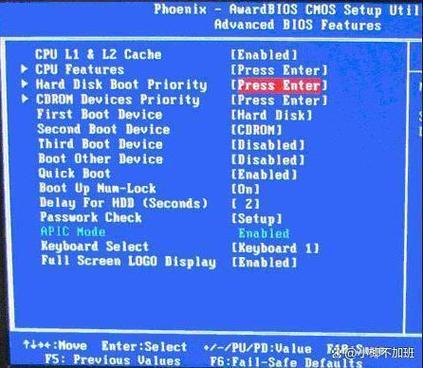
〖Five〗、图2 上图2:在进入高级BIOS设置(Advanced BIOS Features)界面后,首先要选取硬盘启动优先级:Hard Disk Boot Priority。图3 上图3:在进入到硬盘启动优先级(Hard Disk Boot Priority)界面后,需使用小键盘上的加减符号(+、-)来选取与移动设备,要将U盘选取在最上面。
富士康G41主板BIOS怎么设置从U盘启动?
〖One〗、将U盘USB选项移动到第一的位置,按F10保存重启即可。
〖Two〗、富士康主板问友可以尝试这几个按键试试看,在开机BIOS位置处按F1ESC(不间断的按),就会出现一个系统设备启动菜单,如果这个时候你的U盘是插在上面的,菜单中就可以找到U盘型号,有些可以直接看到,有些是选取Hdisk后可以找到,光标移到U盘上回车就可以从U盘启动了,光盘也是一样的方法。。
〖Three〗、富士康G41主板BIOS,设置从U盘启动1开机按del进入BIOS2方向键切换到BOOT项3将1ST BOOT 修改为USB HDD就可以了,重启时有U盘插入,就会自动载入U盘。
〖Four〗、先制作一个快启动U盘启动盘制作工具,就是附件,先把U盘制作成启动盘,然后把你下载的镜像拷贝进去,然后再把U盘插到电脑,重启电脑,看到开机画面快速闪按富士康主板的启动快捷键,不知道的话,可以F12 F8 F11等常用的键都。
〖Five〗、看你是什么主板,一般都有快捷键进入,不需要设置。⑸ 台式机怎么进入bios设置u盘启动 进入到BIOS界面后切换到boot选项界面,找到U盘选项(不同的电脑显示有些不同,一般显示为u盘名称或以USB开头),小编这个界面上显示的是“removeble device”,是可移动设备的意思。
OK,本文到此结束,希望对大家有所帮助。